如何使用 Sequentia Nexus
本指南适用于 0.46.0 版。Sequentia Nexus 正处于测试阶段(beta):部分内容可能还会变化。
目录
1. 安装
安装测试版(Windows 10 / 11)
- 从 Releases 页面下载
SequentiaNexus-<版本>-windows.zip。 - 把它解压到任意文件夹,例如
C:\Sequentia Nexus。程序需要的一切都在里面:除了下面的外部程序, 不需要安装别的东西。 - 双击
SequentiaNexus.exe。由于程序还没有证书签名,Windows 第一次可能显示 Windows 已保护你的电脑:点击 更多信息,再点击 仍要运行。 - 在 sequentianexus.com/beta 免费获取测试版密钥(点一下, 再做一个简短的“我不是机器人”验证),然后打开 设置 → 首选项 → 许可证,粘贴密钥并点击 激活(见许可证)。
更新时,把新版本解压到旧版本的位置即可:首选项、预设和许可证都会保留(见 数据保存在哪里)。
同一时间只能打开一个 Sequentia Nexus 窗口:再次启动程序会把已打开的窗口带到前面(即使它已最小化)。
系统要求窗口
程序需要一些外部程序。第一次缺少它们时,系统要求 窗口会自动打开。随时可以通过 设置 → 系统要求... 打开它。
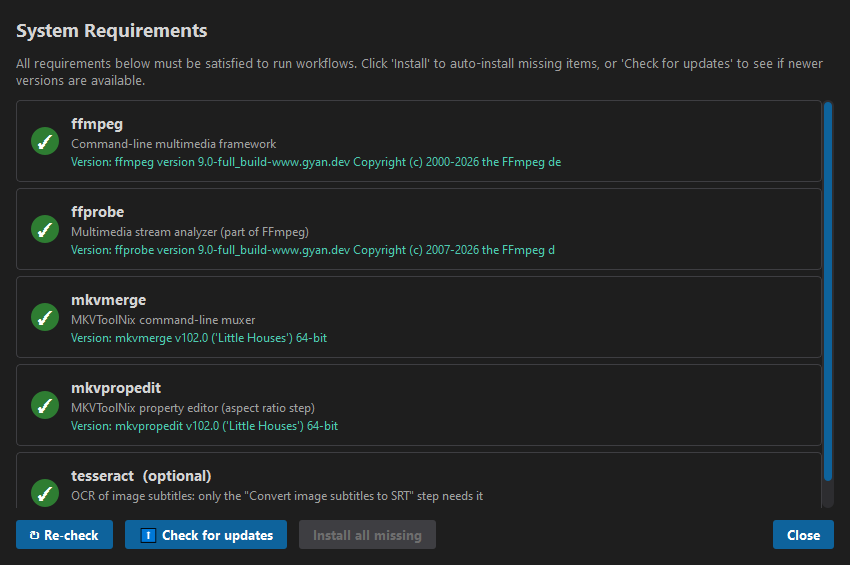
| 程序 | 用途 |
|---|---|
| ffmpeg、ffprobe | 读取和转换音频、视频和字幕 |
| mkvmerge | 合并最终的 MKV 文件 |
| mkvpropedit | 宽高比 步骤 |
| tesseract (可选) | 仅用于 将图像字幕转换为 SRT 步骤 |
- 绿色勾号表示该程序已就绪。
- 安装 安装单个缺少的项目;安装所有缺少的项目 安装所有必需的项目(灰色显示的可选项目除外)。
- ⬆ 检查更新 查找更新的版本。
- ↻ 重新检查 重新进行检查。
在这里安装的程序会立刻被找到:不需要重启程序。
缺少必需的程序时,工作流无法启动。
2. 主窗口
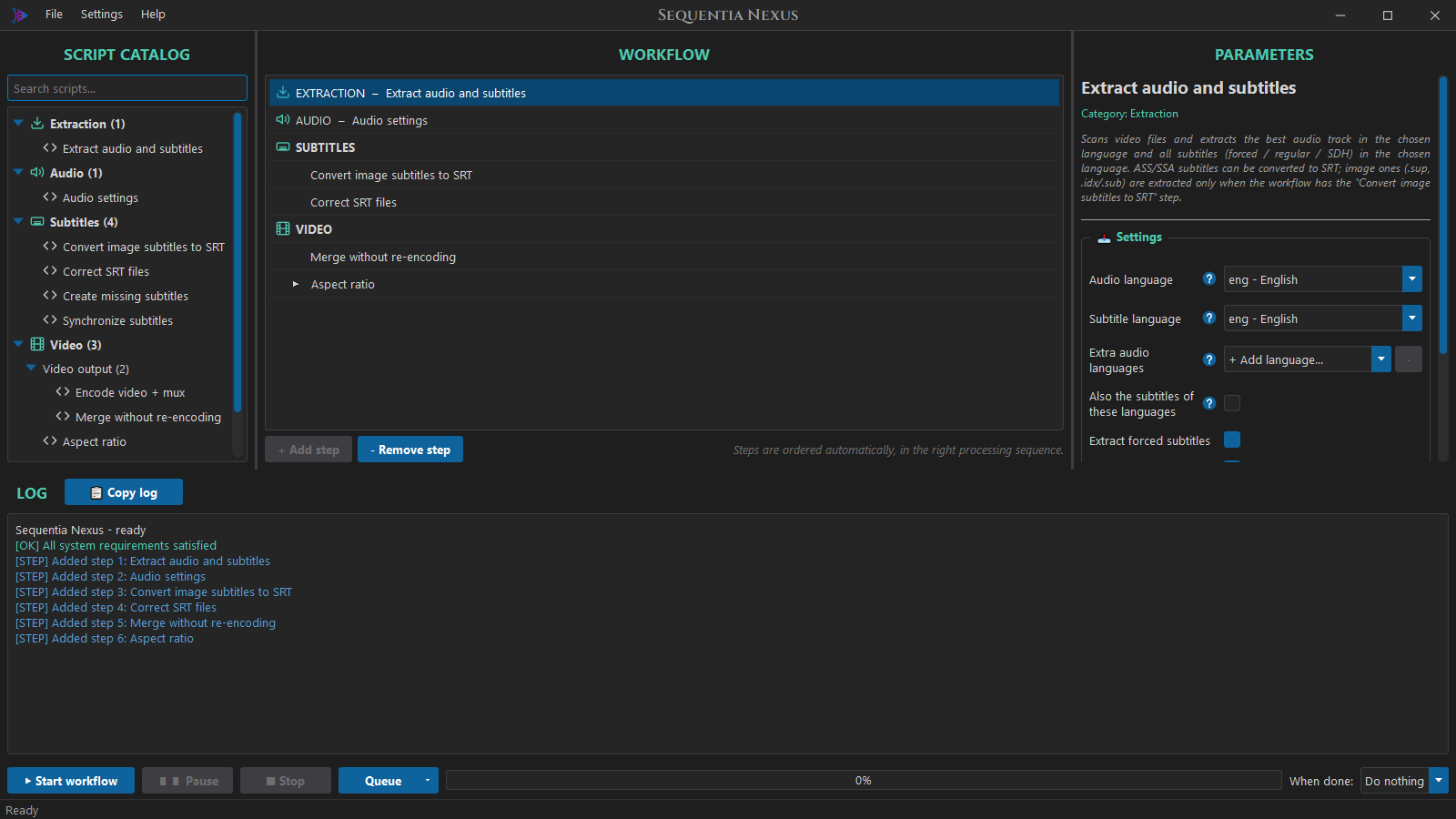
| 区域 | 说明 |
|---|---|
| 脚本目录(左侧) | 按类别分组的所有步骤:提取、音频、字幕、视频。在 搜索脚本... 中输入可以筛选。 |
| 工作流(中间) | 工作流的步骤,按运行顺序排列。 |
| 参数(右侧) | 工作流中选中步骤的设置。 |
| 日志(底部) | 程序当前正在做什么,实时显示。📋 复制日志 复制全部内容。 |
| ▶ 启动工作流 / ❚❚ 暂停 / ■ 停止 | 启动、暂停和停止工作。旁边的进度条显示进度;右侧的 完成后 可以在结束时让电脑睡眠、休眠或关机(见运行工作流)。 |
| 队列 | 把当前工作流加入队列或显示队列:多个工作流各自带着自己的文件夹,依次运行(见队列)。 |
菜单:
- 文件:新建工作流、打开预设...、预设另存为...、删除预设...、队列...、退出。
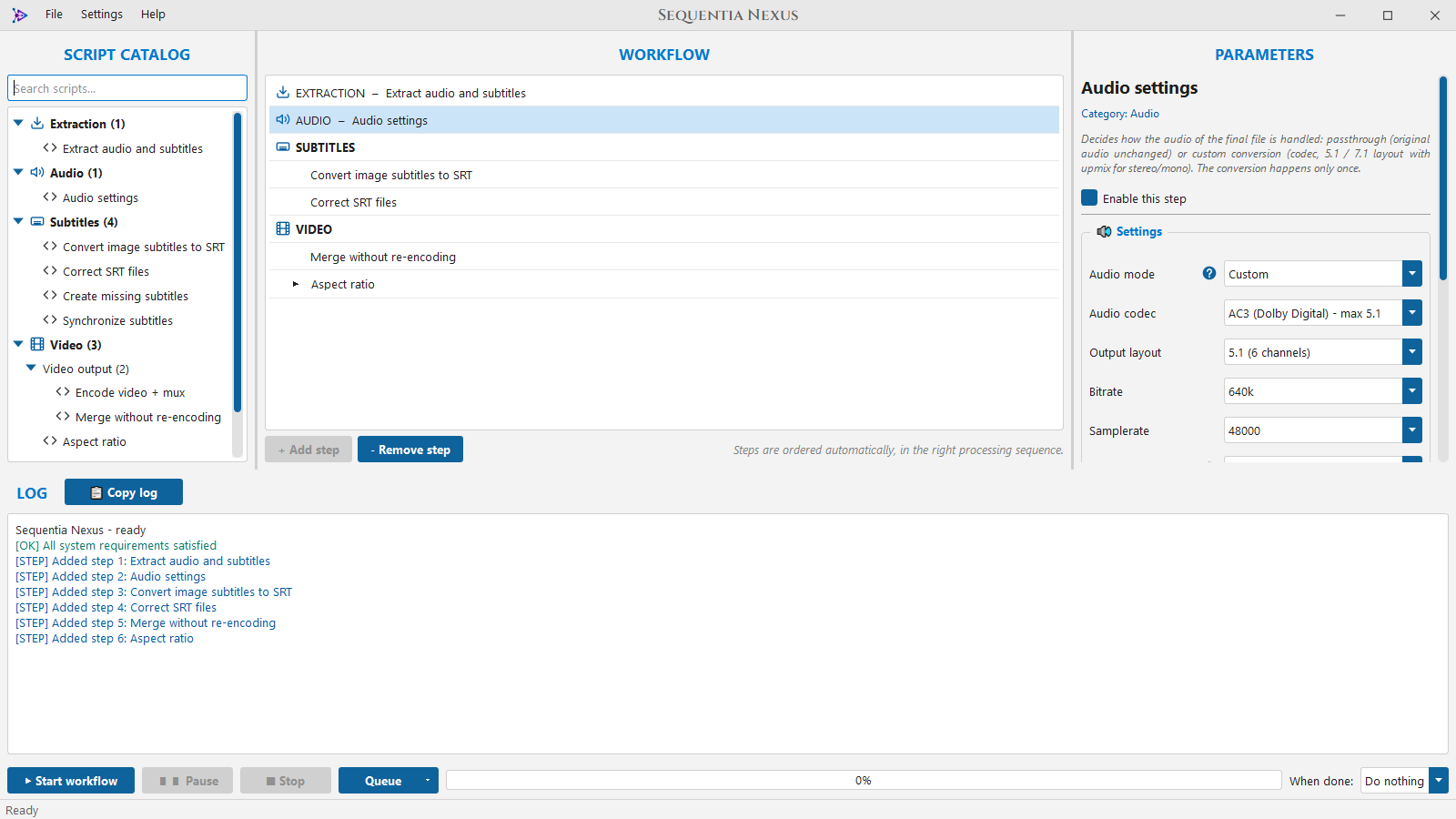
- 设置:首选项...(也可用 Ctrl+,)、系统要求...、主题(深色、浅色、跟随系统)。程序以 Windows 的语言打开(如果不是程序支持的语言之一,则为英文);语言在 首选项 → 语言 中选择。 该页面总会同时写上英文 “Language”,即使在你看不懂的语言中也能找到它。
- 帮助:文档(也可用 F1)在单独的窗口中以程序的语言打开本指南:左侧是章节(可以展开到小节), 右侧是正文,上方有搜索框,还有用于全屏的常用窗口按钮。指南通过 sequentianexus.com 保持最新(即使程序 没有新版本),没有网络时也能使用。同样的指南也在网站上: sequentianexus.com/guide。检查更新...(见更新)、 关于。
3. 设置文件夹
第一次运行前,请打开 设置 → 首选项... → 文件夹。
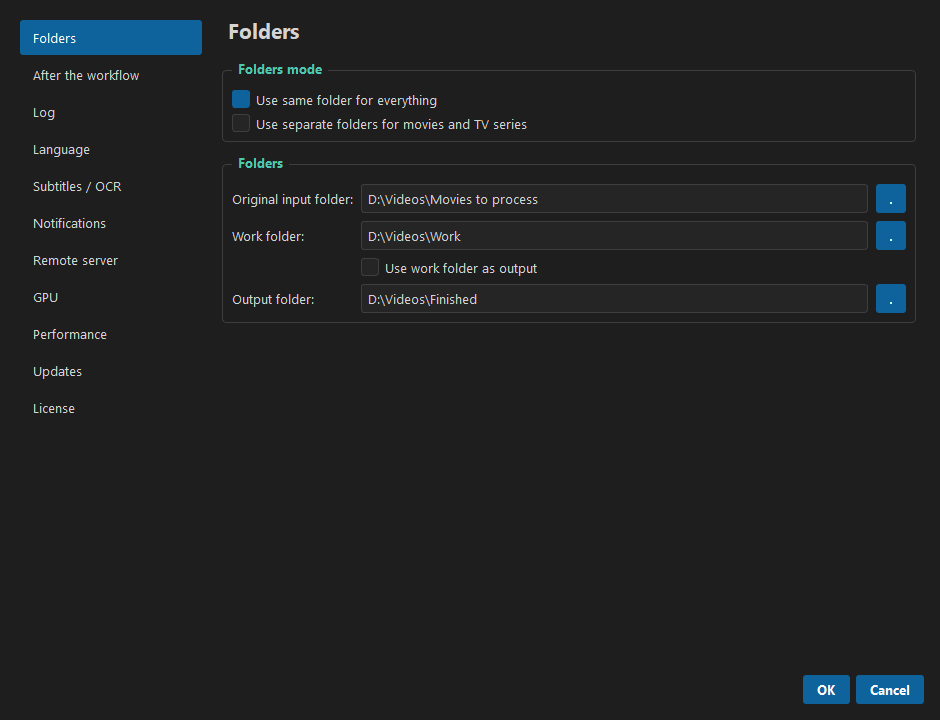
| 文件夹 | 放什么 |
|---|---|
| 原始输入文件夹 | 要处理的视频(.mkv、.mp4、.avi、.mov)。 |
| 工作文件夹 | 工作流运行时的临时文件。留空则使用程序内的默认文件夹(work)。结束时会被清理。 |
| 输出文件夹 | 完成的文件。勾选 使用工作文件夹作为输出 可以把它们留在工作文件夹中。 |
输入、工作和输出文件夹必须互不相同:程序会拒绝保存相同的文件夹,因为文件可能会丢失。
如果你从未选择工作或输出文件夹,第一次点击 ▶ 启动工作流 时,程序会告诉你将使用哪些默认文件夹 (在程序文件夹内),并询问 继续 还是 取消,以便你先选择其他文件夹。这个问题只会问一次。
电影和剧集分开
选择 电影和剧集使用不同文件夹,可以给电影和剧集各自的输入、工作和输出文件夹。这时:
- 整个工作流会运行 两次:先处理电影,再处理剧集;
- 一些步骤(例如 编码视频 和 宽高比)在参数中显示两个框 🎬 电影 和 📺 剧集,以便它们可以有 不同的设置;
- 如果两个输入文件夹中有一个没有视频,就跳过这一部分,另一部分照常运行。
4. 创建工作流
- 在 脚本目录 中展开一个类别,双击一个步骤 将其添加。
- 点击 工作流 列表中的步骤,在 参数 中进行设置。标为 高级 的设置用于特殊情况:默认值几乎适用 于所有视频。要了解某个设置的作用,把鼠标移到它旁边的蓝色 ? 上;鼠标移开时说明会关闭。
- 对需要的每个步骤重复以上操作。
不必考虑顺序。 步骤会自动按正确的处理顺序排列:提取、音频、字幕、视频输出、最终修饰。你可以按任意顺序 添加它们。
- - 移除步骤 移除选中的步骤。
- 启用此步骤(在参数上方)可以关闭一个步骤而不移除它。关闭的步骤会被跳过,后面的步骤仍能找到它们需要的 文件。
- 有些步骤只处理选中的文件(例如 宽高比 和 同步字幕)。它们在工作流中的行可以用 ▸ 展开:勾选 所有文件,或只勾选你需要的文件。电影和剧集使用不同文件夹时,会有 电影 列表和 剧集 列表。
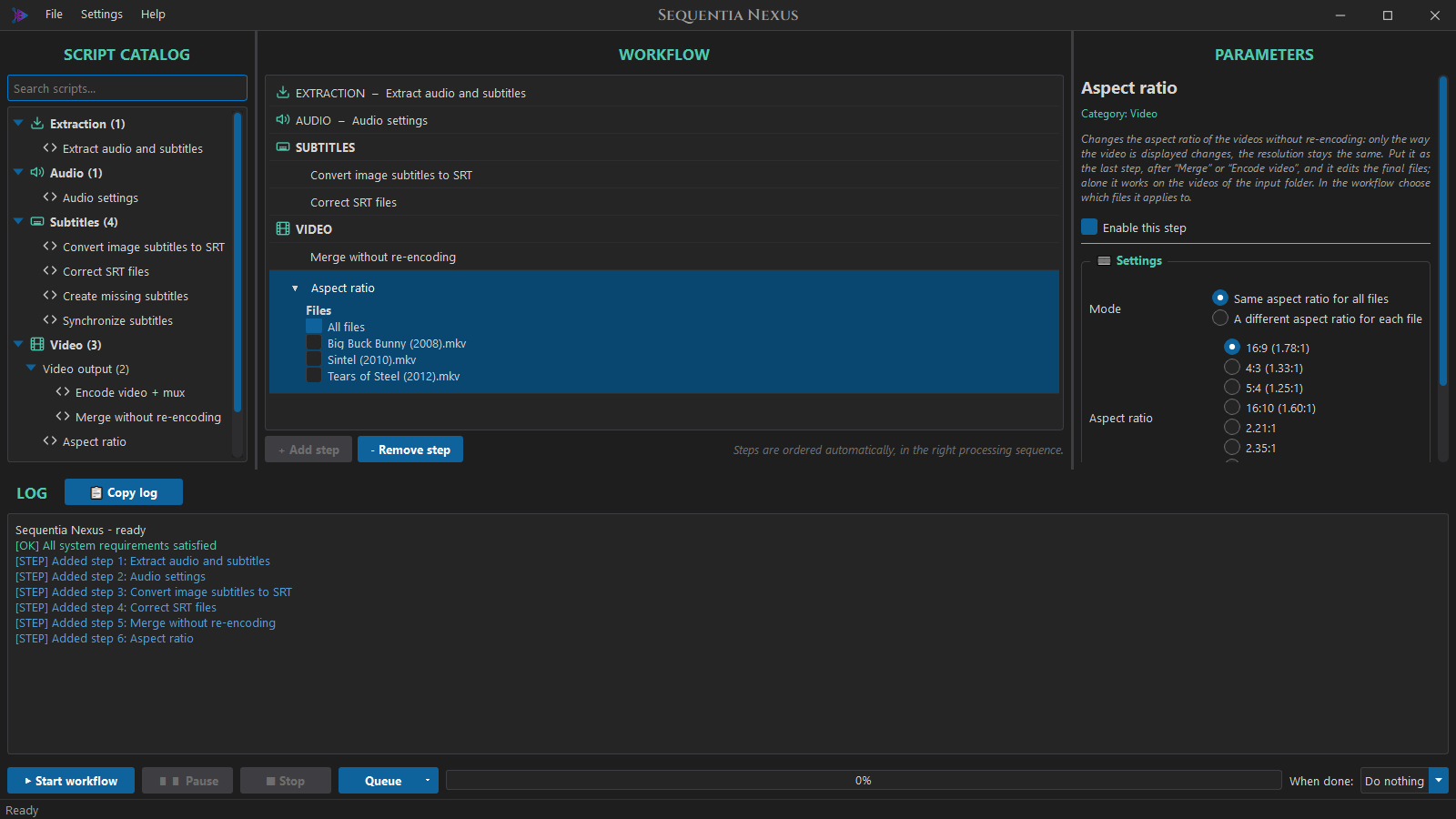
典型工作流
| 目标 | 步骤 |
|---|---|
| 保留视频,把音频转换为 AC3 5.1,加入干净的字幕 | 提取音频和字幕 → 音频设置 → 修正 SRT 文件 → 合并(不重新编码) |
| 同上,但来源是带图像字幕的 Blu-ray | 加上 将图像字幕转换为 SRT |
| 同时重新编码视频 | 用 编码视频 + 封装 代替 合并(不重新编码) |
| 只从视频中提取音频和字幕 | 提取音频和字幕(单独使用) |
| 修正完成文件的宽高比 | 在末尾加上 宽高比,或单独使用 |
5. 运行工作流
点击 ▶ 启动工作流。程序先在许可证服务器上检查你的许可证(见许可证):这需要网络连接。 然后日志会被清空,程序在开始之前检查所有内容:
- 错误 会阻止启动,例如缺少程序、文件夹不存在、某个步骤的输入没有其他步骤产生,或编码没有码率;
- 警告 让你选择:启动 或 取消。例如:一些视频没有所选语言的字幕。
运行期间:
- 不能修改任何内容:目录、工作流列表、参数(灰色)、预设和首选项都被锁定,这样可以清楚地知道工作是按 启动时的设置运行的。日志、主题、关于、暂停、停止 和 完成后 仍可使用。
- 工作流列表跟随工作:没有高亮的行;此刻正在运行的每个步骤右侧都有一个 旋转的蓝色箭头,有时同时有 两个(例如编码期间转换的音频,或处理剧集时上传的电影)。参数面板停留在你选中的步骤上,显示为灰色。步骤 结束时,箭头变成一个标记:✓(绿色)已完成,✗(红色)失败,– 已跳过(关闭的步骤或没有要做 的事),■ 已停止。
- 编码视频 + 封装有两行,编码视频 和 封装,因为它逐个文件工作:编码一个视频,封装它,然后处理下一个
(有两块显卡时,一块封装的同时另一块可以编码)。每一行在该阶段处理文件时都有自己的旋转箭头,以及完成该
阶段的文件计数,例如
剧集 3/8和剧集 2/8;两个文件之间,阶段的计数以灰色等待。结束时两行都会得到 标记;如果某个文件失败,✗ 放在失败的阶段上。使用 合并(不重新编码) 时只有一行。标记旁边的词说明它指 什么:单一文件夹时为✓ 文件;电影和剧集使用不同文件夹时,每个步骤有两个标记,每个处理轮次一个,例如✓ 电影 ✗ 剧集。如果电影或剧集文件夹为空,只显示另一列。工作结束后标记仍然保留,直到你修改工作流或 再次启动。 - 进度条 从 0 到 100% 跟随正在运行的步骤,并且在每个文件内部也会前进:步骤会报告转换、编码、封装或
OCR 进行到了哪里。进度条上的文字显示步骤和整个工作流,例如
编码视频 + 封装 45% · 总计 69%。编码时它 还显示每秒帧数的速度(两块显卡时相加),并为每个步骤显示根据该步骤速度计算的 剩余时间:编码视频 + 封装 45% · 总计 69% · 245 fps · 还剩 12 分钟。剩余时间在步骤开始几秒后出现,它是步骤的时间, 不是整个工作流的时间(每个步骤有自己的速度)。工作流结束时,进度条显示总计(100%)。没有内容的处理轮次 (输入文件夹为空的电影或剧集)不计算在内。 - 工作流运行时,即使 Windows 设置为几分钟无鼠标键盘操作后睡眠,也不会自动进入睡眠(屏幕仍可能关闭)。
- 日志最后一行 用移动的圆点显示正在运行的步骤:
音频设置 进行中...。步骤结束时变成✓ 音频设置 已完成(2 分 30 秒),或者出错时变成✗ ... 失败。编码视频 + 封装 有两行,每个阶段一行, 带有完成的文件数:编码视频 进行中... (3/8)和封装 进行中... (2/8)(在两个文件之间等待的阶段没有 圆点)。步骤结束时,每个阶段得到自己的一行和时间,从第一个文件到最后一个:✓ 编码视频 已完成(1 小时 05 分)和✓ 封装 已完成(58 分);如果某个文件失败,✗ 放在失败的阶段上。 - 如果你向上滚动日志阅读,它会停在原处;滚动到底部可以继续跟随。
工作流结束时,日志最后一行以粗体总结:处理了多少视频以及整个工作流用了多长时间,例如
已处理 1 部电影和 3 集剧集,用时 00:25:41(单一文件夹时:已处理 3 个视频,用时 ...)。如果工作流被停止
或出错结束,这一行只给出总用时。
最后程序还会检查 每个视频都有最终文件。即使步骤都正常结束,一个视频也可能没有最终文件:例如它的编码
失败了而编码继续处理其他视频,或者它没有所选语言的音频。这时工作流以列出这些视频的错误结束,总结会说明
(已处理 4 集剧集,2 个未完成,用时 00:16:02),并且只保留这些视频的原始文件(如果 删除原始文件 已开启,
其他视频照常删除)。已完成的文件仍会被移动和上传。要只重做缺少的视频,把 编码视频 中的 已存在的文件 设为
跳过,然后再次启动工作流。
■ 停止 中断正在运行的步骤并删除临时文件。
❚❚ 暂停 冻结工作流:正在运行的程序(步骤、FFmpeg、MKVToolNix、Tesseract,以及在后台转换的音频和上传)
停在原处,不占用 CPU,也不会开始新的步骤。▶ 继续 从同一位置继续,不会丢失任何东西;期间进度条显示
已暂停。日志会记录两者(暂停 5 分钟 后工作流已继续。),暂停时间不计入步骤的时间和总结。暂停很久的向 NAS
的上传可能会断开连接:继续时它会像每次连接中断后一样,从断开的地方(.part 文件)接着上传。
完成后(在进度条右侧):不执行操作、睡眠、休眠电脑 或 关机。工作流运行时也可以更改,例如
在长时间编码期间你决定去睡觉时。休眠 会把一切保存到磁盘并且不耗电,之后电脑从原处继续(如果 Windows 中
关闭了休眠,日志会说明:powercfg /h on 可以开启)。结束时,一个窗口倒数 60 秒,带有 取消 和
立即睡眠 / 立即休眠 / 立即关机 按钮;在此之前日志会被保存,通知也会发送。如果你点击了 停止(说明你
在电脑前),则什么都不会发生。该选择只生效一次,程序每次打开都从 不执行操作 开始,所以电脑绝不会意外关机。
如果工作流 出错结束,它的日志无论如何都会保存到日志文件夹(即使 首选项 → 日志 已关闭),你回来时
(电脑唤醒时或程序下次打开时)会有消息提醒你,该工作流的日志会重新出现在日志面板中。
在工作流中关闭的步骤会被跳过:后面的步骤使用它之前最后一个步骤的文件。
队列
队列 依次运行多个工作流,每个工作流都有 自己的文件夹:例如一个文件夹里的剧集用一个预设,另一个 文件夹里的电影用另一个预设;晚上配合 完成后 → 关机 启动。
- 队列 → 添加当前 workflow(停止 旁边的按钮)把当前显示的工作流连同它的步骤、参数和选中的文件, 以及 首选项 → 文件夹 中当前的文件夹(文件夹模式、输入、工作和输出)一起加入。更改文件夹或预设后再添加下一个 任务:每个任务都保留自己的文件夹。
- 队列 → 显示队列...(也可用 文件 → 队列...,
Ctrl+Shift+Q)打开队列窗口:按顺序排列的任务、输入 文件夹(完整路径在提示中)、状态(等待中、进行中、✓ 已完成、✗ 有错误、■ 已停止、– 已跳过)和结果 (已处理 2 个视频,用时 00:12:40)。- 拖动 任务可以改变顺序。
- 文件夹...(或双击)只更改该任务的文件夹。
- 载入到 workflow 在工作流面板中显示一个任务:修改它的步骤或参数,然后 使用当前 workflow 把它们放回 任务中(文件夹保持不变)。
- 重新排队 让已结束的任务重新等待;打开日志 显示已结束任务的日志;移除 和 移除已完成 清理列表。
- 保存队列... / 打开队列...:队列文件(
.snxqueue),用于保存或带到另一台电脑;打开一个文件会把它的 任务添加到末尾。
- ▶ 启动队列:先 逐个检查每个等待中的任务,每个任务都有常规的检查窗口(标题中带有任务名称):所有问题 (警告、没有语言标记的轨道)现在就会询问,这样之后队列可以自己运行。未通过检查或被你取消的任务变为 已跳过。 然后任务一个接一个运行:工作流面板显示正在运行的任务,日志显示它的日志。
- 出错 结束的任务标为 ✗,队列继续下一个。每个任务都会在日志文件夹中保存自己的日志(即使 首选项 → 日志 已关闭)。停止 停止整个队列:尚未开始的任务保持 等待中。暂停 暂停正在运行的任务。
- 结束时,日志最后一行总结队列(
队列完成:3 个任务完成,1 个有错误,用时 02:10:00);通知和 完成后 对整个队列只执行一次。 - 程序关闭时队列会被保留;当时正在运行的任务会重新变为 等待中。队列运行时添加的任务要等下次启动队列。
一次只运行一个任务是有意的选择:一个任务已经会用上所有显卡(两块显卡编码)和 CPU(并行转换音频);两个任务 一起运行只会互相拖慢。
文件放在哪里
- 使用 合并 或 编码视频 时,完成的 MKV 文件放在 输出文件夹 中。
- 没有它们时(例如只有提取步骤),音频和字幕放在输出文件夹中,每个视频一个文件夹,以视频命名:
Output\Big Buck Bunny (2008)\...。你得到每个文件的最新版本,例如转换后的音频和修正后的字幕。 - 工作文件夹在结束时被清理。
也可以在任务成功后删除原始视频:见工作流结束后。
6. 步骤
提取
提取音频和字幕
找到所选语言中最好的音轨以及所选语言的所有字幕,并把字幕分为三类:
- 强制:只有屏幕上的文字和外语对白;
- 普通:普通字幕;
- SDH:供听障人士使用,带有
[关门声]这样的声音描述。
| 设置 | |
|---|---|
| 音频语言、字幕语言 | 要提取的语言,例如 eng - English。 |
| 额外音频语言 | 默认为空。在主音轨之后保留的其他音轨:见下面的额外语言。 |
| 同时提取这些语言的字幕 | 默认关闭。同时获取额外语言的字幕。 |
| 提取强制 / 普通 / SDH 字幕 | 你需要哪些类型的字幕。其他字幕步骤会遵循这些选择。 |
| 将 ASS/SSA 字幕转换为 SRT | 默认开启:带样式的字幕(ASS、SSA 以及 MP4 / WebVTT 文本)变成纯 SRT;斜体和粗体保留,颜色、位置和字体丢失。关闭时:ASS 和 SSA 原样保留,与原始文件完全相同,带着样式和字体进入最终文件(见ASS 字幕的字体;MP4 / WebVTT 文本仍变为 SRT)。SRT 步骤(修正 SRT、同步字幕、创建缺少的字幕)不会修改 ASS,规则预览会说明这一点。 |
| 高级:SDH 阈值、强制字幕:每分钟句数 | 当视频没有标明时,如何识别 SDH 或强制字幕(见下文)。 |
类型按以下顺序选择:
- 轨道的标题或标志:“forced”,或 “SDH” / “CC” / “hearing impaired”;
- 如果很多句子带有括号中的声音描述,则为 SDH(SDH 阈值,30 句);
- 如果视频中有该语言的多条字幕轨道,而这一条的句数不到最长轨道的三分之一,则为强制;
- 如果每分钟视频的句数少于 强制字幕:每分钟句数(2),则为强制。完整字幕通常每分钟有 8 到 15 句, 强制字幕少于 1 句。
日志显示每条轨道的类型和原因,例如 Stream 5: regular (504 lines, 18.1 per minute)。
额外语言
使用 额外音频语言,一个最终文件可以有多条音轨,例如配音和原声。用 + 添加语言... 添加语言;特殊条目 原始语言 对每个视频选取文件中标为原始的音轨,如果没有音轨带有该标记,则选取另一种语言的第一条音轨(文件 通常以原声开头)。每种语言选取最好的音轨,排除评论音轨。
- 主语言仍是 第一条音轨,并且默认启用;额外音轨按列表顺序排在后面,例如
Ita AC3 5.1、Jpn AC3 5.1、Eng AC3 5.1。 - 缺少某种语言的视频以它已有的音轨输出;日志会说明(
Extra audio: 'eng': no audio track in this language)。 - 音频设置 像主音轨一样转换它们,或原样复制(额外音轨 选项)。使用 编码视频 + 封装 并在编码期间转换 音频时,每个视频在封装前会等待它的所有音轨。
- 开启 同时提取这些语言的字幕 后,它们的强制 / 普通 / SDH 字幕(按上面勾选的类型)也会原样进入文件,排在
主语言字幕之后,并且默认从不启用(
English forced、English regular)。字幕步骤(修正 SRT、创建缺少的字幕、 OCR)不会触碰它们;同步字幕 则会像处理视频的每条字幕一样处理它们。使用硬字幕时,它们和其他字幕一样不会被放入。
视频格式。 输入文件夹可以包含 .mkv、.mp4、.avi 和 .mov 文件;最终文件始终是 .mkv
(Film.mp4 变成 Film.mkv)。其他视频格式的文件(.ts、.webm、.wmv...)会被跳过,启动前的检查会列出
它们。两个同名但扩展名不同的文件(Film.mp4 和 Film.mkv)会得到同一个最终文件:启动前的检查会停止并要求
重命名其中一个。
没有语言标记的轨道。 很多 AVI 和 MP4 文件没有标明轨道的语言。如果一个视频没有所选语言的轨道,但有没有语言 标记的轨道:
- 一条没有语言标记的音轨(或一条字幕轨道)会被当作所选语言使用,最终文件会用该语言标记它。启动前的检查和日志 会说明这一点;
- 如果有多条没有语言标记的轨道,启动前的检查会询问使用哪条音轨(程序会选的那条已经预先选好)以及哪些字幕是你的
语言(都不勾选:勾选正确的那些,或全部不勾选表示没有字幕)。每条文本字幕显示其中一句,以便你看出语言,例如
#2 · mov_text — «Why don't you just admit that you're freaked out by my robot hand?»。
其他语言的音轨。 一个视频的音频可能只有其他语言:从未配音成你的语言的电影,或者制作文件的人把正确的音频标错 了语言。如果一个视频既没有所选语言的音频,也没有无语言标记的音频,启动前的检查会按名称列出这些视频,并在 其他语言的音轨 框中为每个视频显示一组。在那里选择的一切 只对该视频有效,不影响工作流的其他部分:
| 行 | 作用 |
|---|---|
| 处理此影片 | 默认关闭:未勾选的视频像以前一样被跳过。 |
| 音轨 | 音轨,每条带有语言,例如 #1 · ger · ac3 5.1 · 448 kbps。 |
| 文件中的音轨语言 | 对未配音的电影选 ger(与音轨一致),对错误的标记选 eng(工作流语言)。 |
| 字幕 | 无,或它的某条字幕(任何语言,文本或图像),带有一句以便识别。它会替换工作流为该视频选取的字幕,并在最终文件中默认启用。 |
| 字幕方式 | 只有工作流中有 编码视频 + 封装 时才有:放入文件,可开关(soft) 或 烧录到画面(hard)。使用 合并(不重新编码) 时字幕总是放入文件。 |
字幕步骤对选中的字幕所做的处理:
- 在工作流语言中:它会经过 修正 SRT 文件,但 创建缺少的字幕 不会把它变成强制字幕(它保持原样);
- 在其他语言中:没有步骤会修改它;
- 在两种情况下,同步字幕 都会用同一视频其他字幕的数值处理它;
- 图像字幕保持为图像(不做 OCR)。
完全没有音频的视频也会按名称列出并被跳过。
只有工作流中也有 将图像字幕转换为 SRT 时,才会提取图像字幕(Blu-ray .sup、DVD .idx/.sub)。
AAC 音频保存为
.mka,而不是原始的.aac:一些 AAC 5.1 轨道在原始文件中会丢失声道布局,封装后变得无声。
音频
音频设置
| 设置 | |
|---|---|
| 音频模式 | 直通 保留原始音频。自定义 转换它。 |
| 音频编码器 | AC3、E-AC3、AAC、MP3、FLAC、DTS、Opus。每个编码器的最大声道数写在名称中。 |
| 输出布局 | 5.1 或 7.1。立体声和单声道轨道会被扩展(upmix)。 |
| 码率 | 默认:编码器的最高值(AC3 640k、E-AC3 1536k...)。 |
| 采样率 | 默认:48000 Hz。 |
| 额外音轨 | 额外语言的音轨:与主音轨相同(默认:相同的编码器、声道和码率,所有电视都能播放的文件)或 原样复制(原始质量,例如 DTS 或 TrueHD,文件更大,有些电视无法播放)。 |
| 5.1 环绕布局 | 5.1 side(推荐)或 5.1 rear。 |
| 检查单声道文件的音量 | 测量单声道轨道的峰值,超过阈值时(默认 -2 dB)降低音量,使扩展后的音频不失真。 |
| 音频超过所需布局时不缩混 | 关闭:声道数超过编码器支持的轨道会被缩减(downmix)。开启:改为停止工作流。 |
| 统一响度(EBU R128) | 默认关闭。把每个文件的平均响度调到同一水平,就像电视台测量的那样。见下文。 |
| 目标响度(LUFS) | 默认 -23,欧洲电视的标准。数值越高越响:-16 是 YouTube 和播客的常见值。 |
| 最大峰值(dBTP) | 高级,默认 -2。修正后峰值的上限。 |
| 并行转换数 | 高级,默认 0 = 自动。同时转换多少个音频文件(见下文)。 |
统一响度 适用于某些集比其他集更轻或更响的剧集;电影通常不需要。它分两遍工作:先测量音频,然后把整个文件的
音量提高或降低相同的量,这样动态(轻声对白、响亮爆炸)保持不变。只有当这会使峰值超过上限时,限幅器才会压住这些
短暂的峰值。开启后,即使音频已经是所选编码器,也总会重新编码,转换时间大约加倍。日志显示测量结果,例如
Loudness: -31.2 LUFS -> -23 LUFS (+8.2 dB)。
并行转换数。 FFmpeg 的音频编码器只使用一个 CPU 核心,而高码率的 AAC 很慢:一集可能需要几分钟。因此多个文件
同时转换,每个在自己的核心上:3 集时该步骤大约只需三分之一的时间,文件与逐个转换的完全相同。0 = 自动 使用 CPU
线程数的一半,最多 4 个;1 一次转换一个文件。日志中每行以其文件编号开头([2/3] Conversion -> ...)。
字幕
这些步骤按以下顺序运行:OCR → 创建缺少的字幕 → 修正 → 同步。每个步骤都把所有字幕传给下一个步骤,包括它没有修改的。
将图像字幕转换为 SRT
用 Tesseract OCR 读取 Blu-ray(.sup)和 DVD(.idx/.sub)字幕,并写成 SRT 文本。见
图像字幕的 OCR。
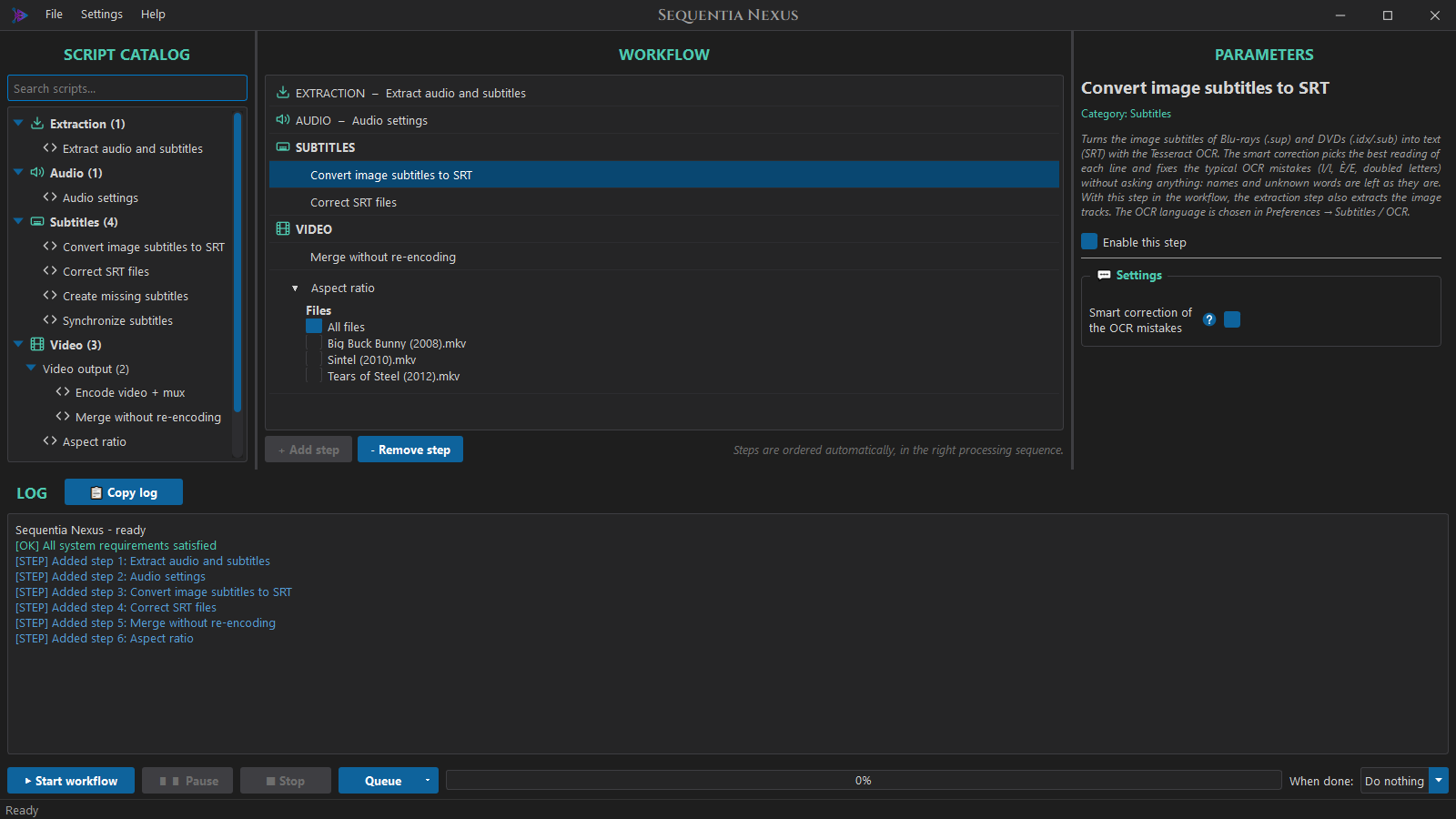
| 设置 | |
|---|---|
| 智能修正 OCR 错误 | 默认开启。为每句选择最好的识别结果,并修正 OCR 的典型错误。 |
如果视频已经有同一类型的文本字幕,图像字幕就不会被转换。图像无法转换时保持原样,日志显示警告。
图像字幕的类型是在 OCR 之前选择的,那时还读不到文本:标题中没有 “SDH” 的 SDH 轨道看起来像普通字幕。OCR 之后, 一个带有很多括号声音描述的“普通”字幕(提取音频和字幕 中的 SDH 阈值)会变成 SDH,创建缺少的字幕 会从中 得到干净的普通字幕。如果提取中没有勾选 SDH,声音描述会立即被删除。
创建缺少的字幕
用已有的字幕创建视频缺少的字幕类型:
- 从 SDH 创建 普通 字幕:去掉声音描述(
[...]、(...))、音符和说话人的名字(JOHN:、[JOHN]:、JOHN (低声):); - 从普通字幕或 SDH 中全部大写的句子(屏幕文字)创建 强制 字幕。
只创建提取步骤中勾选的类型,已经有该类型的视频不会被触碰。如果视频没有屏幕文字,就不创建强制字幕。
| 设置 | |
|---|---|
| 缺少时由 SDH 创建普通字幕 / 缺少时创建强制字幕 | 要创建什么。 |
| 高级:删除歌词(♪) | 同时删除歌曲的句子。 |
| 高级:每行最少大写字母数、大写字母百分比 | 如何把一句识别为屏幕文字:见下文。 |
强制字幕如何找到屏幕文字。 当两个条件都成立时,一句被视为文字(招牌、说明文字、标题):
- 至少包含 5 个大写字母(每行最少大写字母数):像
NO!或OK这样的短句不算; - 至少 80% 的字母是大写(大写字母百分比):这句是用大写写的,而不是含有几个名字或缩写的普通句子。
| 句子 | 大写字母 | 比例 | 强制? |
|---|---|---|---|
NO SMOKING |
9 | 100% | 是 |
NEW YORK, 1985 |
7 | 100% | 是 |
NO WAY! |
5 | 100% | 是 |
Mario, Luca, Anna and Paul are here |
4 | 15% | 否:带有名字的普通句子 |
The FBI called the CIA. |
7 | 50% | 否:带有缩写的普通句子 |
80%(默认)允许一个小写字母,例如 OCR 错误或 McDONALD'S。要只保留完全大写的句子,设为 100%;如果漏掉了部分
用小写写的招牌,就降低数值(最低 50%)。带重音的大写字母(È、À)算作大写。一句中既有文字又有一些对白时,只保留
文字;像 1985 这样没有字母的句子也保留。
修正 SRT 文件
自动清理字幕:HTML 和 ASS 标签、代替重音的撇号(e' → è,perchè → perché)、编码错误(è → è)、片尾
字幕、意大利语的常见拼写错误。
要添加自己的规则,勾选 自定义规则 并点击 编辑规则...:见自定义规则。
同步字幕
修正不同步的字幕。在工作流的行中选择要应用到哪些字幕。
| 设置 | |
|---|---|
| 模式 | 所有字幕使用相同修正,或每个字幕单独修正。 |
| 转换帧率 | 用于为另一个版本制作的字幕,例如 23.976 fps 视频上的 25 fps DVD 字幕:随着电影播放会越偏越多。视频的帧率会自动读取。 |
| 平移时间 | 把所有内容往后(正数)或往前(负数)移动,单位是毫秒:1000 毫秒 = 1 秒。 |
视频
合并(不重新编码) 和 编码视频 + 封装 在 视频输出 组中:一个工作流中只能有其中一个。两者都创建最终的 MKV:编码视频 + 封装 先编码视频,然后自己完成封装,所以之后不需要 合并。当另一个已经在工作流中时,在目录中点击 其中一个会替换它,日志会说明。
合并(不重新编码)
把原始视频、音频步骤的音频和字幕放进一个新的 MKV,不重新编码。轨道会得到清楚的名称,例如 Eng AC3 5.1 和
English forced;额外语言排在主轨道之后。如果某种类型同时有文本字幕和图像字幕,则使用文本
字幕。原始文件的附件(ASS 字幕的字体、封面)保留在新文件中;视频缺少的字体见
ASS 字幕的字体。
| 设置 | |
|---|---|
| 保留原始章节 | 默认关闭。复制原始视频的章节(例如片头、正片、片尾)。 |
| 保留全局 / 轨道标签 | 复制标签。 |
编码视频 + 封装
编码视频,然后像 合并 一样把它和音频、字幕合并。音频不会再次转换。
| 设置 | |
|---|---|
| 视频编码器 | H.264 或 H.265,在 NVIDIA 显卡上(NVENC,快速)或在 CPU 上(x264 / x265)。只有显卡通过了 NVENC 测试时才列出 NVENC 编码器(见GPU)。 |
| 质量控制 | 仅 x264 / x265:码率(默认,大小可预估)或 恒定质量(CRF)。见下面的分辨率和质量。 |
| CRF | 使用 恒定质量(CRF) 时:自动(默认,按输出分辨率)或 14 到 30 之间的值。 |
| 视频码率 | 必填:没有默认值,必须输入(例如 4000 = 4000 kbit/s)。NVENC 使用 VBR 恒定质量(CQ) 或 x264 / x265 使用 恒定质量(CRF) 时不需要。 |
| 不超过原始码率 | 默认关闭。如果原始视频的码率低于所选码率,编码使用原始码率:一个从网上以 1100 kbit/s 下载的视频用 2600k 编码,只会变大一倍而不会提升质量。日志会说明使用了哪个码率,例如 Original video at 1135 kbit/s, below 2600k: 1135k is used。原始文件是 H.265 时,同样码率的 H.264 会稍微不那么清晰。使用 CQ 或 CRF 时不适用。 |
| 两遍编码 | 使用码率的 x264 / x265:默认 开启。见下文。 |
| NVENC 预设 / CPU 预设 | 速度与质量之间的平衡。 |
| 位深 | 8 位或 10 位。 |
| 去隔行 | 自动(默认)、关闭或始终。见下面的画面:去隔行、黑边、噪点。 |
| 裁掉黑边 | 默认关闭。去掉画面中的黑边(见下文)。 |
| 最高分辨率 | 与原始相同(默认)、2160p、1440p、1080p、720p、576p 或 480p。见下文。 |
| 降噪 | 关闭(默认)、轻度、中度或强(见下文)。 |
| HDR | 自动(默认)或始终转换为 SDR。见下面的HDR 视频。 |
| 预览 | 编码预览...:用这些设置编码视频的一段,并告诉你大小、时间和质量。见下面的编码预览。 |
| 包含强制 / 普通 / SDH 字幕 | 哪些字幕进入最终文件(使用硬字幕时隐藏)。 |
| 将字幕烧录到视频中(硬字幕) | 默认关闭。见下面的硬字幕。 |
| 要烧录的字幕 | 强制、普通或 SDH:只有在 提取音频和字幕 中启用的类型。 |
| 已存在的文件 | 最终文件已存在时:覆盖、跳过或报错并停止。 |
| 保留原始章节 | 默认关闭。像 合并 一样复制原始视频的章节(例如片头、正片、片尾)。 |
| 高级 | 码率控制、CQ 值、AQ、lookahead、多遍编码、帧率;烧录 SRT 的样式(字体、大小、颜色、黑色描边)。 |
由哪块显卡编码,或者两块显卡是否同时编码两个视频,在 首选项 → GPU 中选择。那里还有两个能让工作流更快、默认开启 的选项:显卡同时解码视频,以及显卡编码时运行 音频设置(见GPU)。
用 H.264 编码的 10 位源会降为 8 位(NVENC H.264 没有 10 位);HDR 源还会转换为 SDR(见HDR 视频)。
如果封装视频时无法写入输出文件夹(短暂断开的 USB 磁盘或网络驱动器),编码好的视频会被保留,封装在 5、15、30、60 和
120 秒后重试;日志会写 The output folder cannot be written (disk disconnected?): trying again in 15 s。合并 移动
最终文件时也是如此。
原始文件的附件(字体、封面)像 合并 一样保留在最终文件中。
画面:去隔行、黑边、噪点
编码视频之前,该步骤会查看视频中的六个短片段(总共几秒,分布在整部影片中)并准备画面。日志会说明它对每个视频发现了什么。
-
去隔行(默认自动)。DVD 和电视录像常常是 隔行扫描 的:原样编码时,运动中会出现横线。使用 自动 时:
- 逐行 视频(几乎所有 Blu-ray 和现代文件,以及大多数 PAL DVD 上的电影,即使 DVD 标为“隔行”)保持原样:
Deinterlace: not needed (progressive, 0% combed frames); - 隔行 视频只修正带横线的帧,其他帧保持原样(像 HandBrake 的 Decomb 滤镜):
Deinterlace: interlaced (TFF, 100% combed frames); - 经过 telecine 的 NTSC 电影(3:2 pulldown,29.97 fps)会还原为 23.976 fps 的原始电影帧:
Deinterlace: telecine (NTSC film, 40% repeated fields)。
始终 对每一帧去隔行;关闭 从不触碰画面。 - 裁掉黑边(默认关闭)。去掉上下或左右的黑边:同等质量下文件更小、编码更快,但尺寸会变化,例如
Black bars: 1920x1080 -> 1920x800。只去掉在 每个 被检查片段中都是黑色的部分,所以暗场景永远不会丢失画面; 如果裁剪会去掉超过一半的画面(非常暗的视频),就什么都不裁。烧录 图像 字幕(Blu-ray、DVD)时会保留黑边,因为 这些字幕可能位于黑边内;烧录的 SRT 或 ASS 会画在裁剪后的画面内。 - 降噪(默认关闭):去除旧视频(DVD、VHS)的颗粒和噪点,让码率用在画面上而不是噪点上。好的 DVD 用 轻度, 颗粒多的用 中度,强 只用于非常受损的来源,因为它也会去掉细节。与 HandBrake 相同的级别;由 CPU 完成,所以编码 会慢一些。 - 逐行 视频(几乎所有 Blu-ray 和现代文件,以及大多数 PAL DVD 上的电影,即使 DVD 标为“隔行”)保持原样:
这些选项只在 编码视频 + 封装 中有:合并(不重新编码) 不会触碰画面。
分辨率和质量
- 最高分辨率 在裁掉黑边之后,把大于上限的视频按原比例缩小:使用 1080p 时,3840x1600 的 4K 电影变成 1920x800
(
Resolution: 3840x1600 -> 1920x800 (limit 1080p))。较小的视频永远不会被放大 (Resolution: 720x576, within 1080p: kept)。像素较宽的 DVD 缩小后输出正方形像素(480p 时 720x576 变成 854x480)。使用 NVIDIA 显卡时,如果没有其他东西改变画面(没有去隔行、裁剪、色调映射、降噪或硬字幕),显卡会解码、 缩放并编码,帧不会离开显卡(Resize on the video card):更快,CPU 也能空出来处理音频。烧录的图像字幕会跟随新尺寸。 - 恒定质量(CRF),用于 x264 和 x265:每个场景获得达到相同质量所需的码率,所以简单的场景占用少,困难的场景占用多;
大小无法事先知道(编码预览可以估计)。自动 按输出分辨率(裁剪和最高分辨率之后)使用 HandBrake
预设的数值:x264 在 1080p 及以下为 20,以上为 22;x265 为 22 和 24:
Quality: CRF 20 (automatic for 800 lines)。 数值越低质量越高、文件越大(每 6 点大小约翻倍或减半)。 - 两遍编码,用于使用码率的 x264 和 x265(默认开启):第一遍快速查看整个视频,第二遍编码时给困难场景更多码率;同样
大小下质量更好,最终码率就是所选码率(在我们的测试中,所选 2000 得到 1912 kbit/s,单遍为 2293)。编码大约多用
30-50% 的时间。日志会写
Two passes (the first one fast)和First pass done: ...。
HDR 视频
4K 电影常常是 HDR(HDR10、HDR10+、HLG、Dolby Vision):更亮的光线和更宽的色彩,只有在 HDR 电视上才能正确显示。 该步骤会自动识别它们(普通 SDR 视频不变),当 HDR 为 自动 时:
- 在 10 位 H.265 中,HDR 连同亮度数据(mastering display、MaxCLL)原样 保留,就像 HandBrake 那样:
HDR: HDR10, kept (H.265 10 bit)。HDR10+ 和 Dolby Vision(profile 7 和 8)作为 HDR10 保留,其额外图层不保留; 没有 HDR10 画面的 Dolby Vision profile 5 会转换为 HDR10; - 在 H.264 或 8 位 H.265 中无法保留 HDR:视频会 转换为 SDR(色调映射),色彩和光线自然,而不是只重新编码
HDR 视频所得到的褪色发灰的画面:
HDR: HDR10, converted to SDR (H.264 cannot keep HDR)。
始终转换为 SDR 即使在 10 位 H.265 中也会转换,得到在任何屏幕(电脑显示器、旧电视、手机)上都显示正确的文件。转换
在显卡上进行(Vulkan,快速);不可用时在 CPU 上进行,速度较慢:日志会写 Tone mapping on the video card failed (no
Vulkan?): done again on the CPU (slower)。
烧录到仍为 HDR 的视频中的字幕(SRT 或图像字幕)会调暗到场景中白色的亮度:纯白在 HDR 电视上会很刺眼。ASS 保留自己的 颜色。在编码预览中,结果有一行 HDR,用于比较的帧会转换后显示在你的屏幕上。
编码预览
编码预览...(在该步骤的参数中)用步骤的设置编码视频的一段,以便在启动整部剧集之前选择码率:
- 选择 视频(来自输入文件夹;电影和剧集分开时来自该部分的文件夹)、开始位置(自动:视频中间,通常是情节 而不是片头;或一个时间点)和 时长(10、30 或 60 秒);
- 创建预览 用该步骤相同的编码器、码率、显卡、去隔行、黑边和降噪编码这一段(只有视频:预览中没有硬字幕和音频);
- 结果给出 整个视频的大小(仅视频)、编码 速度 和整个视频的 时间、裁掉黑边后的画面尺寸,以及勾选 测量质量 时的 VMAF 分数:它像人眼一样把编码与原始画面比较;95 起无法分辨,90 非常好,80 好,低于 70 则码率 太低。VMAF 需要包含它的 FFmpeg(系统要求窗口安装的版本就包含);
- 打开预览 用你的视频播放器播放这一段;比较一帧 以实际尺寸显示原始和编码后的同一帧(缩放 100-300%):按钮或 空格键在两者之间切换,这样就能看到脸部、暗部和颗粒的差别。
估计来自这一段:动作场景比对白需要更多码率,所以请试试影片中有动作的部分。关闭窗口时预览文件会被删除。
硬字幕
使用 将字幕烧录到视频中(硬字幕) 时,一种字幕类型会被画进画面。它在任何播放器中都会显示,包括不能读取字幕的电视 或手机,但无法再关闭。只使用这一种类型:其他字幕不会放入文件,因为烧录的字幕会和可开关的字幕重叠。
- SRT:用 高级 设置中的样式绘制。默认类似 Blu-ray:Arial,大小 20,白色,细黑色描边(1.5)和淡淡的阴影;字幕 中的 斜体 和 粗体 保留。大小在任何分辨率下都相同。
- ASS / SSA:用它自己的样式、位置和字体绘制(要保留 ASS,在提取步骤中关闭 将 ASS/SSA 字幕转换为 SRT)。见 ASS 字幕的字体。
- 图像字幕(Blu-ray
.sup、DVD.idx+.sub):原样绘制,不需要 OCR:使用硬字幕时,即使没有 OCR 步骤,提取 步骤也会获取图像轨道。DVD 字幕会拉伸到视频大小(包括放大的视频);为 1920x1080 制作的 Blu-ray 字幕在裁剪过的视频 (1920x816)上会缩小以适应,绝不会被压扁。
没有所选类型的视频(你选了 强制,但某一集没有)编码时不带烧录的字幕,日志末尾在总结之前会说明:
⚠ 1 个视频没有烧录字幕(没有强制字幕):Show S01E03
已处理 4 集剧集,用时 00:12:40
如果该类型在提取步骤中被关闭(例如因为旧的预设),启动前的检查会阻止启动。
ASS 字幕的字体
ASS 会写明它的字体名称,而 MKV 通常把这些字体作为附件携带。它们用于硬字幕,并保留在最终文件中(合并 和 编码 都是), 这样 ASS 在任何播放器中都显示正确。当视频缺少它的 ASS 需要的字体时:
- 如果同一工作流中的另一个视频有它(剧集的某一集常常缺少其他集携带的字体),就使用它,并把它也附加到这个视频:
Font 'Snxtest' not attached to this video: taken from Show S01E01.mkv; - 否则使用电脑上已安装的同名字体;
- 否则用相似的字体显示文本,日志末尾会说明:
⚠ 字体“Nowherefont”不在任何视频中,也没有安装,已用相似字体显示:Show S01E03。
宽高比
不重新编码 地改变视频的显示方式(16:9、4:3、2.35:1、自定义...):分辨率不变。MKV 文件瞬间完成修改。
- 在包含 合并 或 编码视频 的工作流末尾,它修改完成的文件。
- 单独使用时,它创建输入文件夹中视频的修改副本;原始文件不会被触碰。
- 所有文件使用相同宽高比 或 每个文件使用不同宽高比,使用工作流行中选中的文件列表。
工具
上传到服务器
把完成的文件上传到远程服务器,例如家里的 NAS,即使你在外面用笔记本电脑工作也可以。服务器和它的文件夹在 首选项 → 远程服务器中设置一次;步骤中只有这个工作流的选项。把它加到需要它的预设中。
它在最终文件移动到输出文件夹之后最后运行;如果在首选项 → 远程服务器中开启了 每个文件一完成就上传, 它会和编码一起运行。然后:
- 每部电影进入服务器上的电影文件夹,每一集进入剧集文件夹(电影和剧集分开时按它们的处理轮次;单一文件夹时,名称中的
S01E01或1x01表示剧集); - 每个文件以
名称.mkv.part上传,只在完成后重命名,这样媒体服务器(Plex、Jellyfin...)永远不会看到不完整的电影; - 连接中断时上传会重试,并从中断处继续。被停止的工作流留下的
.part会在下次继续; - 最后检查服务器上的大小。
如果某个文件无法上传,工作流以错误结束,即使开启了 删除原始视频,原始视频也 不会被删除。
| 设置 | |
|---|---|
| 如果服务器上已有该文件 | 替换(只有新文件完成后才替换旧文件)或 跳过。 |
| 上传后删除本地文件 | 默认关闭。上传成功后从这台电脑删除最终文件,适合笔记本电脑。未上传的文件绝不会被删除。 |
| 连接中断时的重试次数 | 高级,默认 5,每次等待更久(5 秒、15 秒、30 秒、1 分钟、2 分钟)。 |
上传时间取决于你所在网络的上传速度:在移动网络或酒店 Wi-Fi 上,5 GB 的电影可能需要一个多小时。日志显示每个文件的速度。
电影和剧集在不同磁盘上。 电影和剧集分开时,先处理电影。如果电影的输出文件夹位于与剧集所用文件夹(输入、工作和输出
文件夹)不同的物理磁盘上,处理剧集时电影会在后台上传:从一个磁盘读取和向另一个磁盘写入不会互相拖慢。这是自动的,没有
需要设置的东西。同一磁盘的两个分区和网络文件夹被视为同一磁盘:这时上传像以前一样,一部分接着另一部分运行。日志中这次
上传的行以 [Upload Movies] 开头。剧集的上传会等待电影的上传结束(服务器不会接受超过设置数量的连接),原始电影只在它们
上传成功后才删除,总结在包括上传在内的一切结束后才出现。
7. 字幕详解
字幕文件的名称
在工作流内部,字幕命名为 <视频>_sub_<类型>.<扩展名>,例如 Sintel (2010)_sub_forced.srt。在最终 MKV 中,每种类型
成为自己的轨道,强制字幕带有 forced 标志。
自定义规则
修正 SRT 文件 → 自定义规则 → 编辑规则... 打开规则窗口。
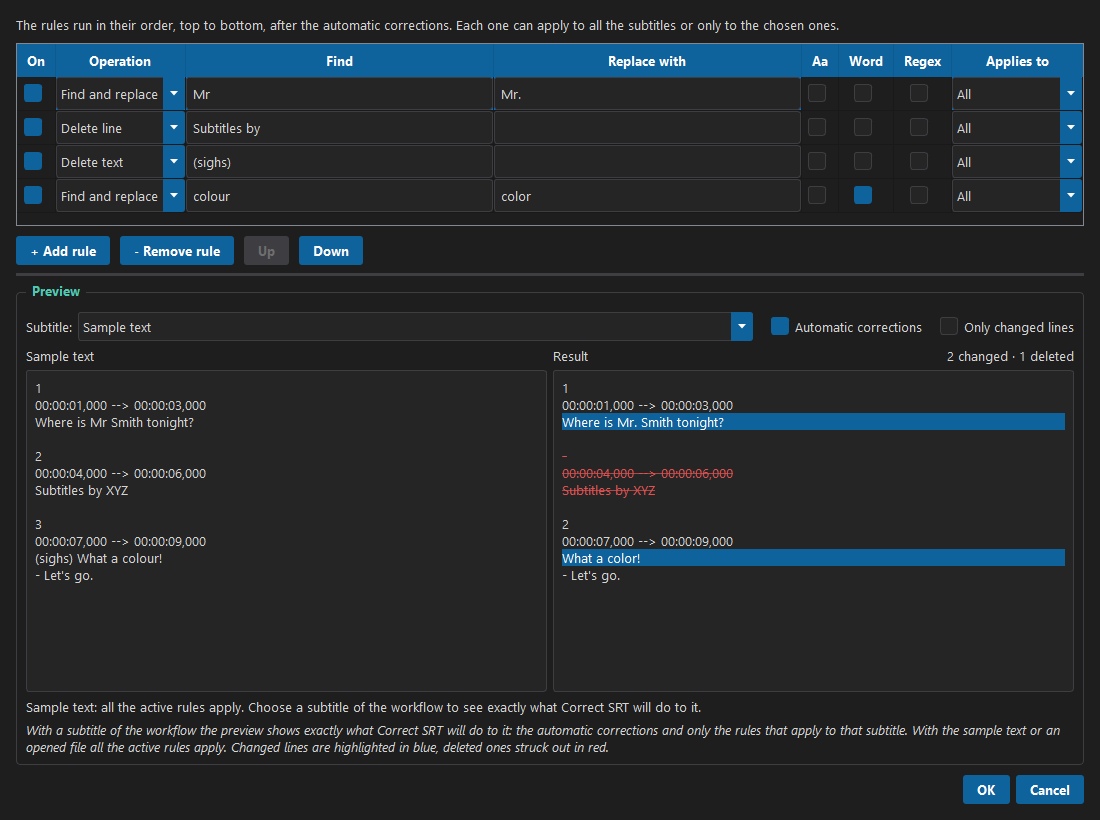
每条规则是一行:
| 列 | |
|---|---|
| 启用 | 开启或关闭规则。 |
| 操作 | 查找并替换、删除文本(只删除找到的文本)、删除整句(删除整条字幕,包括时间)。 |
| 查找 / 替换为 | 文本。 |
| Aa | 区分大小写。不勾选时,替换会跟随找到的文本的大小写:Perchè → Perché,PERCHÈ → PERCHÉ。 |
| 整词 | 只匹配整个单词:sig 不会在 signal 中找到。 |
| Regex | 正则表达式,供有经验的用户使用。替换中的 \1、\2 是分组。 |
| 应用于 | 全部 字幕,或只用于列表中勾选的字幕(=== 电影 === / === 剧集 ===)。 |
规则在自动修正之后从上到下执行。用 上移 和 下移 改变顺序。窗口可以最大化到全屏;拖动表格和预览之间的分隔条可以 改变它们的大小。
预览
预览实时显示结果:修改的句子为 蓝色,删除的句子 红色划线,并有类似 2 处修改 · 1 处删除 的计数。
在 字幕: 中选择要在什么上测试规则:
- 示例文本:一个可以编辑的例子。应用所有启用的规则。
- 工作流中的字幕:程序像提取步骤那样从视频中取出它,或像 创建缺少的字幕 那样创建它。这时预览 完全 显示 修正 SRT 文件 会对它做什么:自动修正(勾选 自动修正)以及只适用于该字幕的规则。大文件需要几秒;只有图像字幕的 视频会用 OCR 读取(约一分钟)。
- 打开文件...:磁盘上的任意 SRT 文件。
勾选 只显示修改的句子 可以只看变化的内容。
图像字幕的 OCR
Blu-ray 和 DVD 常常把字幕保存为图像。将图像字幕转换为 SRT 步骤读取它们并转换为文本。
首次使用前:
- 在 设置 → 系统要求 中安装 Tesseract。
- 打开 设置 → 首选项 → 字幕 / OCR,下载你的字幕语言(下载:几秒钟)。
准确度如何。 每句读取两次,一次整体,一次逐行,智能修正保留真实单词最多的结果。然后它修正 OCR 的典型错误,例如
I / l / 1、rn / m、缺少的重音,以及意大利语中的 Io / lo、Il / II、È / E,但只在结果是真实单词
或同一字幕中使用的名字时才修正。不认识的名字和单词保持原样,它从不提问。原始字幕中已有的拼写错误会保留。
在测试文件上:一张 DVD 40 句中 40 句正确,一张英文 Blu-ray 30 句中 29 句,一部剧集约 99.5%。斜体是最难的部分:快速 看一遍结果总是个好主意。
速度。 OCR 每个进程使用一个 CPU 核心。在 首选项 → 字幕 / OCR → 速度 中选择同时运行多少个进程:自动 使用除一个 以外的所有核心,最多 8 个。如果同时在编码,选择一个较小的数,例如 2。
8. 首选项
设置 → 首选项... 对每个主题都有一页,列在左侧。
文件夹
见设置文件夹。
工作流结束后
工作流结束时,原始视频可以:
- 永久删除,或
- 移到回收站。
只删除在该任务中处理过的视频,并且只在它们有完成的文件时(或者文件已上传到服务器,随后被 上传到服务器 从这台电脑删除)。 如果有些视频失败,只保留它们的原始文件,其他的被删除。如果工作流被停止或有其他错误(例如上传失败),则什么都不删除。
语言
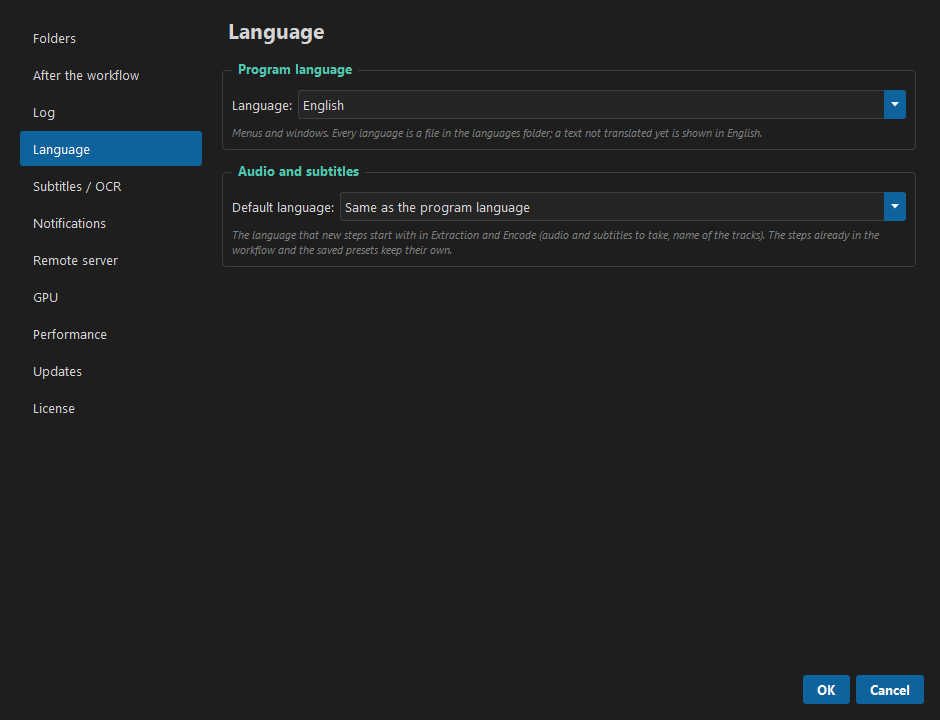
- 程序语言:菜单和窗口的语言:English、Italiano、Français、Deutsch、Español、Português (Portugal)、
Português (Brasil)、Română、Русский、Türkçe、简体中文。每种语言是程序
languages文件夹中的一个文件;尚未翻译的 文本以英文显示。英语和意大利语以外的翻译是新的:如果发现错误,请提交问题报告(issue)。第一次打开时,如果 Windows 的 语言是其中之一,程序就使用它(否则使用英语);之后使用在这里选择的语言。 - 音频和字幕 → 默认语言:提取音频和字幕 和 编码视频 中新步骤的初始语言(选取哪个音频和字幕,以及写入最终文件
轨道的语言)。默认是 与程序语言相同:程序为中文时,新步骤从
zho开始。已在工作流中的步骤和已保存的预设保留各自的 语言。有两个代码的语言(例如德语ger/deu、法语fre/fra)用任一代码都能识别。
日志
- 将每个工作流的日志保存到文件:默认关闭。工作流失败或被停止时也会保存日志。
- 保存日志的最大数量(1–500,默认 30):达到上限后,每个新日志会删除最旧的一个。
- 打开日志文件夹 打开保存日志的文件夹。
字幕 / OCR
| 设置 | |
|---|---|
| OCR 语言 | 与提取步骤的字幕相同(默认)或固定的语言。下载 / 移除 管理电脑上的语言。 |
| Tesseract | Tesseract 的位置。除非安装在不常见的位置,否则把 路径 留空。 |
| 并行 OCR 进程 | 见速度。 |
通知
两者默认都关闭。
- 工作流结束时显示通知:屏幕角落的一条消息(Windows 通知)告诉你工作流已完成、出错结束或被停止,并带有预设和用时。 如果窗口不在前面,任务栏上的按钮也会闪烁。
-
工作流结束时发送 Telegram 消息:同样的消息发到你的手机,适合长时间的编码。设置方法:
- 在 Telegram 中打开 @BotFather,发送
/newbot并按步骤操作:最后你会得到机器人的 令牌。 - 打开你的新机器人,给它发送任意消息。
- 把令牌粘贴到 机器人令牌 中,点击 查找聊天 ID。
- 点击 发送测试消息 进行检查。
令牌只保存在你的电脑上的首选项中。消息无法发送时(没有网络、令牌错误),日志会说明;工作流不受影响。
- 在 Telegram 中打开 @BotFather,发送
远程服务器
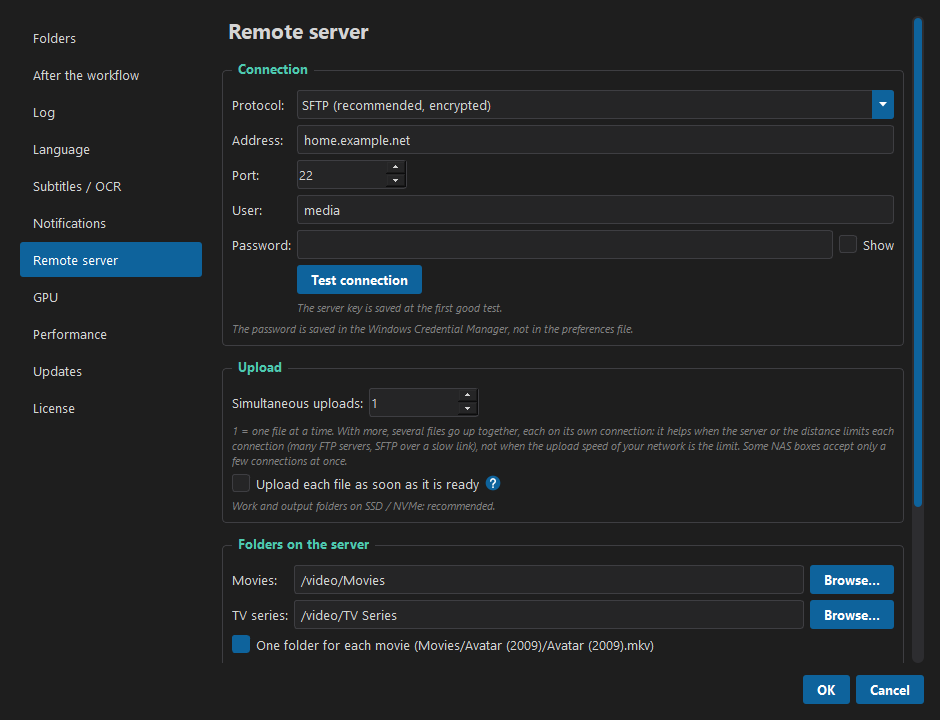
上传到服务器 步骤使用的服务器。
连接
- 协议:SFTP(推荐:加密,几乎所有 NAS 都有)、FTPS(加密的 FTP)或 FTP(不加密:密码和文件以明文 传输,所以只在家中或通过 VPN 使用)。
- 两个字段中的 地址 和 端口:家庭连接的 IP 地址或名称(例如像
home.ddns.net这样的动态 DNS 名称),以及在 路由器上为 NAS 开放的端口。更换协议时,端口会切换到常用端口(22 或 21)。 - NAS 的 用户 和 密码。密码保存在 Windows 凭据管理器 中,而不是首选项文件中。
- 测试连接 进行连接并显示服务器上的主文件夹。使用 SFTP 时,第一次测试成功还会保存 服务器密钥;之后每次连接都会 检查该密钥:如果那个地址上回应的是另一台电脑,什么都不会发送。NAS 重置后密钥会改变,程序会询问是否接受新密钥。
要从外面访问 NAS,需要在家庭路由器上开放端口(如果家里的 IP 地址会变,配合动态 DNS 名称),或者通过 VPN 连接 (Tailscale、WireGuard、路由器或 NAS 的 VPN)。VPN 更安全:什么都不会暴露在互联网上。
上传
- 同时上传数(1 到 5,默认 1):同时上传多少个文件,每个使用自己的连接。当每个连接受到服务器(很多 FTP 服务器如此) 或距离(慢速线路上的 SFTP)限制时有帮助;如果限制是你所在网络的上传速度,就没有帮助,因为这时文件会分享这个速度。有些 NAS 只接受少量同时连接:服务器拒绝某个连接时,日志会说明,该文件会在另一个文件完成后立即重试。
- 每个文件一完成就上传(默认关闭):上传与 编码视频 + 封装(或 合并(不重新编码))一起开始:每个文件一完成就上传,
其他文件还在编码。剧集中,最后一集完成时,前面几集已经在服务器上了。原始视频仍然只在最后、一切顺利时才删除。工作流中有
宽高比 时,文件会在编码后被修改,所以在最后上传。日志中上传的行以
[Upload]开头。在复选框下方,该页面会检查工作和 输出文件夹所在的磁盘:在 SSD / NVMe 上推荐;在机械、USB 或网络磁盘上不推荐,因为在读取一个文件上传的同时写入另一个文件, 对旧磁盘来说可能负担过重。
服务器上的文件夹
- 电影 和 剧集:目标文件夹。输入它们,或点击 浏览... 在服务器上选择(先点击 测试连接)。
- 每部电影一个文件夹:
电影/Avatar (2009)/Avatar (2009).mkv,符合 Plex 和 Jellyfin 的习惯。 - 剧集子文件夹:无(所有剧集都放在剧集文件夹中)、每部剧一个文件夹(
Tulsa King/),或剧集和季 (Tulsa King/Season 04/)。季文件夹的名称可以是Season 04、Stagione 04或S04。剧名和季数取自文件名,缺少的 文件夹会在服务器上创建。
选项下方的示例显示一部电影和一集剧集会放到哪里。
GPU
第一次打开时,程序会检测 NVIDIA 显卡,并在每块显卡上测试 NVENC(H.264 和 H.265,约一秒)。结果会被保存,所以之后打开时 只数显卡;如果数量变了(添加或移除了显卡),程序会询问是否重新检测。重新检测 可以随时进行,例如在更新驱动之后。
该页面列出显卡及其测试结果,并只提供它们允许的选项:
| 找到的显卡 | 选项 |
|---|---|
| 没有支持 NVENC 的 | 没有可选项:编码视频 使用 CPU(x264 / x265),NVENC 编码器被隐藏。 |
| 一块 | 没有可选项:使用这块显卡。 |
| 两块或更多 | 仅 GPU 1、仅 GPU 2...,或 全部并行:每块显卡一个视频。 |
在 并行 模式下,每块显卡同时编码不同的视频,一空闲就取下一个:剧集的编码时间约减半。日志显示每一行属于哪块显卡
([GPU 2] Processing: ...),进度条把两者的进度相加。其他步骤仍然一次处理一个文件(除了 音频设置,它最多同时转换四个
文件),因为它们主要是复制数据,在同一磁盘上只会互相拖慢。磁盘不是编码的瓶颈:即使两个编码每秒也只读取几 MB。
速度(使用 NVENC 编码器时两者默认都开启):
- 用显卡解码视频。 负责编码的显卡也读取(解码)原始视频,而不是由 CPU 读取。编码速度相同,帧也相同(已在 H.264、10 位 H.265、VP9 上检查;DVD MPEG-2 有看不出的舍入差异),但 CPU 空闲下来:在测试中,两个编码使 CPU 占用从 71% 降到 35%。显卡 无法解码的视频会改用 CPU 重新编码,日志会说明。
- 在编码期间转换音频。 显卡不能编码音频:所有音频编码器都在 CPU 上运行。没有这个选项时,CPU 先转换所有音频,显卡等待;
然后显卡编码时,CPU 没什么事可做。开启后,音频设置 在后台开始,后面的步骤继续进行:显卡编码视频的同时,CPU 转换音频。
每个视频只在最终封装前才等待它的音频(需要等待时日志会写
Waiting for the audio conversion of this file...)。音频的行 以[Audio]开头。在测试中(4 集各 10 分钟,AAC 512k 5.1,两块显卡上的 H.264 NVENC p7),工作流从 3 分 50 秒降到 2 分 53 秒;编码越长,节省的音频时间越多。如果音频因阻塞性错误而停止,编码也会停止。
磁盘。 每次任务之前,程序会检查工作文件夹所在磁盘的类型。如果是 USB 磁盘、机械硬盘或网络文件夹,日志中会有一条提示, 说明复制文件的步骤(提取、合并)会更慢。这只是提示:不会阻止任何操作。
性能
工作流优先级:低(推荐) 或 正常。使用低优先级时,电脑空闲时工作流速度相同;你同时使用电脑时(浏览器、视频、 游戏),Windows 会优先照顾你,所以电脑保持流畅,工作流只会稍微变慢。它适用于步骤以及它们启动的程序(FFmpeg、MKVToolNix、 Tesseract);显卡上的编码不受影响。
该页面还提醒:工作流运行时,Windows 不会自动进入睡眠:要在结束时让电脑睡眠、休眠或关机,请使用进度条旁边的 完成后。
更新
程序启动时会在 sequentianexus.com 上查找更新的版本(程序启动时检查更新,默认开启):最多每 6 小时一次,只读取版本号, 不会发送任何关于你的信息。如果有新版本,窗口会告诉你新版本、下载大小,并有一个指向 新内容 的链接:
- 下载 带进度条把 zip 下载到你的 下载 文件夹(同一个按钮可以取消);然后 显示文件 打开该文件夹。更新时,关闭 程序,把 zip 解压到旧文件夹的位置:你的设置、预设、队列和许可证都在数据文件夹中(见 数据保存在哪里),所以都会保留。
- 稍后 会在之后某次打开时再询问;跳过此版本 不再提醒该版本(更新的版本仍会再次通知)。
不会自动安装任何东西。工作流或队列运行时发现新版本的检查会等待工作结束。该页面上的 立即检查 或 帮助 → 检查更新... 会立即检查(包括被跳过的版本)。
许可证
测试期间,许可证密钥(SNX-XXXXX-XXXXX-XXXXX-XXXXX)是免费的:在
sequentianexus.com/beta 获取(首选项 → 许可证 页面上也有链接),粘贴到
首选项 → 许可证 中并点击 激活。
- 该页面每个连接每天给一个密钥,总共只给几个,而且所有人每天的密钥总数有限:今天的密钥用完时,它会请你明天再来。
-
滥用该页面(短时间内大量请求)会永久封锁该连接,并撤销它获得的所有密钥。
-
一个许可证,一台电脑。 如果许可证已经在另一台电脑上激活,程序会先询问:确认后它会转到这台电脑,另一台电脑就不能再 使用它。要换电脑,只需在新电脑上激活许可证(或先在旧电脑上点击 在此电脑上停用)。
- 启动工作流需要网络。 步骤不在程序里:它们来自许可证服务器,为你的许可证加密,打开它们的密钥在每次启动时提供。每个版本 下载一次,并保存在缓存中。已经开始的工作流即使断网也总会完成。
- 发送到服务器的只有根据你的电脑计算出的一个代码;从不发送名称、文件或电脑的其他数据。
- 请保持电脑的日期和时间正确:许可证服务器的回复会被检查,错误的日期可能导致检查失败。
9. 预设
预设保存整个工作流:步骤、它们的设置,以及每个步骤是开启还是关闭。
- 文件 → 预设另存为... 用一个名称保存它。
- 文件 → 打开预设... 载入它。
- 文件 → 删除预设... 删除它。
- 文件 → 新建工作流 从空白工作流开始。
在工作流行中选中的文件(例如 宽高比 的)不会保存到预设中,因为它们随文件夹而变。
10. 常见问题
| 问题 | 怎么办 |
|---|---|
| 无法连接许可证服务器 | 检查网络连接:启动工作流需要它。 |
| 对许可证服务器的请求过多 | 等几秒,再点击一次 启动工作流。 |
| 此许可证已在另一台电脑上激活 | 许可证被转到了另一台电脑。要在这里使用,在 首选项 → 许可证 中重新激活(另一台电脑会失去它)。 |
| 启动工作流 显示错误 | 阅读列表:每个错误都会说明要修正什么。缺少的程序在 设置 → 系统要求 中安装。 |
| 文件夹窗口第一次打开需要几秒 | 这是 Windows 在加载它。鼠标指针显示它正在工作,窗口准备好时会来到前面。 |
| 最终文件没有字幕 | 检查日志:视频可能没有所选语言的字幕,或者只有图像字幕而工作流中没有 OCR 步骤。 |
| OCR 步骤:语言未下载 | 首选项 → 字幕 / OCR,选择语言,下载。 |
| OCR 拖慢了编码 | 把 并行 OCR 进程 降到 2。 |
| 编码视频:没有显卡可以使用 H.264 NVENC | 没有找到显卡或它没有通过 NVENC 测试:更新 NVIDIA 驱动并点击 首选项 → GPU → 重新检测,或选择 x264 / x265。 |
| 上传到服务器:请先点击“测试连接” | 使用 SFTP 时,服务器密钥在第一次连接时保存:打开 首选项 → 远程服务器 并点击 测试连接。 |
| 上传提示服务器没有响应 | 检查地址和端口,以及 NAS 能否从外面访问(路由器上开放的端口或已连接的 VPN)。 |
| No audio track found for languages ['eng'] | 视频既没有所选语言的音频,也没有无语言标记的音频:检查它的轨道,或在 提取音频和字幕 中选择它的语言。如果它的音频只有另一种语言,在启动前的 其他语言的音轨 框中勾选 处理此影片。 |
| 工作流结束时 视频未完成 | 在日志中阅读这些视频的行。要只重做它们,在 编码视频 中把 已存在的文件 设为 跳过,再次启动工作流:已完成的视频会被跳过。 |
| 字幕随着电影播放越来越偏 | 使用 同步字幕 → 转换帧率。 |
| 其他问题 | 点击 📋 复制日志,提交一个带有日志和步骤列表的问题报告(issue)。问题报告是公开的:请先从日志中删除服务器的地址、端口和用户名。 |
11. 数据保存在哪里
在 Windows 上,位于 %APPDATA%\SequentiaNexus\:
preferences.json |
你的首选项 |
presets\ |
你的预设 |
logs\ |
保存的日志(如果已开启) |
ocr\ |
下载的 OCR 语言 |
requirements.json |
最近一次的要求检查 |
license.json |
在这台电脑上激活的许可证(激活信息受 Windows 保护) |
steps\ |
从许可证服务器收到的步骤,已加密 |
queue.json |
任务队列 |
guide\ |
从网站下载的指南 |
删除程序文件夹不会删除这个文件夹:如果想要全新开始,请手动删除它。