Sequentia Nexus nasıl kullanılır
Bu kılavuz 0.46.0 sürümünü anlatır. Sequentia Nexus beta aşamasındadır: bazı bölümler hâlâ değişebilir.
İçindekiler
- Kurulum
- Ana pencere
- Klasörleri hazırlama
- Workflow oluşturma
- Workflow başlatma
- Adımlar
- Ayrıntılı altyazılar
- Tercihler
- Ön ayarlar
- Sık karşılaşılan sorunlar
- Verileriniz nerede
1. Kurulum
Betayı kurma (Windows 10 / 11)
- Releases sayfasından
SequentiaNexus-<sürüm>-windows.zipdosyasını indirin. - İstediğiniz bir klasöre açın, örneğin
C:\Sequentia Nexus. Programın ihtiyaç duyduğu her şey içindedir: aşağıdaki harici programlar dışında kurulacak başka bir şey yoktur. SequentiaNexus.exedosyasına çift tıklayın. Program henüz bir sertifikayla imzalı olmadığından, Windows ilk seferde Windows bilgisayarınızı korudu uyarısını gösterebilir: Ek bilgi'ye, sonra Yine de çalıştır'a tıklayın.- Ücretsiz beta anahtarınızı sequentianexus.com/beta adresinden alın (bir tıklama ve kısa bir "robot değilim" doğrulaması), sonra Ayarlar → Tercihler → Lisans'ı açın, anahtarı yapıştırın ve Etkinleştir'e basın (bkz. Lisans).
Güncellemek için yeni sürümü eskisinin yerine açın: tercihleriniz, ön ayarlarınız ve lisansınız yerinde kalır (bkz. Verileriniz nerede).
Aynı anda yalnızca bir Sequentia Nexus penceresi açık olabilir: programı yeniden başlatmak, açık olan pencereyi öne getirir (simge durumuna küçültülmüş olsa bile).
Sistem gereksinimleri penceresi
Programın bazı harici programlara ihtiyacı vardır. İlk seferde eksik olduklarında Sistem gereksinimleri penceresi kendiliğinden açılır. İstediğiniz zaman Ayarlar → Sistem gereksinimleri... ile açabilirsiniz.
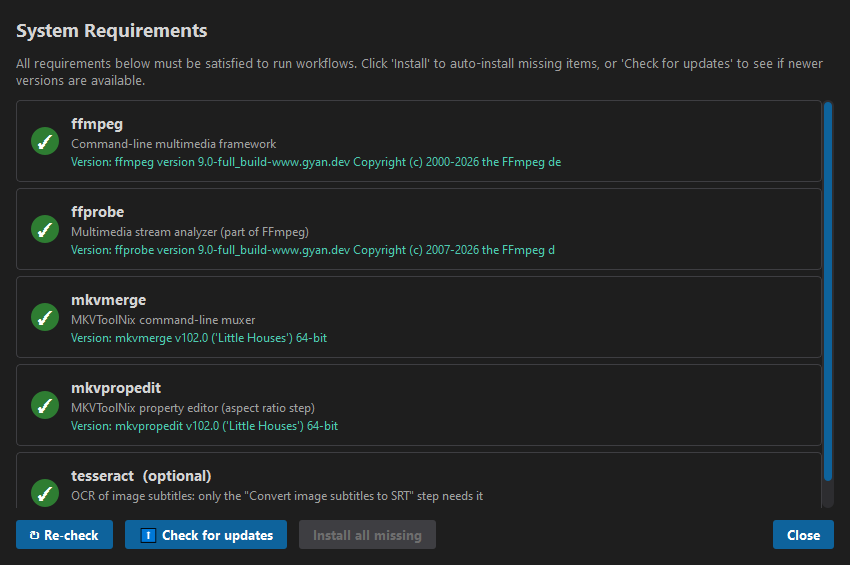
| Program | Ne için gerekli |
|---|---|
| ffmpeg, ffprobe | Ses, video ve altyazıları okumak ve dönüştürmek |
| mkvmerge | Son MKV dosyalarını birleştirmek |
| mkvpropedit | En boy oranı adımı |
| tesseract (isteğe bağlı) | Yalnızca Görüntü altyazılarını SRT'ye dönüştür adımı |
- Yeşil bir onay işareti programın hazır olduğu anlamına gelir.
- Kur tek bir eksik öğeyi kurar; Tüm eksikleri kur gerekli olanların hepsini kurar (gri gösterilen isteğe bağlı öğeler dışarıda bırakılır).
- Güncellemeleri denetle daha yeni sürümleri arar.
- ↻ Yeniden denetle denetimleri tekrarlar.
Buradan kurulan bir program hemen bulunur: uygulamayı yeniden başlatmanız gerekmez.
Gerekli bir program eksikken workflow başlayamaz.
2. Ana pencere
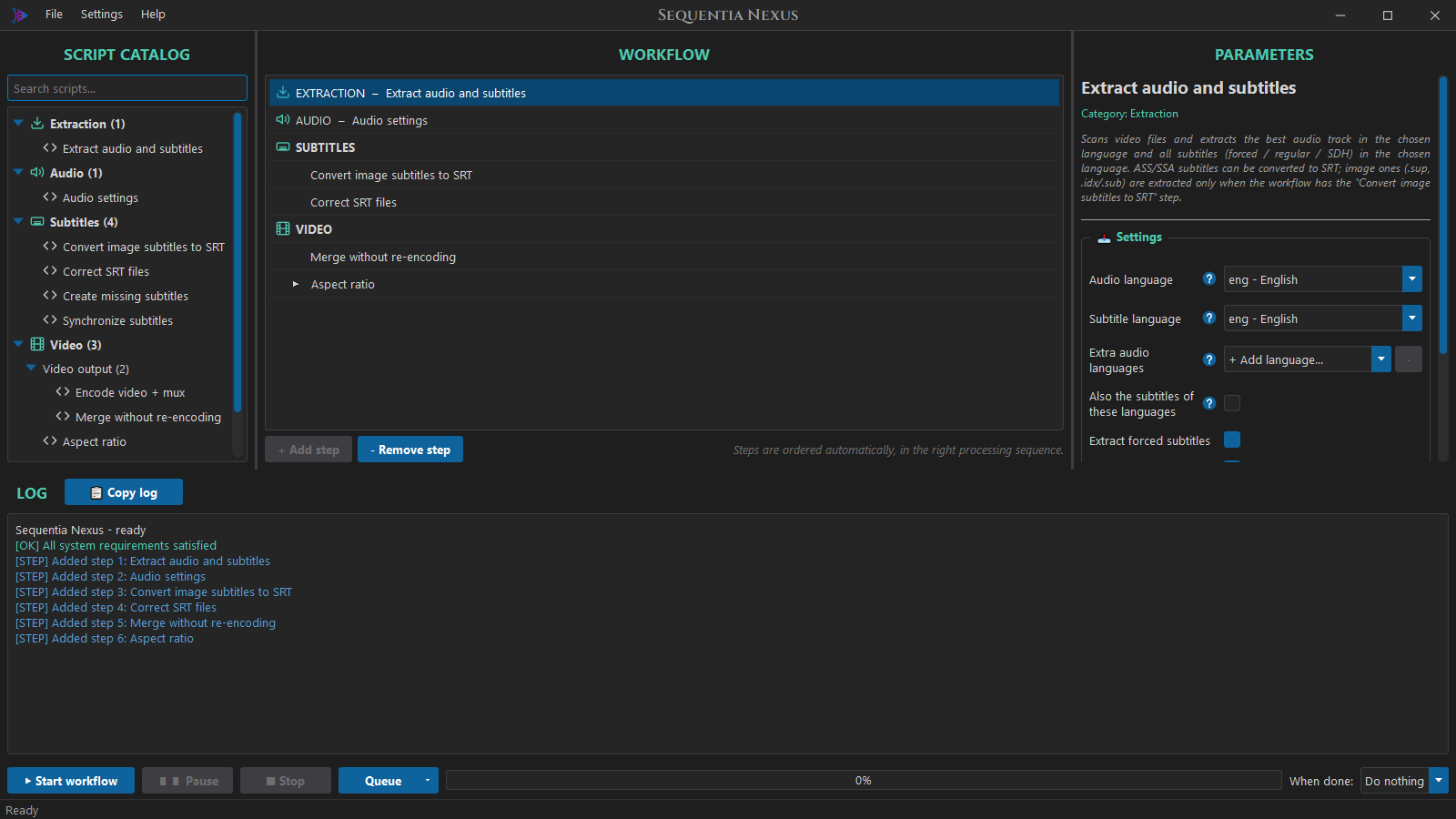
| Alan | Nedir |
|---|---|
| Betik kataloğu (sol) | Bölümlere göre gruplanmış tüm adımlar: Çıkarma, Ses, Altyazılar, Video. Filtrelemek için Betik ara... alanına yazın. |
| Workflow (orta) | Workflow'unuzun adımları, çalışacakları sırayla. |
| Parametreler (sağ) | Workflow'da seçili adımın ayarları. |
| Günlük (alt) | Programın o an ne yaptığı, canlı olarak. 📋 Günlüğü kopyala tamamını kopyalar. |
| ▶ Workflow'u başlat / ❚❚ Duraklat / ■ Durdur | İşi başlatır, duraklatır ve durdurur. Yanlarındaki çubuk ilerlemeyi gösterir; sağdaki Bitince sonunda bilgisayarı uyutur, hazırda bekletir veya kapatır (bkz. Workflow başlatma). |
| Kuyruk | Geçerli workflow'u kuyruğa ekler veya kuyruğu gösterir: kendi klasörleri olan, art arda çalışan birden çok workflow (bkz. Kuyruk). |
Menüler:
- Dosya: Yeni workflow, Ön ayar aç..., Ön ayarı farklı kaydet..., Ön ayarı sil..., Kuyruk..., Çıkış.
- Ayarlar: Tercihler... (ayrıca Ctrl+,), Sistem gereksinimleri..., Tema (Koyu, Açık, Sistem). Program Windows'un dilinde açılır (programın dillerinden biri değilse İngilizce); dil Tercihler → Dil bölümünden seçilir. Bu sayfada her zaman İngilizce "Language" kelimesi de yazar, böylece okuyamadığınız bir dilde bile bulunabilir.
- Yardım: Belgeler (ayrıca F1) bu kılavuzu programın dilinde ayrı bir pencerede açar: solda bölümler (alt başlıklarına açılır), sağda metin, üstte bir arama alanı ve tam ekran için alışılmış düğmeler. Kılavuz sequentianexus.com üzerinden güncel tutulur (programın yeni bir sürümü olmasa bile) ve internet olmadan da çalışır. Aynı kılavuz sitede de var: sequentianexus.com/guide. Güncellemeleri denetle... (bkz. Güncellemeler), Hakkında.
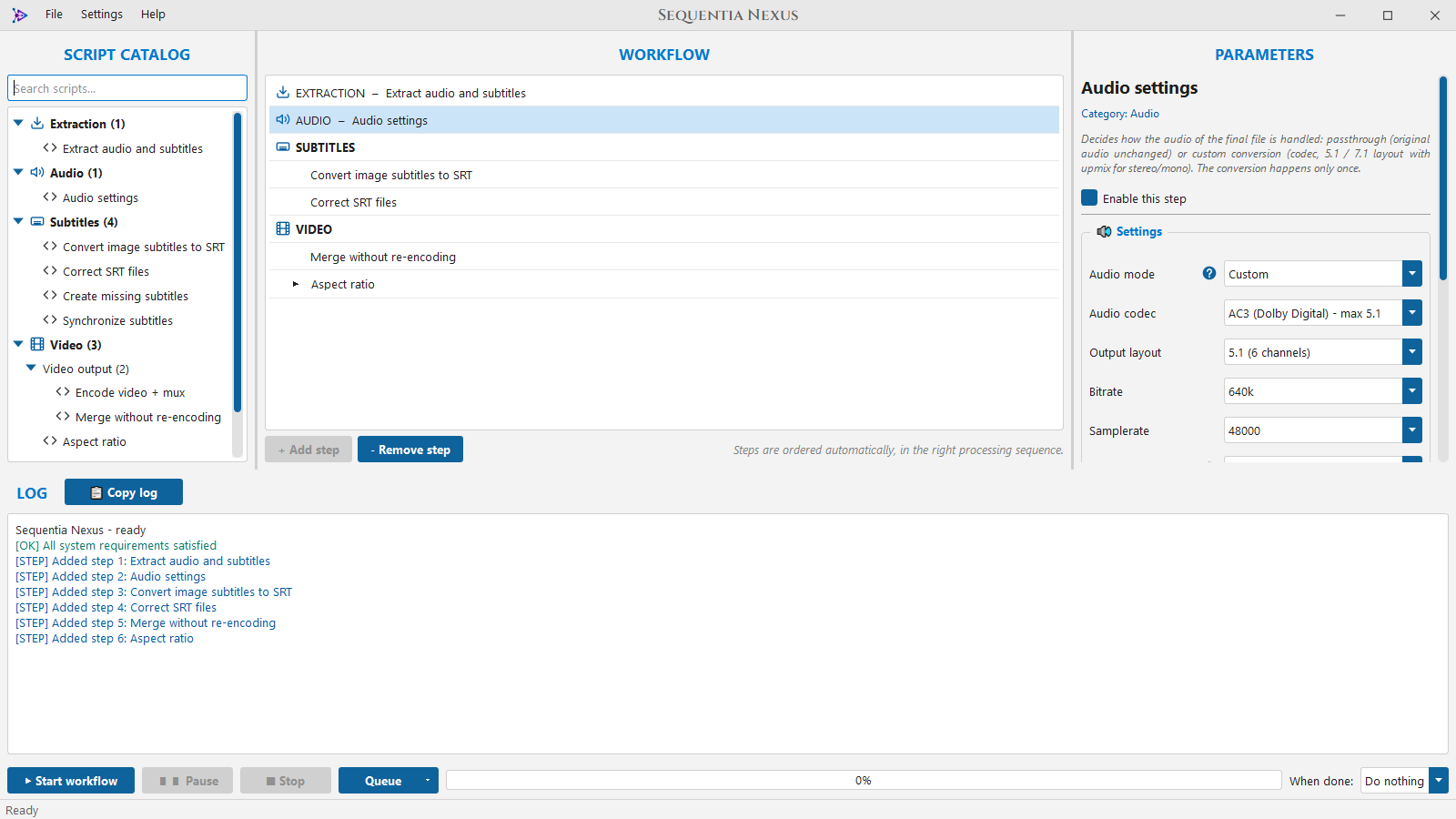
3. Klasörleri hazırlama
İlk çalıştırmadan önce Ayarlar → Tercihler... → Klasörler bölümünü açın.
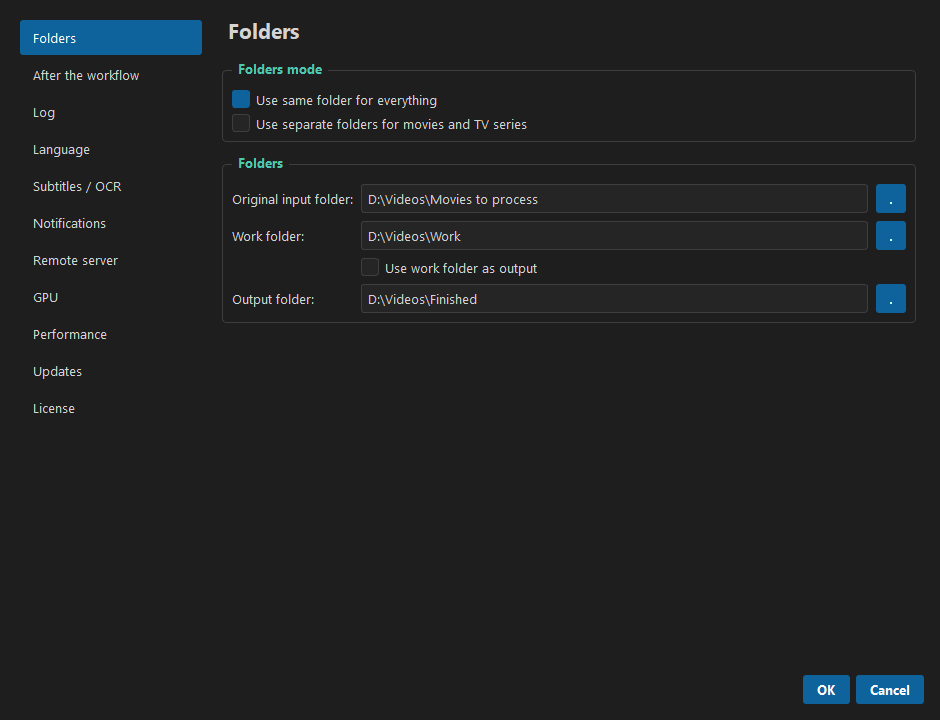
| Klasör | İçine ne gider |
|---|---|
| Özgün giriş klasörü | İşlenecek videolar (.mkv, .mp4, .avi, .mov). |
| Çalışma klasörü | Workflow çalışırken geçici dosyalar. Uygulamanın içindeki varsayılan klasörü (work) kullanmak için boş bırakın. Sonunda temizlenir. |
| Çıkış klasörü | Biten dosyalar. Onları çalışma klasöründe tutmak için Çalışma klasörünü çıkış olarak kullan seçeneğini işaretleyin. |
Giriş, çalışma ve çıkış klasörleri farklı olmalıdır: program aynı klasörleri kaydetmeyi reddeder, çünkü dosyalar kaybolabilir.
Hiç çalışma veya çıkış klasörü seçmezseniz, ▶ Workflow'u başlat'a ilk bastığınızda program hangi varsayılan klasörleri (program klasörünün içinde) kullanacağını söyler ve önce başka klasörler seçebilmeniz için Devam mı yoksa İptal mi edileceğini sorar. Bu soru yalnızca bir kez sorulur.
Filmler ve diziler ayrı
Filmlere ve dizilere kendi giriş, çalışma ve çıkış klasörlerini vermek için Filmler ve diziler için ayrı klasörler kullan seçeneğini seçin. O zaman:
- tüm workflow iki kez çalışır: önce filmlerde, sonra dizilerde;
- bazı adımlar (örneğin Videoyu kodla ve En boy oranı) farklı ayarlara sahip olabilmeleri için Parametreler'de iki kutu gösterir: 🎬 Filmler ve 📺 Diziler;
- iki giriş klasöründen birinde video yoksa o kısım atlanır ve diğeri yine de çalışır.
4. Workflow oluşturma
- Betik kataloğu'nda bir bölümü açın ve eklemek için bir adıma çift tıklayın.
- Workflow listesindeki adıma tıklayın ve Parametreler'de ayarlayın. Gelişmiş olarak işaretli ayarlar özel durumlar içindir: varsayılan değerler neredeyse tüm videolar için uygundur. Bir ayarın ne yaptığını okumak için yanındaki mavi ? üzerine fareyle gelin; fareyi uzaklaştırdığınızda açıklama kapanır.
- İhtiyacınız olan her adım için tekrarlayın.
Sırayı düşünmenize gerek yok. Adımlar kendiliğinden doğru işlem sırasına yerleşir: çıkarma, ses, altyazılar, video çıkışı, son rötuşlar. Onları istediğiniz sırayla ekleyebilirsiniz.
- - Adımı kaldır seçili adımı kaldırır.
- Bu adımı etkinleştir (Parametreler'in üstünde) bir adımı kaldırmadan kapatır. Kapalı bir adım atlanır ve sonraki adımlar yine de bekledikleri dosyaları bulur.
- Bazı adımlar yalnızca seçilen dosyalarla çalışır (örneğin En boy oranı ve Altyazıları eşitle). Workflow'daki satırları ▸ ile açılır: Tüm dosyalar'ı veya yalnızca istediğiniz dosyaları işaretleyin. Filmler ve diziler için ayrı klasörlerle bir Filmler ve bir Diziler listesi olur.
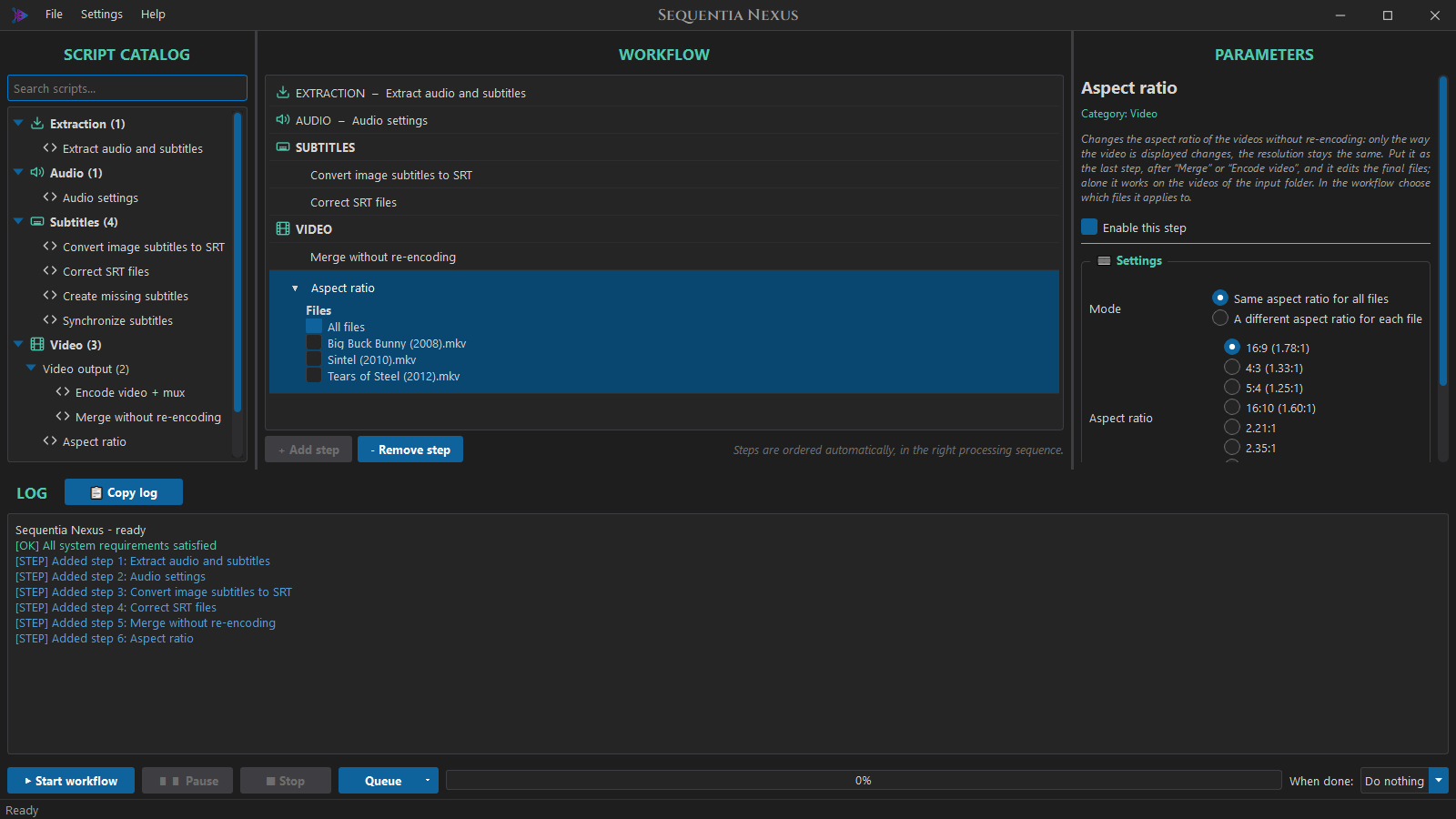
Tipik bir workflow
| Amaç | Adımlar |
|---|---|
| Videoyu korumak, sesi AC3 5.1'e dönüştürmek, temiz altyazılar eklemek | Ses ve altyazıları çıkar → Ses ayarları → SRT dosyalarını düzelt → Yeniden kodlamadan birleştir |
| Aynısı, görüntü altyazıları olan bir Blu-ray'den | Görüntü altyazılarını SRT'ye dönüştür ekleyin |
| Videoyu da yeniden kodlamak | Yeniden kodlamadan birleştir yerine Videoyu kodla + mux kullanın |
| Videolardan yalnızca sesi ve altyazıları çıkarmak | Ses ve altyazıları çıkar (tek başına) |
| Biten dosyaların en boy oranını düzeltmek | Sona En boy oranı ekleyin veya tek başına kullanın |
5. Workflow başlatma
▶ Workflow'u başlat'a basın. Program önce lisansınızı lisans sunucusunda denetler (bkz. Lisans): bunun için internet bağlantısı gerekir. Sonra günlük temizlenir ve program başlamadan önce her şeyi denetler:
- hatalar başlamayı engeller, örneğin eksik bir program, var olmayan bir klasör, girdisini başka hiçbir adımın üretmediği bir adım veya bit hızı olmayan bir encode;
- uyarılar size seçim bırakır: Başlat veya İptal. Örneğin: bazı videoların seçilen dilde altyazısı yoktur.
Çalışırken:
- Hiçbir şey değiştirilemez: katalog, workflow listesi, parametreler (gri), ön ayarlar ve Tercihler kilitlidir; böylece işin başladığı ayarlarla çalıştığı açıktır. Günlük, tema, Hakkında, Duraklat, Durdur ve Bitince kullanılabilir kalır.
- Workflow listesi işi izler: hiçbir satır vurgulanmaz; o anda çalışan her adımın sağında dönen mavi bir ok olur, bazen ikisi birden (örneğin encode sırasında dönüştürülen ses veya diziler işlenirken yüklenen filmler). Parametre paneli seçtiğiniz adımda, gri olarak kalır. Bir adım bittiğinde ok bir işarete dönüşür: ✓ (yeşil) tamamlandı, ✗ (kırmızı) başarısız, – atlandı (kapalı adım veya yapılacak bir şey yok), ■ durduruldu.
- Videoyu kodla + mux iki satırdır, Videoyu kodla ve Mux, çünkü dosya dosya çalışır: bir
videoyu kodlar, birleştirir, sonra bir sonrakine geçer (iki ekran kartıyla biri birleştirirken
diğeri kodlayabilir). Her satırın, o aşama bir dosya üzerinde çalışırken kendi dönen oku ve o
aşamayı bitiren dosyaların sayacı vardır, örneğin
DİZİLER 3/8veDİZİLER 2/8; iki dosya arasında bir aşama sayacı gri olarak bekler. Sonunda ikisi de işaretini alır; bir dosya başarısız olursa ✗ başarısız olduğu aşamaya konur. Yeniden kodlamadan birleştir ile tek satır vardır. İşaretin yanındaki bir kelime neyi ifade ettiğini söyler: tek klasörle✓ DOSYA(bir video) veya✓ DOSYALAR(birden çok); filmler ve diziler için ayrı klasörlerle her adımın her geçiş için bir tane olmak üzere iki işareti vardır, örneğin✓ FİLMLER ✗ DİZİLER. Kelimeler başlangıçta sayılır; film veya dizi klasörü boşsa yalnızca diğer sütun gösterilir. İşaretler iş bittikten sonra da kalır, workflow'u değiştirene veya yeniden başlatana kadar. - İlerleme çubuğu çalışan adımı 0'dan %100'e izler ve her dosyanın içinde de ilerler: adımlar
dönüştürmenin, encode'un, birleştirmenin veya OCR'nin ne kadar ilerlediğini bildirir. Çubuktaki
metin adımı ve tüm workflow'u gösterir, örneğin
Videoyu kodla + mux %45 · toplam %69. Encode sırasında saniyedeki kare cinsinden hızı da (iki ekran kartında toplanır) ve her adım için o adımın hızından hesaplanan kalan süresini gösterir:Videoyu kodla + mux %45 · toplam %69 · 245 fps · 12 dk kaldı. Kalan süre bir adımın ilk saniyelerinden sonra görünür ve tüm workflow'un değil, adımın süresidir (her adımın kendi hızı vardır). Workflow bittiğinde çubuk toplamı (%100) gösterir. Yapılacak bir şeyi olmayan bir geçiş (giriş klasörü boş olan Filmler veya Diziler) sayılmaz. - Bir workflow çalışırken, fare ve klavye olmadan birkaç dakika sonra uyuyacak şekilde ayarlı olsa bile Windows kendiliğinden uyku moduna geçmez (ekran yine de kapanabilir).
- Günlüğün son satırı çalışan adımı hareket eden noktalarla gösterir:
Ses ayarları çalışıyor.... Adım bittiğinde✓ Ses ayarları tamamlandı (2 dk 30 sn)veya bir şeyler ters gittiyse✗ ... başarısızolur. Videoyu kodla + mux her aşama için bir tane olmak üzere iki satırdır, biten dosyalarla:Videoyu kodla çalışıyor... (3/8)veMux çalışıyor... (2/8)(iki dosya arasında bekleyen bir aşamada nokta yoktur). Adım bittiğinde her aşama, ilk dosyasından sonuncusuna kadar kendi satırını ve süresini alır:✓ Videoyu kodla tamamlandı (1 sa 05 dk)ve✓ Mux tamamlandı (58 dk); bir dosya başarısız olursa ✗ başarısız olduğu aşamaya konur. - Okumak için günlüğü yukarı kaydırırsanız olduğunuz yerde kalır; yeniden izlemek için en alta kaydırın.
Workflow bittiğinde günlüğün son satırı onu kalın yazıyla özetler: kaç videonun işlendiği ve tüm
workflow'un ne kadar sürdüğü, örneğin 1 film ve 3 bölüm işlendi, süre 00:25:41 (tek klasörle:
3 video işlendi, süre ...). Workflow durdurulduysa veya hatalarla bittiyse satır yalnızca toplam
süreyi verir.
Sonunda arayüz ayrıca her videonun son dosyası olduğunu denetler. Adımlar iyi bitse bile bir
video son dosyasız kalabilir: örneğin encode'u başarısız oldu ve encode diğerleriyle devam etti
veya seçilen dilde sesi yok. O zaman workflow bu videoları listeleyen bir hatayla biter, özet bunu
söyler (4 bölüm işlendi, 2 tamamlanmadı, süre 00:16:02) ve yalnızca bu videoların özgünleri
korunur (özgün dosyaları sil açıksa diğerleri her zamanki gibi silinir). Biten dosyalar yine de
taşınır ve yüklenir. Yalnızca eksik olanları yeniden yapmak için Videoyu kodla içinde Var olan
dosyalar'ı Atla yapın ve workflow'u yeniden başlatın.
■ Durdur çalışan adımı keser ve geçici dosyaları siler.
❚❚ Duraklat workflow'u dondurur: çalışan programlar (adım, FFmpeg, MKVToolNix, Tesseract,
arka planda dönüştürülen ses ve yüklemeler de) oldukları yerde durur ve işlemci kullanmaz, yeni bir
adım da başlamaz. ▶ Devam et hiçbir şey kaybetmeden aynı noktadan devam eder; bu arada çubuk
Duraklatıldı yazar. Günlük ikisini de not eder (Workflow 5 dk duraklamadan sonra devam etti) ve
duraklama süresi adımların sürelerine ve özete sayılmaz. NAS'a yükleme uzun süre duraklatılırsa
bağlantısını kaybedebilir: devam edildiğinde, her bağlantı kopmasından sonra olduğu gibi, kaldığı
yerden (.part dosyası) sürer.
Bitince (ilerleme çubuğunun sağında): Hiçbir şey yapma, Bilgisayarı uyut,
Bilgisayarı hazırda beklet veya Bilgisayarı kapat. Workflow çalışırken de değiştirilebilir,
örneğin uzun bir encode sırasında yatmaya karar verdiğinizde. Hazırda bekletme her şeyi diske
kaydeder ve elektrik harcamaz, sonra bilgisayar kaldığı yerden devam eder (Windows'ta hazırda
bekletme kapalıysa günlük bunu söyler: powercfg /h on açar). Sonunda bir pencere İptal ve
Şimdi uyut / Şimdi hazırda beklet / Şimdi kapat düğmeleriyle 60 saniye geri sayar; daha önce
günlük kaydedilir ve bildirimler gönderilir. Durdur'a bastıysanız (oradasınız) hiçbir şey olmaz.
Seçim bir kez geçerlidir ve program her açıldığında Hiçbir şey yapma'dan başlar, böylece
bilgisayar asla sürpriz şekilde kapanmaz. Workflow hatalarla bittiyse, günlüğü yine de günlük
klasörüne kaydedilir (Tercihler → Günlük kapalı olsa bile) ve geri döndüğünüzde (bilgisayar
uyandığında veya program bir sonraki açılışında) bir mesaj sizi uyarır ve o workflow'un günlüğü
günlük panelinde yeniden görünür.
Workflow'da kapattığınız bir adım atlanır: sonraki adımlar ondan önceki son adımın dosyalarını kullanır.
Kuyruk
Kuyruk, her biri kendi klasörleriyle birden çok workflow'u art arda çalıştırır: örneğin bir klasörde bir ön ayarla bir dizi, sonra başka bir klasörde başka bir ön ayarla bir film; akşam Bitince → Bilgisayarı kapat ile başlatılır.
- Kuyruk → Geçerli workflow'u ekle (Durdur'un yanındaki düğme) o an gösterilen workflow'u adımları, parametreleri ve seçilen dosyalarıyla ve Tercihler → Klasörler'deki o anki klasörlerle (klasör modu, giriş, çalışma ve çıkış) ekler. Klasörleri veya ön ayarı değiştirip bir sonraki işi ekleyin: her iş kendi klasörlerini korur.
- Kuyruk → Kuyruğu göster... (ayrıca Dosya → Kuyruk...,
Ctrl+Shift+Q) kuyruk penceresini açar: sıradaki işler, giriş klasörleri (tam yollar ipucunda), durumları (Bekliyor, Çalışıyor, ✓ Tamamlandı, ✗ Hatalı, ■ Durduruldu, – Atlandı) ve sonuçları (2 video işlendi, süre 00:12:40).- Sırayı değiştirmek için bir işi sürükleyin.
- Klasörler... (veya çift tıklama) yalnızca o işin klasörlerini değiştirir.
- Workflow'a yükle bir işi workflow panelinde gösterir: adımlarını veya parametrelerini değiştirin, sonra Geçerli workflow'u kullan bunları işe geri koyar (klasörleri kalır).
- Yeniden beklemeye al biten bir işi tekrar beklemeye alır; Günlüğü aç biten bir işin günlüğünü gösterir; Kaldır ve Bitenleri kaldır listeyi temizler.
- Kuyruğu kaydet... / Kuyruk aç...: saklamak veya başka bir bilgisayara taşımak için bir
kuyruk dosyası (
.snxqueue); birini açmak işlerini sona ekler.
- ▶ Kuyruğu başlat: önce bekleyen her işin denetimleri, birbiri ardına, her iş için olağan denetim penceresiyle (başlıkta işin adı): tüm sorular (uyarılar, dili olmayan parçalar) şimdi sorulur, böylece kuyruk sonra kendi başına ilerleyebilir. Denetimleri geçemeyen veya iptal ettiğiniz bir iş Atlandı olur. Sonra işler tek tek çalışır: workflow paneli çalışan işi, günlük onun günlüğünü gösterir.
- Hatalarla biten bir iş ✗ ile işaretlenir ve kuyruk bir sonrakine geçer. Her iş kendi günlüğünü günlük klasöründe tutar (Tercihler → Günlük kapalı olsa bile). Durdur tüm kuyruğu durdurur: henüz başlamamış işler Bekliyor olarak kalır. Duraklat çalışan işi duraklatır.
- Sonunda günlüğün son satırı kuyruğu özetler (
Kuyruk bitti: 3 iş tamamlandı, 1 hatalı, süre
    02:10:00
); bildirimler ve Bitince tüm kuyruk için bir kez gelir. - Program kapandığında kuyruk korunur; o sırada çalışan bir iş yeniden Bekliyor olur. Kuyruk çalışırken eklenen işler kuyruğun bir sonraki başlatılışını bekler.
Bir seferde tek iş bilinçli bir seçimdir: bir iş zaten tüm ekran kartlarını (iki kartta encode) ve işlemciyi (paralel dönüştürülen ses) kullanır; iki iş birlikte yalnızca birbirini yavaşlatır.
Dosyalar nereye gider
- Birleştir veya Videoyu kodla ile biten MKV dosyaları Çıkış klasörü'ne gider.
- Bunlar olmadan (örneğin yalnızca çıkarma adımı) ses ve altyazılar çıkış klasörüne, her video
için bir klasör olarak, videonun adıyla gider:
Output\Big Buck Bunny (2008)\.... Her dosyanın en son sürümünü alırsınız, örneğin dönüştürülmüş sesi ve düzeltilmiş altyazıları. - Çalışma klasörü sonunda temizlenir.
Başarılı bir işten sonra özgün videoların silinmesini de sağlayabilirsiniz: bkz. Workflow sonrasında.
6. Adımlar
Çıkarma
Ses ve altyazıları çıkar
Seçilen dildeki en iyi ses parçasını ve seçilen dildeki tüm altyazıları bulur ve altyazıları üç türe ayırır:
- zorunlu: yalnızca ekrandaki yazılar ve yabancı dildeki satırlar;
- normal: normal altyazılar;
- SDH: işitme engelliler için,
[kapı çarpar]gibi ses açıklamalarıyla.
| Ayar | |
|---|---|
| Ses dili, Altyazı dili | Çıkarılacak diller, örneğin eng - English. |
| Ek ses dilleri | Varsayılan olarak boş. Ana parçadan sonra tutulacak diğer ses parçaları: aşağıda Ek diller bölümüne bakın. |
| Bu dillerin altyazıları da | Varsayılan olarak kapalı. Ek dillerin altyazılarını da alır. |
| Zorunlu / normal / SDH altyazılarını çıkar | Hangi altyazı türlerini istediğiniz. Diğer altyazı adımları bu seçimleri izler. |
| ASS/SSA altyazılarını SRT'ye dönüştür | Varsayılan olarak açık: stilli altyazılar (ASS, SSA ve MP4 / WebVTT metni) düz SRT olur; italik ve kalın kalır, renkler, konum ve yazı tipleri kaybolur. Kapalı: ASS ve SSA özgünüyle aynı şekilde olduğu gibi kalır ve stilleri ve yazı tipleriyle son dosyaya gelir (bkz. ASS altyazılarının yazı tipleri; MP4 / WebVTT metni yine de SRT olur). SRT adımları (SRT'yi düzelt, Altyazıları eşitle, Eksik altyazıları oluştur) bir ASS'yi değiştirmez ve kural önizlemesi bunu söyler. |
| Gelişmiş: SDH eşiği, Zorunlu: dakikadaki satır | Video belirtmediğinde bir altyazının SDH veya zorunlu olarak nasıl tanındığı (aşağıya bakın). |
Tür şu sırayla seçilir:
- parçanın başlığı veya bayrağı: "forced" ya da "SDH" / "CC" / "hearing impaired";
- birçok satırda parantez içinde ses açıklaması varsa SDH (SDH eşiği, 30 satır);
- videoda o dilde birden çok altyazı parçası varsa ve bu parçada en uzununun satırlarının üçte birinden azı varsa zorunlu;
- video dakikası başına satır sayısı Zorunlu: dakikadaki satır (2) değerinden azsa zorunlu. Tam bir altyazıda genellikle dakikada 8 ile 15 satır, zorunlu bir altyazıda 1'den az satır bulunur.
Günlük her parçanın türünü ve nedenini gösterir, örneğin Stream 5: regular (504 lines, 18.1 per
minute).
Ek diller
Ek ses dilleri ile bir son dosyada birden çok ses parçası olabilir, örneğin dublajlı olan ve özgün dil. Dilleri + Dil ekle... ile ekleyin; özel Özgün dil girişi her videoda dosyada özgün olarak işaretlenmiş parçayı veya hiçbir parçada işaret yoksa başka bir dildeki ilk parçayı alır (dosyalar genellikle özgün olanla başlar). Her dil için en iyi parça alınır, yorum parçaları dışarıda bırakılır.
- Ana dil ilk parça ve varsayılan olarak açık olan olarak kalır; ekler listenin sırasıyla
gelir, örneğin
Ita AC3 5.1,Jpn AC3 5.1,Eng AC3 5.1. - Dillerden biri olmayan bir video sahip olduklarıyla çıkar; günlük bunu söyler
(
Extra audio: 'eng': no audio track in this language). - Ses ayarları bunları ana parça gibi dönüştürür veya olduğu gibi kopyalar (Ek parçalar seçeneği). Videoyu kodla + mux ve encode sırasında dönüştürülen sesle, her video birleştirmeden önce tüm parçalarını bekler.
- Bu dillerin altyazıları da ile onların zorunlu / normal / SDH altyazıları (yukarıda
işaretlendiği gibi) da olduğu gibi dosyaya girer, ana dilinkilerden sonra ve asla varsayılan
olarak açık olmadan (
English forced,English regular). Altyazı adımları (SRT'yi düzelt, Eksik altyazıları oluştur, OCR) onlara dokunmaz; Altyazıları eşitle ise videonun her altyazısı gibi dokunur. Hardsub ile diğer altyazılar gibi eklenmezler.
Video biçimleri. Giriş klasöründe .mkv, .mp4, .avi ve .mov dosyaları olabilir; son
dosya her zaman .mkv'dir (Film.mp4, Film.mkv olur). Diğer video biçimlerindeki dosyalar
(.ts, .webm, .wmv...) atlanır ve başlamadan önceki denetim bunları listeler. Aynı adlı ama
farklı uzantılı iki dosya (Film.mp4 ve Film.mkv) aynı son dosyayı verirdi: başlamadan önceki
denetim durur ve birinin yeniden adlandırılmasını ister.
Dili olmayan parçalar. Birçok AVI ve MP4 dosyası parçalarının dilini belirtmez. Bir videonun seçilen dilde parçası yoksa ama dili olmayan parçaları varsa:
- dili olmayan bir ses parçası (veya bir altyazı parçası) seçilen dildeymiş gibi kullanılır ve son dosya onu o dille işaretler. Başlamadan önceki denetim ve günlük bunu söyler;
- dili olmayan birden çok parça varsa başlamadan önceki denetim hangi ses parçasının
kullanılacağını (arayüzün seçeceği zaten seçilidir) ve hangi altyazıların sizin dilinizde
olduğunu sorar (hiçbiri işaretli değildir: doğru olanları işaretleyin veya altyazı olmaması için
hepsini boş bırakın). Her metin altyazısı dilini görebilmeniz için bir satırını gösterir, örneğin
#2 · mov_text — «Why don't you just admit that you're freaked out by my robot hand?».
Başka bir dilde ses. Bir videonun sesi yalnızca başka dillerde olabilir: sizin dilinize hiç dublajlanmamış bir film ya da dosyayı yapan kişinin yanlış dille işaretlediği doğru ses. Bir videonun seçilen dilde sesi ve dili olmayan sesi yoksa başlamadan önceki denetim bu videoları adlarıyla listeler ve Başka bir dilde ses kutusunda her biri için bir grup bulunur. Orada seçilen her şey workflow'un geri kalanı için değil, yalnızca o video için geçerlidir:
| Satır | Ne yapar |
|---|---|
| Bu filmi işle | Varsayılan olarak kapalı: işaretlenmeyen bir video eskisi gibi atlanır. |
| Ses | Ses parçaları, her biri diliyle, örn. #1 · ger · ac3 5.1 · 448 kbps. |
| Dosyadaki ses dili | Dublajlanmamış bir film için ger (parçadaki gibi) veya yanlış bir etiketi düzeltmek için eng (workflow dili). |
| Altyazı | Hiçbiri veya tanımanız için bir satırıyla birlikte altyazılarından biri (her dil, metin ya da görüntü). Workflow'un bu video için alacağı altyazıların yerini alır ve son dosyada varsayılan olarak açıktır. |
| Altyazı biçimi | Yalnızca workflow'da Videoyu kodla + mux varken: Dosyada, açılabilir (soft) veya Görüntüye gömülü (hard). Yeniden kodlamadan birleştir ile altyazı her zaman dosyaya girer. |
Altyazı adımlarının seçilen altyazıyla yaptıkları:
- workflow dilinde: SRT dosyalarını düzelt'ten geçer, ama Eksik altyazıları oluştur onu zorunlu altyazıya dönüştürmez (olduğu gibi kalır);
- başka bir dilde: hiçbir adım onu değiştirmez;
- her iki durumda da Altyazıları eşitle, aynı videonun diğer altyazılarının değerleriyle ona da uygulanır;
- bir görüntü altyazısı görüntü olarak kalır (OCR yok).
Hiç sesi olmayan videolar da adlarıyla listelenir ve atlanır.
Görüntü altyazıları (Blu-ray .sup, DVD .idx/.sub) yalnızca workflow'da Görüntü altyazılarını
SRT'ye dönüştür de varsa çıkarılır.
AAC ses ham
.aacolarak değil.mkaolarak kaydedilir: bazı AAC 5.1 parçaları ham bir dosyada kanal düzenlerini kaybeder ve birleştirmeden sonra sessizleşir.
Ses
Ses ayarları
| Ayar | |
|---|---|
| Ses modu | Passthrough özgün sesi korur. Özel onu dönüştürür. |
| Ses codec'i | AC3, E-AC3, AAC, MP3, FLAC, DTS, Opus. Her codec'in en fazla kanal sayısı adında yazar. |
| Çıkış düzeni | 5.1 veya 7.1. Stereo ve mono parçalar genişletilir (upmix). |
| Bit hızı | Varsayılan: codec'in en yükseği (AC3 640k, E-AC3 1536k...). |
| Örnekleme hızı | Varsayılan: 48000 Hz. |
| Ek parçalar | Ek dillerin parçaları: Ana parça gibi (varsayılan: aynı codec, kanallar ve bit hızı, her televizyonun oynatabildiği dosyalar) veya Olduğu gibi kopyala (özgün kalite, örn. DTS ya da TrueHD, daha büyük dosyalar, bazı televizyonlar oynatamaz). |
| Surround düzeni 5.1 | 5.1 side (önerilir) veya 5.1 rear. |
| Mono dosyaların ses düzeyini denetle | Mono parçaların tepe düzeyini ölçer ve eşiği aştığında (varsayılan -2 dB) ses düzeyini düşürür, böylece genişletilmiş ses bozulmaz. |
| Ses istenen düzenden büyükse downmix yapma | Kapalı: codec'in desteklediğinden fazla kanalı olan bir parça azaltılır (downmix). Açık: bunun yerine workflow durur. |
| Eşit ses yüksekliği (EBU R128) | Varsayılan olarak kapalı. Her dosyanın ortalama ses yüksekliğini, TV kanallarının ölçtüğü gibi aynı düzeye getirir. Aşağıya bakın. |
| Hedef ses yüksekliği (LUFS) | Varsayılan -23, Avrupa televizyonlarının standardı. Daha yüksek daha güçlüdür: -16 YouTube ve podcast'ler için tipiktir. |
| En yüksek tepe (dBTP) | Gelişmiş, varsayılan -2. Düzeltmeden sonra tepelerin sınırı. |
| Paralel dönüştürmeler | Gelişmiş, varsayılan 0 = otomatik. Aynı anda kaç ses dosyasının dönüştürüleceği (aşağıya bakın). |
Eşit ses yüksekliği, bölümleri diğerlerinden daha alçak veya daha yüksek olan diziler için
yararlıdır; filmlerin genellikle buna ihtiyacı yoktur. İki geçişte çalışır: önce sesi ölçer, sonra
tüm dosyanın ses düzeyini aynı miktarda artırır veya azaltır, böylece dinamik (alçak diyaloglar,
güçlü patlamalar) olduğu gibi kalır. Yalnızca bu, tepeleri sınırın üzerine çıkaracaksa bir
sınırlayıcı bu kısa tepeleri tutar. Açık olduğunda ses, zaten seçilen codec'te olsa bile her zaman
yeniden kodlanır ve dönüştürme yaklaşık iki kat uzun sürer. Günlük ölçümü gösterir, örneğin
Loudness: -31.2 LUFS -> -23 LUFS (+8.2 dB).
Paralel dönüştürmeler. FFmpeg'in ses kodlayıcıları tek bir işlemci çekirdeği kullanır ve yüksek
bit hızlı AAC yavaştır: bir bölüm birkaç dakika sürebilir. Bu yüzden birden çok dosya aynı anda,
her biri kendi çekirdeğinde dönüştürülür: 3 bölümle adım yaklaşık üçte bir süre alır ve dosyalar
tek tek yapılanlarla tamamen aynıdır. 0 = otomatik işlemci iş parçacıklarının yarısını, en fazla
4'ünü kullanır; 1 her seferinde bir dosya dönüştürür. Günlükte her satır kendi dosyasının
numarasıyla başlar ([2/3] Conversion -> ...).
Altyazılar
Bu adımlar şu sırayla çalışır: OCR → Eksikleri oluştur → Düzelt → Eşitle. Her biri, değiştirmedikleri de dahil tüm altyazıları bir sonraki adıma aktarır.
Görüntü altyazılarını SRT'ye dönüştür
Blu-ray (.sup) ve DVD (.idx/.sub) altyazılarını Tesseract OCR ile okur ve SRT metni olarak
yazar. Bkz. Görüntü altyazılarının OCR'si.
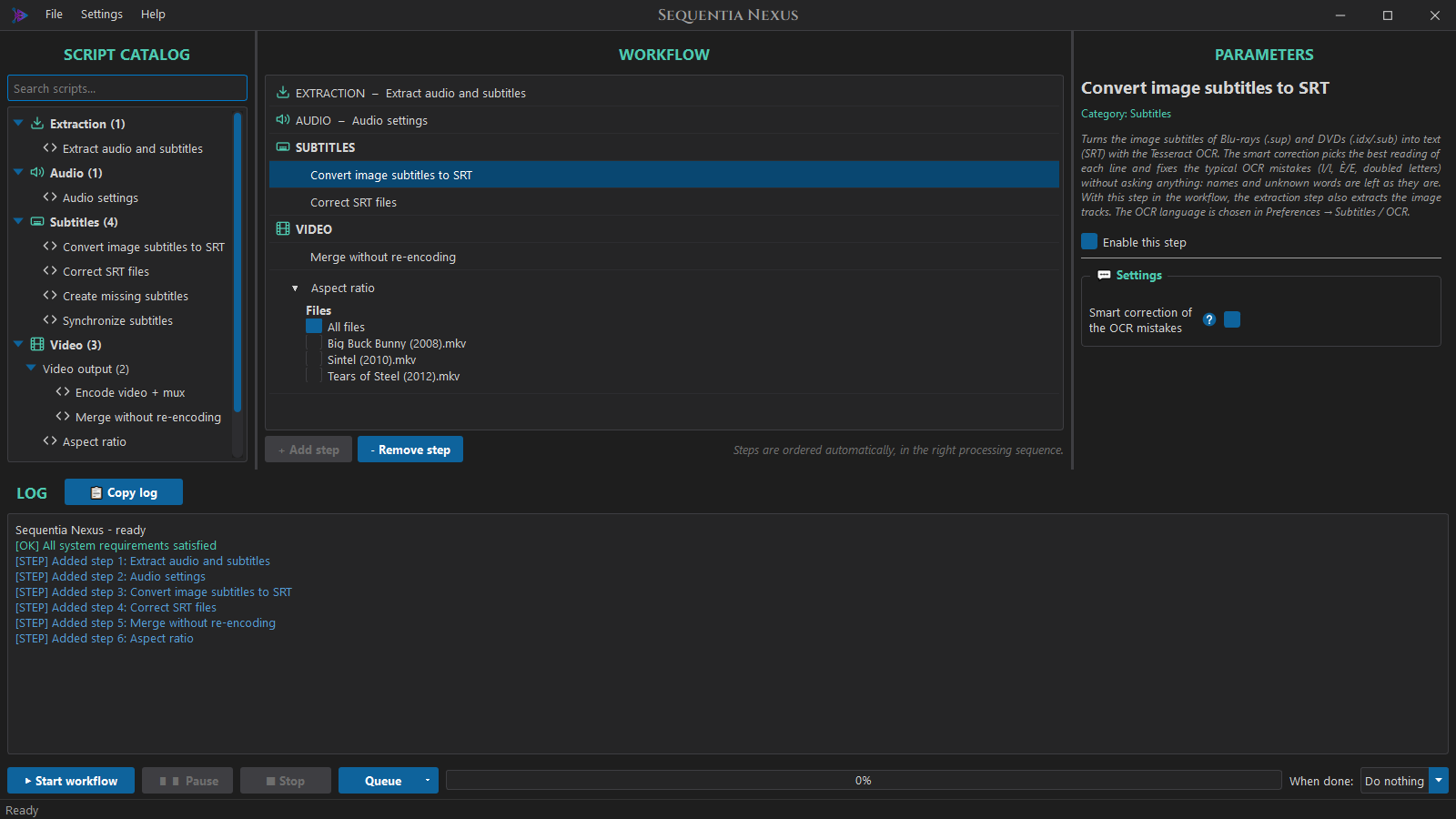
| Ayar | |
|---|---|
| OCR hatalarının akıllı düzeltmesi | Varsayılan olarak açık. Her satırın en iyi okumasını seçer ve OCR'nin tipik hatalarını düzeltir. |
Bir videonun aynı türde zaten bir metin altyazısı varsa görüntü olan dönüştürülmez. Bir görüntü dönüştürülemezse olduğu gibi kalır ve günlük bir uyarı gösterir.
Bir görüntü altyazısının türü OCR'den önce, metni henüz okunamazken seçilir: başlığında "SDH" olmayan bir SDH parçası normal gibi görünür. OCR'den sonra, parantez içinde çok sayıda ses açıklaması olan (Ses ve altyazıları çıkar'daki SDH eşiği) "normal" bir altyazı SDH olur ve Eksik altyazıları oluştur ondan temiz normali çıkarır. Çıkarmada SDH işaretli değilse ses açıklamaları hemen kaldırılır.
Eksik altyazıları oluştur
Bir videoda olmayan altyazı türlerini, olanlardan oluşturur:
- SDH'den normal: ses açıklamaları (
[...],(...)), müzik notaları ve konuşanların adları (JOHN:,[JOHN]:,JOHN (fısıldayarak):) olmadan; - normalin veya SDH'nin büyük harflerle yazılmış satırlarından (ekrandaki yazılar) zorunlu.
Yalnızca çıkarma adımında işaretlenen türler oluşturulur ve o türe zaten sahip olan bir videoya dokunulmaz. Bir videoda ekran yazısı yoksa zorunlu altyazı oluşturulmaz.
| Ayar | |
|---|---|
| Normal altyazıyı SDH'den oluştur / Zorunlu altyazıyı oluştur | Ne oluşturulacağı. |
| Gelişmiş: Şarkı sözlerini kaldır (♪) | Şarkı satırlarını da kaldırır. |
| Gelişmiş: satırdaki en az büyük harf, büyük harf yüzdesi | Bir satırın ekran yazısı olarak nasıl tanındığı: aşağıya bakın. |
Zorunlu altyazı ekran yazılarını nasıl bulur. Bir satır, iki koşul da doğru olduğunda yazı (bir tabela, bir bilgi yazısı, bir başlık) sayılır:
- en az 5 büyük harf içerir (satırdaki en az büyük harf):
HAYIR!veyaOKgibi kısa satırlar sayılmaz; - harflerinin en az %80'i büyük harftir (büyük harf yüzdesi): satır büyük harflerle yazılmıştır, birkaç ad veya kısaltma içeren normal bir satır değildir.
| Satır | Büyük harf | Oran | Zorunlu mu? |
|---|---|---|---|
SİGARA İÇİLMEZ |
13 | %100 | evet |
NEW YORK, 1985 |
7 | %100 | evet |
HAYIR! |
5 | %100 | evet |
Mario, Luca, Ayşe ve Can nerede? |
4 | %17 | hayır: adlar içeren normal bir satır |
FBI, CIA'yı aradı. |
7 | %64 | hayır: kısaltmalar içeren normal bir satır |
%80 (varsayılan) tek bir küçük harfe izin verir, örneğin bir OCR hatası veya McDONALD'S. Yalnızca
tamamen büyük harfle yazılmış satırları tutmak için %100 yapın veya küçük harfle kısmen
yazılmış tabelalar kaçıyorsa değeri düşürün (en fazla %50'ye). Aksanlı büyük harfler (È, À)
büyük harf sayılır. Bir yazı ve biraz diyalog içeren bir satırdan yalnızca yazı tutulur; 1985
gibi harfsiz satırlar da kalır.
SRT dosyalarını düzelt
Altyazıları otomatik olarak temizler: HTML ve ASS etiketleri, aksan yerine kullanılan kesme
işaretleri (e' → è, perchè → perché), kodlama hataları (è → è), son jenerik, İtalyanca'nın
sık yazım hataları.
Kendi kurallarınızı eklemek için Özel kurallar'ı işaretleyin ve Kuralları düzenle...'ye basın: bkz. Özel kurallar.
Altyazıları eşitle
Senkronu kaymış altyazıları düzeltir. Workflow satırında hangi altyazılara uygulanacağını seçin.
| Ayar | |
|---|---|
| Mod | Tüm altyazılar için aynı düzeltme veya her altyazı için ayrı bir düzeltme. |
| Kare hızını dönüştür | Başka bir baskı için yapılmış altyazılar için, örneğin 23,976 fps bir video üzerinde 25 fps bir DVD: film ilerledikçe giderek daha fazla kayarlar. Videonun kare hızı otomatik okunur. |
| Zamanları kaydır | Her şeyi daha geç (pozitif) veya daha erken (negatif) kaydırır, milisaniye cinsinden: 1000 ms = 1 saniye. |
Video
Yeniden kodlamadan birleştir ve Videoyu kodla + mux Video çıkışı grubundadır: bir workflow'da biri ya da diğeri bulunur. İkisi de son MKV'yi oluşturur: Videoyu kodla + mux videoyu kodlar ve sonra mux işlemini kendisi yapar, bu yüzden ardından Birleştir'e ihtiyaç duymaz. Diğeri zaten workflow'dayken katalogda birine tıklamak onu değiştirir ve günlük bunu söyler.
Yeniden kodlamadan birleştir
Özgün videoyu, ses adımının sesini ve altyazıları yeniden kodlamadan yeni bir MKV'ye koyar. Parçalar
Eng AC3 5.1 ve English forced gibi açık adlar alır; ek diller ana
olanlardan sonra gelir. Bir türün hem metin hem görüntü altyazısı varsa metin olan kullanılır.
Özgünün ekleri (ASS altyazılarının yazı tipleri, bir kapak) yeni dosyada kalır; videoda eksik olan
yazı tipleri için bkz. ASS altyazılarının yazı tipleri.
| Ayar | |
|---|---|
| Özgünün bölümlerini koru | Varsayılan olarak kapalı. Özgün videonun bölümlerini kopyalar (örn. jenerik, bölüm, kapanış). |
| Genel / parça etiketlerini koru | Etiketleri kopyalar. |
Videoyu kodla + mux
Videoyu kodlar, sonra Birleştir gibi ses ve altyazılarla birleştirir. Ses yeniden dönüştürülmez.
| Ayar | |
|---|---|
| Video codec'i | H.264 veya H.265, bir NVIDIA ekran kartında (NVENC, hızlı) veya işlemcide (x264 / x265). NVENC codec'leri yalnızca bir kart NVENC testini geçtiyse listelenir (bkz. GPU). |
| Kalite denetimi | Yalnızca x264 / x265: Bit hızı (varsayılan, öngörülebilir boyut) veya Sabit kalite (CRF). Aşağıda Çözünürlük ve kalite bölümüne bakın. |
| CRF | Sabit kalite (CRF) ile: Otomatik (varsayılan, çıkış çözünürlüğüne göre) veya 14 ile 30 arasında bir değer. |
| Video bit hızı | Zorunlu: varsayılan değer yoktur, girmeniz gerekir (örneğin 4000 = 4000 kbit/s). NVENC ile VBR sabit kalite (CQ) veya x264 / x265 ile Sabit kalite (CRF) kullanıldığında gerekmez. |
| Özgün bit hızını aşma | Varsayılan olarak kapalı. Özgün videonun bit hızı seçilenden düşükse encode özgününkini kullanır: webden 1100 kbit/s ile indirilmiş ve 2600k ile kodlanmış bir video kalite kazanmadan yalnızca iki kat büyür. Günlük hangi bit hızının kullanıldığını söyler, örneğin Original video at 1135 kbit/s, below 2600k: 1135k is used. H.265 özgünle, H.264'te aynı bit hızı biraz daha az nettir. CQ veya CRF ile uygulanmaz. |
| İki geçiş | Bit hızlı x264 / x265: varsayılan olarak açık. Aşağıya bakın. |
| NVENC ön ayarı / İşlemci ön ayarı | Hız ile kalite arasında denge. |
| Renk derinliği | 8 veya 10 bit. |
| Taramasızlaştırma | Otomatik (varsayılan), Kapalı veya Her zaman. Aşağıda Görüntü: taramasızlaştırma, siyah bantlar, gürültü bölümüne bakın. |
| Siyah bantları kırp | Varsayılan olarak kapalı. Görüntüdeki siyah bantları kaldırır (aşağıya bakın). |
| En yüksek çözünürlük | Orijinal gibi (varsayılan), 2160p, 1440p, 1080p, 720p, 576p veya 480p. Aşağıya bakın. |
| Gürültü azaltma | Kapalı (varsayılan), Hafif, Orta veya Güçlü (aşağıya bakın). |
| HDR | Otomatik (varsayılan) veya Her zaman SDR'ye dönüştür. Aşağıda HDR videolar bölümüne bakın. |
| Önizleme | Encode önizlemesi...: bir videonun bir parçasını bu ayarlarla kodlar ve boyut, süre ve kaliteyi söyler. Aşağıda Encode önizlemesi bölümüne bakın. |
| Zorunlu / normal / SDH altyazıları ekle | Son dosyaya hangi altyazıların gireceği (hardsub ile gizlenir). |
| Altyazıları videoya göm (hardsub) | Varsayılan olarak kapalı. Aşağıda Hardsub bölümüne bakın. |
| Gömülecek altyazı | Zorunlu, normal veya SDH: yalnızca Ses ve altyazıları çıkar'da etkin olan türler. |
| Var olan dosyalar | Son dosya zaten varsa üzerine yaz, atla veya hatayla dur. |
| Özgünün bölümlerini koru | Varsayılan olarak kapalı. Birleştir'deki gibi özgün videonun bölümlerini kopyalar (örn. jenerik, bölüm, kapanış). |
| Gelişmiş | Bit hızı denetimi, CQ değerleri, AQ, lookahead, multipass, kare hızı; gömülü bir SRT'nin stili (yazı tipi, boyut, renk, siyah kenar). |
Encode'u hangi kartın yapacağı veya iki kartın aynı anda iki video kodlayıp kodlamayacağı Tercihler → GPU bölümünde seçilir. Orada workflow'u hızlandıran, varsayılan olarak açık iki seçenek de bulunur: kart videonun kodunu da çözer ve kartlar kodlarken Ses ayarları çalışır (bkz. GPU).
H.264 ile kodlanan 10 bitlik bir kaynak 8 bite getirilir (NVENC H.264'te 10 bit yoktur); bir HDR kaynak ayrıca SDR'ye dönüştürülür (bkz. HDR videolar).
Bir video birleştirilirken çıkış klasörüne yazılamazsa (bir anlığına bağlantısı kopan bir USB disk
veya ağ sürücüsü), kodlanmış video tutulur ve birleştirme 5, 15, 30, 60 ve 120 saniye sonra yeniden
denenir; günlük The output folder cannot be written (disk disconnected?): trying again in 15 s
yazar. Birleştir son dosyaları taşırken de aynısı olur.
Özgünün ekleri (yazı tipleri, kapak) Birleştir'deki gibi son dosyada kalır.
Görüntü: taramasızlaştırma, siyah bantlar, gürültü
Bir videoyu kodlamadan önce adım ondan altı kısa parçaya bakar (toplamda birkaç saniye, filme dağılmış) ve görüntüyü hazırlar. Günlük her video için ne bulduğunu söyler.
-
Taramasızlaştırma (varsayılan olarak Otomatik). DVD'ler ve TV kayıtları çoğu zaman geçmeli taramalıdır: oldukları gibi kodlanırsa hareketlerde yatay çizgiler görünür. Otomatik ile:
- aşamalı bir video (neredeyse tüm Blu-ray'ler ve modern dosyalar ile PAL DVD'deki filmlerin
çoğu, DVD "geçmeli" dese bile) olduğu gibi bırakılır:
Deinterlace: not needed (progressive, 0% combed frames); - geçmeli bir videoda yalnızca çizgili kareler düzeltilir, diğerleri olduğu gibi kalır
(HandBrake'in Decomb filtresi gibi):
Deinterlace: interlaced (TFF, 100% combed frames); - telesine'li bir NTSC film (3:2 pulldown, 29,97 fps) özgün film karelerini 23,976 fps olarak
geri alır:
Deinterlace: telecine (NTSC film, 40% repeated fields).
Her zaman her kareyi taramasızlaştırır; Kapalı görüntüye asla dokunmaz. - Siyah bantları kırp (varsayılan olarak kapalı). Üstteki ve alttaki ya da yanlardaki siyah bantları kaldırır: aynı kalitede dosya daha küçük ve encode daha hızlıdır, ama boyut değişir, örneğin
Black bars: 1920x1080 -> 1920x800. Yalnızca denetlenen her parçada siyah olan kaldırılır, böylece karanlık bir sahne asla görüntü kaybetmez; kırpma görüntünün yarısından fazlasını kaldıracaksa (çok karanlık bir video) hiçbir şey kırpılmaz. Bir görüntü altyazısının (Blu-ray, DVD) hardsub'ıyla bantlar kalır, çünkü bu altyazılar bantların içinde olabilir; gömülü bir SRT veya ASS kırpılmış görüntünün içine çizilir. - Gürültü azaltma (varsayılan olarak kapalı): eski videoların (DVD, VHS) grenini ve gürültüsünü kaldırır, böylece bitler gürültüye değil görüntüye gider. İyi DVD'ler için Hafif, grenli olanlar için Orta, ince ayrıntıları da kaldırdığı için yalnızca çok hasarlı kaynaklar için Güçlü. HandBrake ile aynı düzeyler; işi işlemci yapar, bu yüzden encode biraz daha yavaştır. - aşamalı bir video (neredeyse tüm Blu-ray'ler ve modern dosyalar ile PAL DVD'deki filmlerin
çoğu, DVD "geçmeli" dese bile) olduğu gibi bırakılır:
Bu seçenekler yalnızca Videoyu kodla + mux içinde vardır: Yeniden kodlamadan birleştir görüntüye dokunmaz.
Çözünürlük ve kalite
- En yüksek çözünürlük, siyah bantlar kırpıldıktan sonra, sınırdan büyük videoları biçimlerini
koruyarak küçültür: 1080p ile 3840x1600 boyutundaki 4K bir film 1920x800 olur
(
Resolution: 3840x1600 -> 1920x800 (limit 1080p)). Daha küçük bir video asla büyütülmez (Resolution: 720x576, within 1080p: kept). Pikselleri geniş olan bir DVD, küçültüldüğünde kare piksellerle çıkar (480p'de 720x576, 854x480 olur). Bir NVIDIA kartla, görüntüyü başka hiçbir şey değiştirmiyorsa (taramasızlaştırma, kırpma, tone mapping, gürültü azaltma veya hardsub yoksa) kart, kareler ondan hiç çıkmadan kod çözer, boyutlandırır ve kodlar (Resize on the video card): daha hızlıdır ve işlemci ses için boş kalır. Gömülü bir görüntü altyazısı yeni boyutu izler. - Sabit kalite (CRF), x264 ve x265 için: her sahne aynı kalite için gereken biti alır, bu yüzden
kolay sahneler az, zor sahneler daha çok tutar; boyut önceden bilinmez
(Encode önizlemesi tahmin eder). Otomatik, çıkış çözünürlüğüne göre (kırpma
ve en yüksek çözünürlükten sonra) HandBrake ön ayarlarının değerlerini kullanır: x264 1080p'ye
kadar 20, üstünde 22; x265 22 ve 24:
Quality: CRF 20 (automatic for 800 lines). Daha düşük değerler daha yüksek kalite ve daha büyük dosyalar verir (her 6 puanda boyut yaklaşık iki katına çıkar veya yarıya iner). - İki geçiş, bit hızlı x264 ve x265 için (varsayılan olarak açık): ilk hızlı geçiş tüm videoya
bakar, ikincisi zor sahnelere daha çok bit vererek kodlar; aynı boyutta kalite daha iyidir ve son
bit hızı seçilen olur (testlerimizde seçilen 2000 için 1912 kbit/s, tek geçişle 2293). Encode
yaklaşık %30-50 daha uzun sürer. Günlük
Two passes (the first one fast)veFirst pass done: ...yazar.
HDR videolar
4K filmler çoğu zaman HDR'dir (HDR10, HDR10+, HLG, Dolby Vision): daha parlak ışıklar ve daha geniş renkler, yalnızca bir HDR televizyonda doğru gösterilir. Adım bunları kendiliğinden tanır (normal SDR videolar değişmez) ve HDR Otomatik olduğunda:
- 10 bit H.265'te HDR, parlaklık verileriyle (mastering display, MaxCLL) olduğu gibi
korunur, HandBrake'in yaptığı gibi:
HDR: HDR10, kept (H.265 10 bit). HDR10+ ve Dolby Vision (profil 7 ve 8) HDR10 olarak korunur, ek katmanları korunmaz; HDR10 görüntüsü olmayan Dolby Vision profil 5 HDR10'a dönüştürülür; - H.264'te veya 8 bit H.265'te HDR korunamaz: video, yalnızca yeniden kodlanmış bir HDR
videonun verdiği soluk ve gri görüntü yerine doğal renkler ve ışıklarla SDR'ye dönüştürülür
(tone mapping):
HDR: HDR10, converted to SDR (H.264 cannot keep HDR).
Her zaman SDR'ye dönüştür her ekranda doğru görünen bir dosya için (bir PC monitörü, eski bir
televizyon, bir telefon) 10 bit H.265'te de dönüştürür. Dönüştürme ekran kartında çalışır (Vulkan,
hızlı); olmadığı yerde işlemcide, daha yavaş: günlük Tone mapping on the video card failed (no
Vulkan?): done again on the CPU (slower) yazar.
HDR kalan bir videoya gömülen bir altyazı (SRT veya görüntü altyazıları) sahnedeki beyazın parlaklığına koyulaştırılır: tam beyazda bir HDR televizyonda göz kamaştırırdı. Bir ASS kendi renklerini korur. Encode önizlemesi'nde sonucun bir HDR satırı vardır ve karşılaştırılacak kareler ekranınız için dönüştürülmüş olarak gösterilir.
Encode önizlemesi
Encode önizlemesi... (adımın parametrelerinde), bütün bir diziyi başlatmadan önce bit hızını seçmek için bir videonun bir parçasını adımın ayarlarıyla kodlar:
- videoyu (giriş klasöründen; ayrı film ve dizilerde o bölümün klasöründen), başlangıcı (Otomatik: genellikle jenerik değil aksiyonun olduğu videonun ortası; veya bir saat) ve süreyi (10, 30 veya 60 saniye) seçin;
- Önizleme oluştur parçayı adımın aynı codec'i, bit hızı, ekran kartı, taramasızlaştırması, siyah bantları ve gürültü azaltmasıyla kodlar (yalnızca video: hardsub ve ses önizlemede yoktur);
- sonuç tüm videonun boyutunu (yalnızca video), encode'un hızını ve tüm video için süreyi, siyah bantlar kırpıldığında görüntü boyutunu ve Kaliteyi ölç ile VMAF puanını söyler: encode'u gözün yapacağı gibi özgünle karşılaştırır; 95'ten itibaren ayırt edilemez, 90 çok iyi, 80 iyi, 70'in altında bit hızı çok düşüktür. VMAF, onu içeren bir FFmpeg gerektirir (Sistem gereksinimleri penceresinin kurduğunda vardır);
- Önizlemeyi aç parçayı video oynatıcınızda oynatır; Bir kare karşılaştır özgünün ve encode'un aynı karesini gerçek boyutta gösterir (yakınlaştırma %100-300): düğme veya boşluk tuşu ikisi arasında geçiş yapar, böylece yüzlerdeki, karanlık alanlardaki ve grendeki farklar görünür.
Tahminler parçadan gelir: bir aksiyon sahnesi bir diyalogdan daha çok bit ister, bu yüzden filmin hareketli bir bölümünü deneyin. Önizleme dosyaları pencere kapanınca silinir.
Hardsub
Altyazıları videoya göm (hardsub) ile bir altyazı türü görüntünün içine çizilir. Altyazı okuyamayan bir televizyon veya telefon dahil her oynatıcıda görünür, ama artık kapatılamaz. Yalnızca o tür kullanılır: diğer altyazılar dosyaya konmaz, çünkü gömülü bir altyazı ile açılabilen diğerleri üst üste binerdi.
- SRT: Gelişmiş ayarlardaki stille çizilir. Varsayılan bir Blu-ray'e benzer: Arial, boyut 20, beyaz, ince siyah bir kenar (1,5) ve hafif bir gölge; altyazının italik ve kalın yazısı korunur. Boyut her çözünürlükte aynıdır.
- ASS / SSA: kendi stili, konumu ve yazı tipleriyle çizilir (bir ASS'yi korumak için çıkarma adımında ASS/SSA altyazılarını SRT'ye dönüştür seçeneğini kapatın). Bkz. ASS altyazılarının yazı tipleri.
- Görüntü altyazıları (Blu-ray
.sup, DVD.idx+.sub): OCR gerekmeden olduğu gibi çizilir: hardsub ile çıkarma adımı, OCR adımı olmasa bile görüntü parçalarını alır. Bir DVD altyazısı videoya (büyütülmüş olana da) gerilir; kırpılmış bir video (1920x816) üzerindeki 1920x1080 için yapılmış bir Blu-ray altyazısı sığması için küçültülür, asla ezilmez.
Seçilen türü olmayan bir video (zorunlu seçtiniz, ama bir bölümde yok) gömülü altyazı olmadan kodlanır ve günlüğün sonu bunu, özetten hemen önce söyler:
⚠ 1 video gömülü altyazısız (zorunlu altyazı yok): Show S01E03
4 bölüm işlendi, süre 00:12:40
Tür çıkarma adımında kapalıysa (örneğin eski bir ön ayar yüzünden) başlamadan önceki denetim başlamayı engeller.
ASS altyazılarının yazı tipleri
Bir ASS yazı tiplerinin adını verir ve bir MKV bunları genellikle ek olarak taşır. Bunlar hardsub için kullanılır ve son dosyada kalır (Birleştir ve Kodla ile), böylece ASS her oynatıcıda doğru görünür. Bir videoda ASS'sinin ihtiyaç duyduğu bir yazı tipi eksik olduğunda:
- aynı workflow'daki başka bir videoda varsa (bir dizinin bir bölümünde, diğer bölümlerin taşıdığı
yazı tipi çoğu zaman eksiktir) o kullanılır ve bu videoya da eklenir:
Font 'Snxtest' not attached to this video: taken from Show S01E01.mkv; - yoksa bilgisayarda o adla kurulu bir yazı tipi kullanılır;
- yoksa metin benzer bir yazı tipiyle gösterilir ve günlüğün sonu bunu söyler:
⚠ "Nowherefont" yazı tipi hiçbir videoda yok ve kurulu değil, benzer bir yazı tipiyle gösterildi: Show S01E03.
En boy oranı
Videonun nasıl gösterileceğini (16:9, 4:3, 2.35:1, özel...) yeniden kodlamadan değiştirir: çözünürlük değişmez. MKV dosyaları bir anda değiştirilir.
- Birleştir veya Videoyu kodla içeren bir workflow'un sonunda biten dosyaları değiştirir.
- Tek başına, giriş klasöründeki videoların değiştirilmiş kopyalarını oluşturur; özgünlere dokunulmaz.
- Tüm dosyalar için aynı oran veya Her dosya için farklı oran, workflow satırında seçilen dosyaların listesiyle.
Araçlar
Sunucuya yükle
Biten dosyaları uzak bir sunucuya yükler, örneğin evdeki NAS'ınıza, siz evden uzakta bir dizüstü bilgisayarda çalışırken bile. Sunucu ve klasörleri bir kez Tercihler → Uzak sunucu bölümünde ayarlanır; adımda yalnızca bu workflow'un seçenekleri vardır. Gerektiği ön ayarlara ekleyin.
Son dosyalar çıkış klasörüne taşındıktan sonra en son çalışır veya Tercihler → Uzak sunucu bölümünde Her dosyayı hazır olur olmaz yükle açıksa encode ile birlikte çalışır. Sonra:
- her film sunucudaki film klasörüne, her bölüm dizi klasörüne gider (ayrı film ve dizilerde kendi
geçişlerinden; tek klasörle addaki
S01E01veya1x01bölüm anlamına gelir); - her dosya
ad.mkv.partolarak yüklenir ve yalnızca tamamlandığında yeniden adlandırılır, böylece bir medya sunucusu (Plex, Jellyfin...) asla yarım bir film görmez; - bağlantı koparsa yükleme yeniden denenir ve kaldığı yerden devam eder. Durdurulan bir workflow'un
bıraktığı bir
.partbir sonraki seferde sürdürülür; - sonunda sunucudaki boyut denetlenir.
Bir dosya yüklenemezse workflow hatalarla biter ve Özgün videoları sil açık olsa bile özgün videolar silinmez.
| Ayar | |
|---|---|
| Dosya sunucuda zaten varsa | Değiştir (eski dosya yalnızca yenisi tamamlandığında değiştirilir) veya Atla. |
| Yüklemeden sonra yerel dosyaları sil | Varsayılan olarak kapalı. Başarılı bir yüklemeden sonra son dosya bu bilgisayardan silinir, dizüstü bilgisayarda kullanışlıdır. Yüklenmemiş bir dosya asla silinmez. |
| Bağlantı koparsa deneme sayısı | Gelişmiş, varsayılan 5, her seferinde daha uzun bekleyerek (5 sn, 15 sn, 30 sn, 1 dk, 2 dk). |
Bir yüklemenin süresi bulunduğunuz ağın yükleme hızına bağlıdır: mobil bir bağlantıda veya bir otel Wi-Fi'ında 5 GB'lık bir film bir saatten uzun sürebilir. Günlük her dosyanın hızını gösterir.
Farklı disklerde filmler ve diziler. Ayrı film ve dizilerde önce filmler işlenir. Filmlerin
çıkış klasörü dizilerin kullandıklarından (giriş, çalışma ve çıkış klasörleri) farklı bir fiziksel
diskteyse, diziler işlenirken filmler arka planda yüklenir: bir diskten okumak ve bir diske yazmak
birbirini yavaşlatmaz. Bu kendiliğinden olur, ayarlanacak bir şey yoktur. Aynı diskin iki bölümü ve
ağ klasörleri aynı disk sayılır: o zaman yükleme eskisi gibi, bir kısım diğerinden sonra çalışır.
Günlükte o yüklemenin satırları [Upload Movies] ile başlar. Dizilerin yüklemesi filmlerinkinin
bitmesini bekler (sunucu ayarlanandan fazla bağlantı almaz), özgün filmler yalnızca yüklemeleri
başarılı olduktan sonra silinir ve özet, yüklemeler dahil her şey bittiğinde gelir.
7. Ayrıntılı altyazılar
Altyazı dosyalarının adları
Bir workflow içinde altyazılar <video>_sub_<tür>.<uzantı> olarak adlandırılır, örneğin
Sintel (2010)_sub_forced.srt. Son MKV'de her tür, zorunlu olanında forced bayrağıyla, kendi
parçası olur.
Özel kurallar
SRT dosyalarını düzelt → Özel kurallar → Kuralları düzenle... kural penceresini açar.
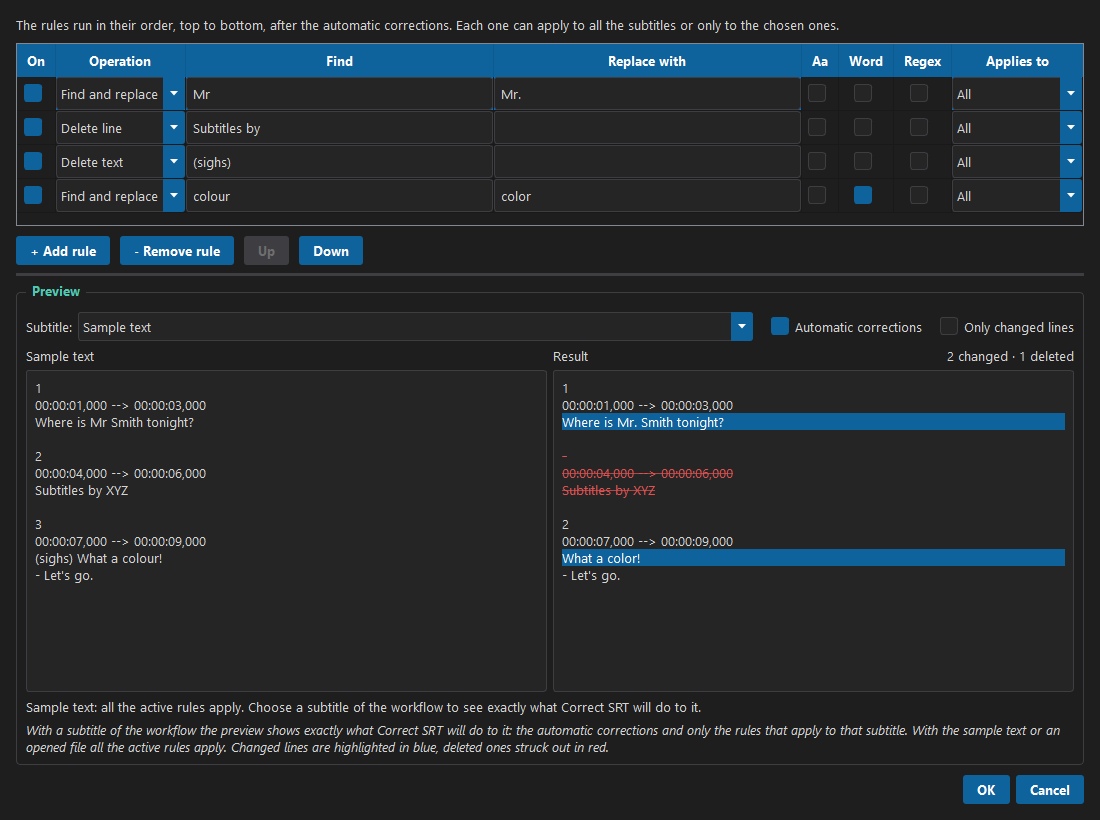
Her kural bir satırdır:
| Sütun | |
|---|---|
| Açık | Kuralı açar veya kapatır. |
| İşlem | Bul ve değiştir, Metni sil (yalnızca bulunan metni kaldırır), Satırı sil (altyazının tüm satırını, zamanlarıyla birlikte kaldırır). |
| Bul / Şununla değiştir | Metin. |
| Aa | Büyük/küçük harf duyarlı. Olmadan, değiştirme bulunan metnin büyük harflerini izler: Perchè → Perché, PERCHÈ → PERCHÉ. |
| Sözcük | Yalnızca tam sözcükler: sin kelimesi sinema içinde bulunmaz. |
| Regex | Düzenli ifade, deneyimli kullanıcılar için. Değiştirmedeki \1, \2 gruplardır. |
| Uygulandığı yer | Tüm altyazılar veya yalnızca listede işaretledikleriniz (=== FİLMLER === / === DİZİLER ===). |
Kurallar otomatik düzeltmelerden sonra yukarıdan aşağıya uygulanır. Sıralarını değiştirmek için Yukarı ve Aşağı kullanın. Pencere ekranı kaplayacak şekilde büyütülebilir; boyutlarını değiştirmek için tablo ile önizleme arasındaki çubuğu sürükleyin.
Önizleme
Önizleme sonucu canlı gösterir: değişen satırlar mavi, silinenler kırmızıyla üstü çizili ve 2 değişti · 1 silindi gibi bir sayım.
Altyazı: bölümünde kuralları neyin üzerinde deneyeceğinizi seçin:
- Deneme metni: düzenleyebileceğiniz bir örnek. Tüm etkin kurallar uygulanır.
- Workflow'dan bir altyazı: program onu çıkarma adımının yapacağı gibi videodan alır veya Eksik altyazıları oluştur'un yapacağı gibi oluşturur. Önizleme o zaman SRT dosyalarını düzelt'in ona tam olarak ne yapacağını gösterir: otomatik düzeltmeler (Otomatik düzeltmeler'i işaretleyin) ve yalnızca o altyazıya uygulanan kurallar. Büyük bir dosyada birkaç saniye sürer; yalnızca görüntü altyazıları olan videolar OCR ile okunur (yaklaşık bir dakika).
- Dosya aç...: diskinizdeki herhangi bir SRT dosyası.
Yalnızca değişeni görmek için Yalnızca değişen satırlar'ı işaretleyin.
Görüntü altyazılarının OCR'si
Blu-ray'ler ve DVD'ler altyazılarını çoğu zaman görüntü olarak saklar. Görüntü altyazılarını SRT'ye dönüştür adımı bunları okur ve metne dönüştürür.
İlk kullanımdan önce:
- Ayarlar → Sistem gereksinimleri bölümünden Tesseract'ı kurun.
- Ayarlar → Tercihler → Altyazılar / OCR bölümünü açın ve altyazılarınızın dilini indirin (İndir: birkaç saniye).
Ne kadar doğru. Her satır bir bütün olarak ve satır satır olmak üzere iki kez okunur ve akıllı
düzeltme en çok gerçek sözcük içeren okumayı tutar. Sonra I / l / 1, rn / m, eksik
aksanlar ve İtalyanca'da Io / lo, Il / II, È / E gibi tipik OCR hatalarını düzeltir,
ama yalnızca sonuç gerçek bir sözcük veya aynı altyazıda kullanılan bir ad olduğunda. Tanımadığı
adlar ve sözcükler olduğu gibi kalır ve asla soru sormaz. Özgün altyazıda zaten olan yazım hataları
korunur.
Test dosyalarında: bir DVD 40 satırda 40, İngilizce bir Blu-ray 30'da 29, bir dizi yaklaşık %99,5. İtalik metin en zor kısımdır: sonuca hızlıca göz atmak her zaman iyi bir fikirdir.
Hız. OCR, süreç başına bir işlemci çekirdeği kullanır. Tercihler → Altyazılar / OCR → Hız bölümünde kaç sürecin birlikte çalışacağını seçin: Otomatik biri hariç tüm çekirdekleri, en fazla 8'ini kullanır. Aynı anda encode yapıyorsanız düşük bir sayı seçin, örneğin 2.
8. Tercihler
Ayarlar → Tercihler... her konu için solda listelenen bir sayfaya sahiptir.
Klasörler
Bkz. Klasörleri hazırlama.
Workflow sonrasında
Bir workflow bittiğinde özgün videolar:
- kalıcı olarak silinebilir veya
- Geri Dönüşüm Kutusu'na taşınabilir.
Yalnızca o işte işlenen videolar kaldırılır ve yalnızca biten dosyaları varsa (veya sunucuya yüklenip sonra Sunucuya yükle tarafından bu bilgisayardan silindiyse). Bazı videolar başarısız olursa yalnızca onların özgünleri tutulur ve diğerleri kaldırılır. Workflow durdurulursa veya başka hataları varsa (örneğin başarısız bir yükleme) hiçbir şey kaldırılmaz.
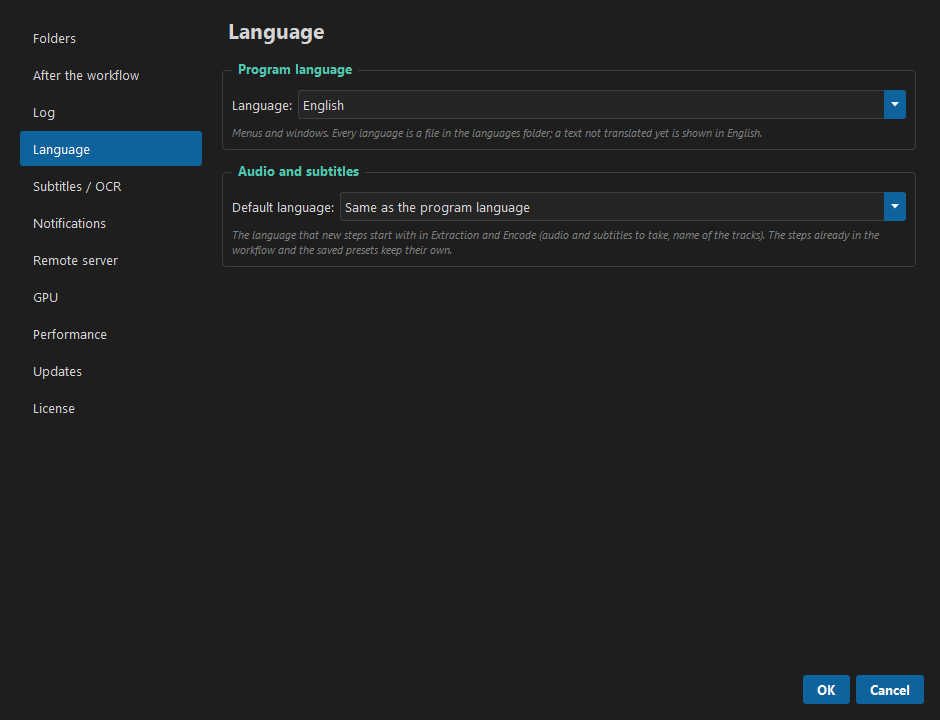
Dil
- Programın dili: menülerin ve pencerelerin dili: English, Italiano, Français, Deutsch,
Español, Português (Portugal), Português (Brasil), Română, Русский, Türkçe, 简体中文. Her dil,
programın
languagesklasöründe bir dosyadır; henüz çevrilmemiş bir metin İngilizce gösterilir. İngilizce ve İtalyanca dışındaki çeviriler yenidir: bir hata bulursanız lütfen bir bildirim (issue) açın. İlk açılışta program, bunlardan biriyse Windows'un dilini kullanır (değilse İngilizce); sonrasında burada seçilen dili. - Ses ve altyazılar → Varsayılan dil: Ses ve altyazıları çıkar ve Videoyu kodla içindeki
yeni adımların başladığı dil (hangi ses ve altyazıların alınacağı ve son dosyanın parçalarına
yazılan dil). Programın dili gibi varsayılandır: program Türkçe iken yeni adımlar
turile başlar. Workflow'da zaten olan adımlar ve kaydedilmiş ön ayarlar kendi dillerini korur. İki kodu olan diller (örneğin Almancager/deu, Fransızcafre/fra) ikisinden biriyle tanınır.
Günlük
- Her workflow'un günlüğünü bir dosyaya kaydet: varsayılan olarak kapalı. Günlük, workflow başarısız olduğunda veya durdurulduğunda da kaydedilir.
- Kaydedilen en fazla günlük sayısı (1–500, varsayılan 30): ulaşıldığında her yeni günlük en eskisini siler.
- Günlük klasörünü aç kaydedilen günlüklerin klasörünü açar.
Altyazılar / OCR
| Ayar | |
|---|---|
| OCR dili | Çıkarma adımının altyazıları gibi (varsayılan) veya sabit bir dil. İndir / Kaldır bilgisayarınızdaki dilleri yönetir. |
| Tesseract | Tesseract'ın bulunduğu yer. Alışılmadık bir yere kurmadıysanız Yol'u boş bırakın. |
| Paralel OCR süreçleri | Bkz. Hız. |
Bildirimler
İkisi de varsayılan olarak kapalıdır.
- Bir workflow bittiğinde bildirim göster: ekranın köşesindeki bir mesaj (Windows bildirimleri) workflow'un tamamlandığını, hatalarla bittiğini veya durdurulduğunu, ön ayarla ve ne kadar sürdüğüyle söyler. Pencere önde değilse görev çubuğundaki düğmesi de yanıp söner.
-
Bir workflow bittiğinde Telegram mesajı gönder: aynı mesaj telefonunuza, uzun encode'lar için kullanışlı. Ayarlamak için:
- Telegram'da @BotFather'ı açın,
/newbotgönderin ve adımları izleyin: sonunda botunuzun token'ını alırsınız. - Yeni botunuzu açın ve ona herhangi bir mesaj gönderin.
- Token'ı Bot token alanına yapıştırın ve Chat ID bul'a basın.
- Denetlemek için Deneme mesajı gönder'e basın.
Token yalnızca bilgisayarınızda, tercihlerde saklanır. Bir mesaj gönderilemezse (internet yok, yanlış token) günlük bunu söyler; workflow etkilenmez.
- Telegram'da @BotFather'ı açın,
Uzak sunucu
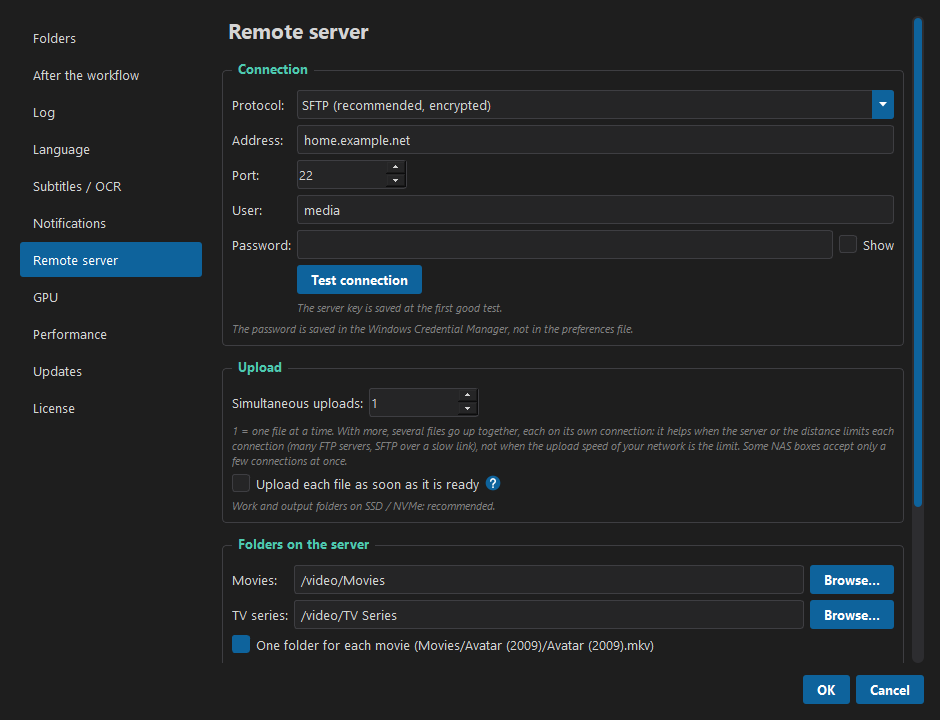
Sunucuya yükle adımının kullandığı sunucu.
Bağlantı
- Protokol: SFTP (önerilir: şifreli, neredeyse her NAS'ta bulunur), FTPS (şifreli FTP) veya FTP (şifresiz: parola ve dosyalar açık şekilde gider, bu yüzden yalnızca evde veya bir VPN üzerinden kullanın).
- İki alanda Adres ve Bağlantı noktası: ev bağlantınızın IP adresi veya adı (örneğin
home.ddns.netgibi dinamik bir DNS adı) ve yönlendiricide NAS için açılmış bağlantı noktası. Protokolü değiştirdiğinizde bağlantı noktası olağan olana (22 veya 21) geçer. - NAS'ın Kullanıcı adı ve Parola'sı. Parola tercih dosyasında değil, Windows Kimlik Bilgileri Yöneticisi'nde saklanır.
- Bağlantıyı test et bağlanır ve sunucudaki ana klasörü gösterir. SFTP ile ilk başarılı test ayrıca sunucu anahtarını kaydeder; anahtar sonraki her bağlantıda denetlenir: o adreste başka bir bilgisayar yanıt verseydi hiçbir şey gönderilmezdi. NAS sıfırlandıktan sonra anahtar değişir ve program yenisinin kabul edilip edilmeyeceğini sorar.
NAS'a dışarıdan ulaşmak için bağlantı noktasının ev yönlendiricisinde açılması gerekir (ev IP adresiniz değişiyorsa dinamik bir DNS adıyla) veya bir VPN üzerinden bağlanabilirsiniz (Tailscale, WireGuard, yönlendiricinin veya NAS'ın VPN'i). Bir VPN daha güvenlidir: hiçbir şey internete açık kalmaz.
Yükleme
- Eşzamanlı yüklemeler (1 ile 5 arası, varsayılan 1): her biri kendi bağlantısında, aynı anda kaç dosyanın yükleneceği. Her bağlantı sunucu (birçok FTP sunucusu bunu yapar) veya mesafe (yavaş bir hat üzerinden SFTP) tarafından sınırlandığında yardımcı olur; sınır bulunduğunuz ağın yükleme hızıysa yardımcı olmaz, çünkü dosyalar o zaman bu hızı paylaşır. Bazı NAS'lar aynı anda yalnızca birkaç bağlantı kabul eder: sunucu birini reddettiğinde günlük bunu söyler ve o dosya bir diğeri biter bitmez yeniden dener.
- Her dosyayı hazır olur olmaz yükle (varsayılan olarak kapalı): yükleme Videoyu kodla + mux
(veya Yeniden kodlamadan birleştir) ile birlikte başlar: diğerleri hâlâ kodlanırken her dosya
hazır olur olmaz yüklenir. Bir dizide son bölüm hazır olduğunda ilkleri zaten sunucudadır. Özgün
videolar yine de yalnızca sonunda, her şey yolunda gittiyse silinir. Workflow'da En boy oranı
varken dosyalar encode'dan sonra değiştirilir, bu yüzden sonunda yüklenir. Günlükte yükleme
satırları
[Upload]ile başlar. Kutunun altında sayfa, çalışma ve çıkış klasörlerinizin disklerini denetler: SSD / NVMe'de önerilir; mekanik, USB veya ağ diskinde önerilmez, çünkü bir dosya yükleme için okunurken başka bir dosyayı yazmak eski bir disk için fazla olabilir.
Sunucudaki klasörler
- Filmler ve Diziler: hedef klasörler. Yazın veya sunucuda seçmek için Gözat...'a basın (önce Bağlantıyı test et'e basın).
- Her film için bir klasör:
Filmler/Avatar (2009)/Avatar (2009).mkv, Plex ve Jellyfin'in sevdiği gibi. - Dizi alt klasörleri: hiçbiri (tüm bölümler dizi klasöründe), her dizi için bir klasör
(
Tulsa King/) veya dizi ve sezon (Tulsa King/Season 04/). Sezon klasörünün adıSeason 04,Stagione 04veyaS04olabilir. Dizi adı ve sezon dosya adından alınır ve eksik klasörler sunucuda oluşturulur.
Seçeneklerin altındaki bir örnek bir filmin ve bir bölümün nereye gideceğini gösterir.
GPU
İlk açılışta program NVIDIA ekran kartlarını algılar ve her birinde NVENC'i test eder (H.264 ve H.265, yaklaşık bir saniye). Sonuç kaydedilir, bu yüzden sonraki açılışlar yalnızca kartları sayar; sayı değişirse (kart eklendi veya çıkarıldı) program yeniden algılanıp algılanmayacağını sorar. Yeniden algıla bunu istediğiniz zaman yapar, örneğin bir sürücü güncellemesinden sonra.
Sayfa kartları test sonucuyla listeler ve yalnızca izin verdiklerini sunar:
| Bulunan kartlar | Seçenekler |
|---|---|
| NVENC'li hiçbiri | Seçilecek bir şey yok: Videoyu kodla işlemciyi (x264 / x265) kullanır ve NVENC codec'leri gizlenir. |
| Bir | Seçilecek bir şey yok: o kart kullanılır. |
| İki veya daha fazla | Yalnızca GPU 1, Yalnızca GPU 2... veya Hepsi paralel: kart başına bir video. |
Paralel modda her kart aynı anda farklı bir video kodlar ve boşalır boşalmaz sıradakini alır:
bir dizide encode yaklaşık yarı sürer. Günlük her satırın hangi karta ait olduğunu gösterir
([GPU 2] Processing: ...) ve çubuk ikisinin ilerlemesini toplar. Diğer adımlar yine de her
seferinde bir dosyayla çalışır (aynı anda dört dosyaya kadar dönüştüren Ses ayarları hariç),
çünkü çoğunlukla veri kopyalarlar ve aynı diskte yalnızca birbirlerini yavaşlatırlar. Disk bir
encode için darboğaz değildir: iki encode bile saniyede yalnızca birkaç MB okur.
Hız (NVENC codec'leriyle ikisi de varsayılan olarak açık):
- Videonun kodunu kartla çöz. Kodlayan kart, işlemci yerine özgün videoyu da okur (kodunu çözer). Encode aynı hızdadır ve kareler aynıdır (H.264, 10 bit H.265, VP9 üzerinde denetlendi; DVD MPEG-2 görünmeyen yuvarlamalarla farklıdır), ama işlemci boş kalır: testlerde iki encode işlemci kullanımını %71'den %35'e düşürdü. Kartın kodunu çözemediği bir video işlemciyle yeniden kodlanır ve günlük bunu söyler.
- Encode sırasında sesi dönüştür. Kartlar ses kodlayamaz: tüm ses kodlayıcıları işlemcide
çalışır. Bu seçenek olmadan işlemci önce tüm sesi dönüştürür, kartlar beklerken; sonra kartlar
kodlarken işlemcinin yapacak az işi olur. Seçenekle Ses ayarları arka planda başlar ve sonraki
adımlar devam eder: kartlar videoları kodlarken işlemci sesi dönüştürür. Her video kendi sesini
yalnızca son birleştirmeden önce bekler (beklemesi gerektiğinde günlük
Waiting for the audio
    conversion of this file...
yazar). Ses satırları[Audio]ile başlar. Testlerde (10 dakikalık 4 bölüm, AAC 512k 5.1, iki kartta H.264 NVENC p7) workflow 3 dk 50 sn'den 2 dk 53 sn'ye indi; encode ne kadar uzunsa ses süresinden o kadar tasarruf edilir. Ses engelleyici bir hatayla durursa encode da durur.
Diskler. Her işten önce program çalışma klasörünün disk türünü denetler. Bir USB disk, mekanik disk veya ağ klasörüyse günlükteki bir not, dosya kopyalayan adımların (çıkarma, birleştirme) daha yavaş olacağını söyler. Bu yalnızca bir nottur: hiçbir şey engellenmez.
Performans
Workflow önceliği: Düşük (önerilir) veya Normal. Düşük ile bilgisayar boştayken workflow aynı hızdadır; bilgisayarı aynı anda kullandığınızda (tarayıcı, video, oyun) Windows size öncelik verir, böylece bilgisayar duyarlı kalır ve workflow yalnızca biraz yavaşlar. Adımlar ve başlattıkları programlar (FFmpeg, MKVToolNix, Tesseract) için geçerlidir; ekran kartındaki encode etkilenmez.
Sayfa ayrıca bir workflow çalışırken Windows'un kendiliğinden uyku moduna geçmediğini hatırlatır: sonunda bilgisayarı uyutmak, hazırda bekletmek veya kapatmak için ilerleme çubuğunun yanındaki Bitince seçeneğini kullanın.
Güncellemeler
Program açılırken sequentianexus.com üzerinde daha yeni bir sürüm arar (Program açılırken güncellemeleri denetle, varsayılan olarak açık): en fazla 6 saatte bir ve yalnızca sürüm numarası okunur, sizinle ilgili hiçbir şey gönderilmez. Yeni bir sürüm varsa bir pencere yeni sürümü, indirmenin boyutunu söyler ve yeniliklere bir bağlantı içerir:
- İndir zip'i bir ilerleme çubuğuyla İndirilenler klasörünüze indirir (aynı düğme iptal eder); sonra Dosyayı göster klasörü açar. Güncellemek için programı kapatın ve zip'i eski klasörün yerine açın: ayarlarınız, ön ayarlarınız, kuyruğunuz ve lisansınız veri klasörünüzdedir (bkz. Verileriniz nerede), bu yüzden kalırlar.
- Daha sonra sonraki bir açılışta yeniden sorar; Bu sürümü atla o sürüm hakkında artık uyarmaz (daha yeni bir sürüm yeniden duyurulur).
Hiçbir şey asla kendiliğinden kurulmaz. Bir workflow veya kuyruk çalışırken yeni bir sürüm bulan bir denetim, işin bitmesini bekler. Bu sayfadaki Şimdi denetle veya Yardım → Güncellemeleri denetle... hemen denetler (atlanan bir sürümü de).
Lisans
Beta süresince lisans anahtarı (SNX-XXXXX-XXXXX-XXXXX-XXXXX) ücretsizdir: onu
sequentianexus.com/beta adresinden alın (Tercihler → Lisans
sayfasında da bağlantı vardır), Tercihler → Lisans'a yapıştırın ve Etkinleştir'e basın.
- Sayfa her bağlantıya günde bir anahtar ve toplamda birkaç anahtar, ayrıca toplamda günde sınırlı sayıda anahtar verir: bugünün anahtarları bittiğinde yarın gelmenizi ister.
-
Sayfanın kötüye kullanılması (kısa sürede çok sayıda istek) bağlantıyı ömür boyu engeller ve aldığı tüm anahtarları iptal eder.
-
Bir lisans, bir bilgisayar. Lisans başka bir bilgisayarda zaten etkinse program önce sorar: onaylarsanız bu bilgisayara geçer ve diğer bilgisayar artık onu kullanamaz. Bilgisayar değiştirmek için lisansı yenisinde etkinleştirmeniz yeterlidir (veya önce eskisinde Bu bilgisayarda devre dışı bırak'a basın).
- Bir workflow başlatmak için internet gerekir. Adımlar programın içinde değildir: lisans sunucusundan, lisansınız için şifrelenmiş olarak gelirler ve onları açacak anahtar her başlatmada verilir. Her sürüm için bir kez indirilir ve bir önbellekte tutulurlar. Zaten başlamış bir workflow, bağlantı kopsa bile her zaman biter.
- Sunucuya yalnızca bilgisayarınızdan hesaplanan bir kod gönderilir; asla adlar, dosyalar veya bilgisayarın başka verileri gönderilmez.
- Bilgisayarın tarih ve saatini doğru tutun: lisans sunucusunun yanıtı denetlenir ve yanlış bir tarih denetimin başarısız olmasına yol açabilir.
9. Ön ayarlar
Bir ön ayar tüm workflow'u kaydeder: adımları, ayarlarını ve her birinin açık mı kapalı mı olduğunu.
- Dosya → Ön ayarı farklı kaydet... onu bir adla kaydeder.
- Dosya → Ön ayar aç... onu yükler.
- Dosya → Ön ayarı sil... onu kaldırır.
- Dosya → Yeni workflow boş bir workflow ile başlar.
Bir workflow satırında seçilen dosyalar (örneğin En boy oranı için) ön ayara kaydedilmez, çünkü bir klasörden diğerine değişirler.
10. Sık karşılaşılan sorunlar
| Sorun | Ne yapmalı |
|---|---|
| Lisans sunucusuna ulaşılamıyor | İnternet bağlantısını denetleyin: bir workflow başlatmak için gereklidir. |
| Lisans sunucusuna çok fazla istek | Birkaç saniye bekleyin ve Workflow'u başlat'a yeniden basın. |
| Bu lisans başka bir bilgisayarda etkinleştirildi | Lisans başka bir bilgisayara taşındı. Burada kullanmak için Tercihler → Lisans'ta yeniden etkinleştirin (diğer bilgisayar onu kaybeder). |
| Workflow'u başlat hata gösteriyor | Listeyi okuyun: her hata neyin düzeltileceğini söyler. Eksik programlar Ayarlar → Sistem gereksinimleri bölümünden kurulur. |
| Klasör penceresinin ilk açılışı birkaç saniye sürüyor | Bu Windows'un onu yüklemesidir. Fare imleci çalıştığını gösterir ve pencere hazır olduğunda öne gelir. |
| Son dosyada altyazı yok | Günlüğü denetleyin: videonun seçilen dilde altyazısı olmayabilir veya workflow'da OCR adımı olmadan yalnızca görüntü altyazıları olabilir. |
| OCR adımı: dil indirilmemiş | Tercihler → Altyazılar / OCR, dili seçin, İndir. |
| OCR bir encode'u yavaşlatıyor | Paralel OCR süreçleri'ni 2'ye düşürün. |
| Videoyu kodla: hiçbir ekran kartı H.264 NVENC kullanamıyor | Kart bulunamadı veya NVENC testini geçemedi: NVIDIA sürücüsünü güncelleyin ve Tercihler → GPU → Yeniden algıla'ya basın veya x264 / x265 seçin. |
| Sunucuya yükle: Bağlantıyı test et'e basın | SFTP ile sunucu anahtarı ilk bağlantıda kaydedilir: Tercihler → Uzak sunucu'yu açın ve Bağlantıyı test et'e basın. |
| Yükleme sunucunun yanıt vermediğini söylüyor | Adresi ve bağlantı noktasını ve NAS'a dışarıdan ulaşılabildiğini denetleyin (yönlendiricide açık bağlantı noktası veya bağlı VPN). |
| No audio track found for languages ['eng'] | Videonun seçilen dilde sesi ve dili olmayan sesi yok: parçalarını denetleyin veya dilini Ses ve altyazıları çıkar'da seçin. Sesi yalnızca başka bir dildeyse başlamadan önce Başka bir dilde ses kutusunda Bu filmi işle'yi işaretleyin. |
| Workflow sonunda tamamlanmayan video(lar) | Günlükte bu videoların satırlarını okuyun. Yalnızca onları yeniden yapmak için Videoyu kodla'da Var olan dosyalar'ı Atla yapın ve workflow'u yeniden başlatın: biten videolar atlanır. |
| Altyazılar film ilerledikçe giderek daha fazla kayıyor | Altyazıları eşitle → Kare hızını dönüştür kullanın. |
| Başka bir şey | 📋 Günlüğü kopyala'ya basın ve günlük ile adım listesini içeren bir bildirim (issue) açın. Bildirimler herkese açıktır: önce günlükten sunucunuzun adresini, bağlantı noktasını ve kullanıcı adını çıkarın. |
11. Verileriniz nerede
Windows'ta %APPDATA%\SequentiaNexus\ içinde:
preferences.json |
Tercihleriniz |
presets\ |
Ön ayarlarınız |
logs\ |
Açıksa kaydedilen günlükler |
ocr\ |
İndirilen OCR dilleri |
requirements.json |
Son gereksinim denetimi |
license.json |
Bu bilgisayarda etkinleştirilen lisans (etkinleştirme Windows tarafından korunur) |
steps\ |
Lisans sunucusundan alınan adımlar, şifreli |
queue.json |
İş kuyruğu |
guide\ |
Siteden indirilen kılavuz |
Program klasörünü silmek bu klasörü kaldırmaz: temiz bir başlangıç istiyorsanız onu elle silin.