Как пользоваться Sequentia Nexus
Это руководство описывает версию 0.46.0. Sequentia Nexus находится в бета-версии: некоторые части ещё могут измениться.
Содержание
- Установка
- Главное окно
- Настройка папок
- Создание workflow
- Запуск workflow
- Шаги
- Субтитры подробно
- Параметры
- Пресеты
- Частые проблемы
- Где хранятся ваши данные
1. Установка
Установка бета-версии (Windows 10 / 11)
- Скачайте
SequentiaNexus-<версия>-windows.zipсо страницы Releases. - Распакуйте его в любую папку, например
C:\Sequentia Nexus. Внутри есть всё, что нужно программе: больше ничего устанавливать не нужно, кроме внешних программ ниже. - Дважды щёлкните
SequentiaNexus.exe. Программа пока не подписана сертификатом, поэтому при первом запуске Windows может показать Система Windows защитила ваш компьютер: нажмите Подробнее, затем Выполнить в любом случае. - Получите бесплатный бета-ключ на sequentianexus.com/beta (один щелчок и короткая проверка «я не робот»), затем откройте Настройки → Параметры → Лицензия, вставьте ключ и нажмите Активировать (см. Лицензия).
Чтобы обновиться, распакуйте новую версию поверх старой: ваши параметры, пресеты и лицензия остаются на месте (см. Где хранятся ваши данные).
Одновременно может быть открыто только одно окно Sequentia Nexus: повторный запуск программы выводит на передний план уже открытое окно (даже если оно свёрнуто).
Окно «Системные требования»
Программе нужны несколько внешних программ. Когда их нет, при первом запуске окно Системные требования открывается само. Его можно открыть в любой момент через Настройки → Системные требования....
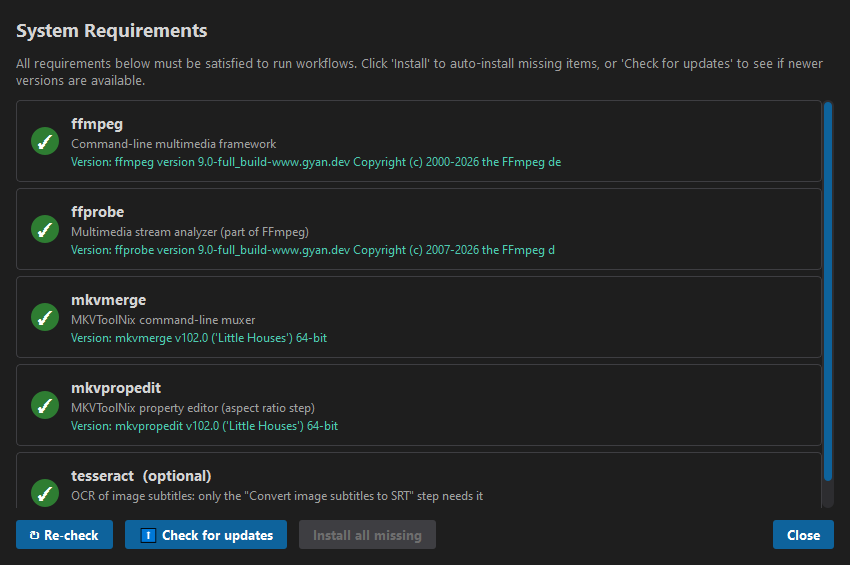
| Программа | Для чего нужна |
|---|---|
| ffmpeg, ffprobe | Чтение и преобразование звука, видео и субтитров |
| mkvmerge | Объединение итоговых файлов MKV |
| mkvpropedit | Шаг Соотношение сторон |
| tesseract (необязательно) | Только шаг Конвертировать графические субтитры в SRT |
- Зелёная галочка означает, что программа готова.
- Установить устанавливает один недостающий элемент; Установить всё недостающее устанавливает все обязательные (необязательные, серые, не устанавливаются).
- Проверить обновления ищет более новые версии.
- ↻ Проверить снова повторяет проверки.
Программа, установленная отсюда, находится сразу: перезапускать приложение не нужно.
Workflow не может запуститься, пока не хватает обязательной программы.
2. Главное окно
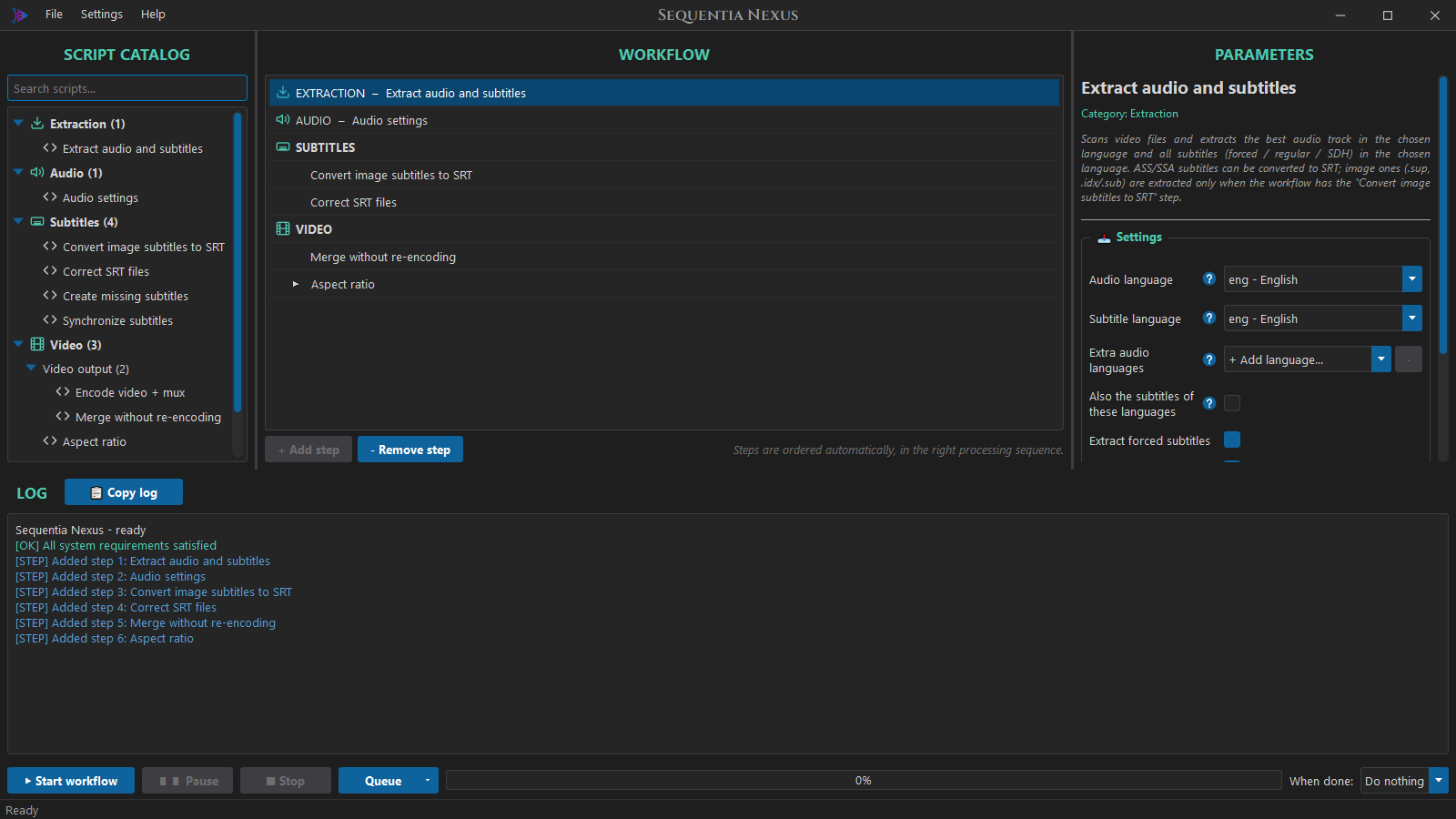
| Область | Что это |
|---|---|
| Каталог скриптов (слева) | Все доступные шаги, сгруппированные по разделам: Извлечение, Звук, Субтитры, Видео. Введите текст в Поиск скриптов..., чтобы отфильтровать их. |
| Workflow (в центре) | Шаги вашего workflow в том порядке, в котором они будут выполнены. |
| Параметры (справа) | Настройки шага, выбранного в workflow. |
| Журнал (внизу) | Что делает программа, в реальном времени. 📋 Копировать журнал копирует его целиком. |
| ▶ Запустить workflow / ❚❚ Пауза / ■ Стоп | Запуск, пауза и остановка работы. Полоса рядом показывает ход работы; По завершении справа переводит ПК в спящий режим, гибернацию или выключает его в конце (см. Запуск workflow). |
| Очередь | Добавляет текущий workflow в очередь или показывает очередь: несколько workflow со своими папками, выполняемых один за другим (см. Очередь). |
Меню:
- Файл: Новый workflow, Открыть пресет..., Сохранить пресет как..., Удалить пресет..., Очередь..., Выход.
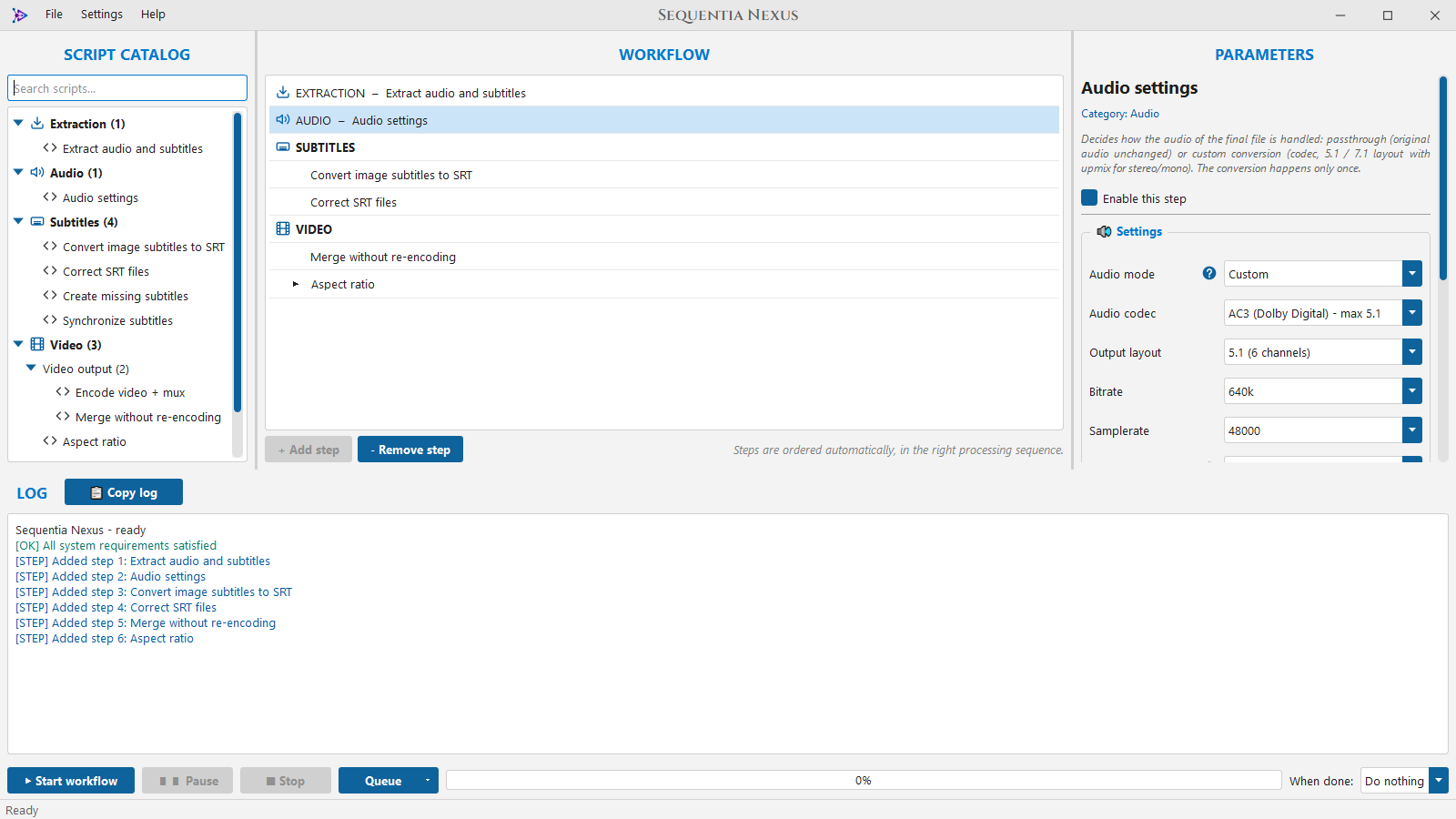
- Настройки: Параметры... (также Ctrl+,), Системные требования..., Тема (Тёмная, Светлая, Системная). Программа запускается на языке Windows (на английском, если это не один из её языков); язык выбирается в Параметры → Язык. На этой странице всегда есть и слово «Language» по-английски, чтобы её можно было найти даже на незнакомом языке.
- Справка: Документация (также F1) открывает это руководство в отдельном окне на языке программы: главы слева (раскрываются до разделов), текст справа, поле поиска сверху и обычные кнопки для полноэкранного режима. Руководство обновляется с sequentianexus.com (даже когда новой версии программы нет) и работает без интернета. То же руководство есть на сайте: sequentianexus.com/guide. Проверить обновления... (см. Обновления), О программе.
3. Настройка папок
Перед первым запуском откройте Настройки → Параметры... → Папки.
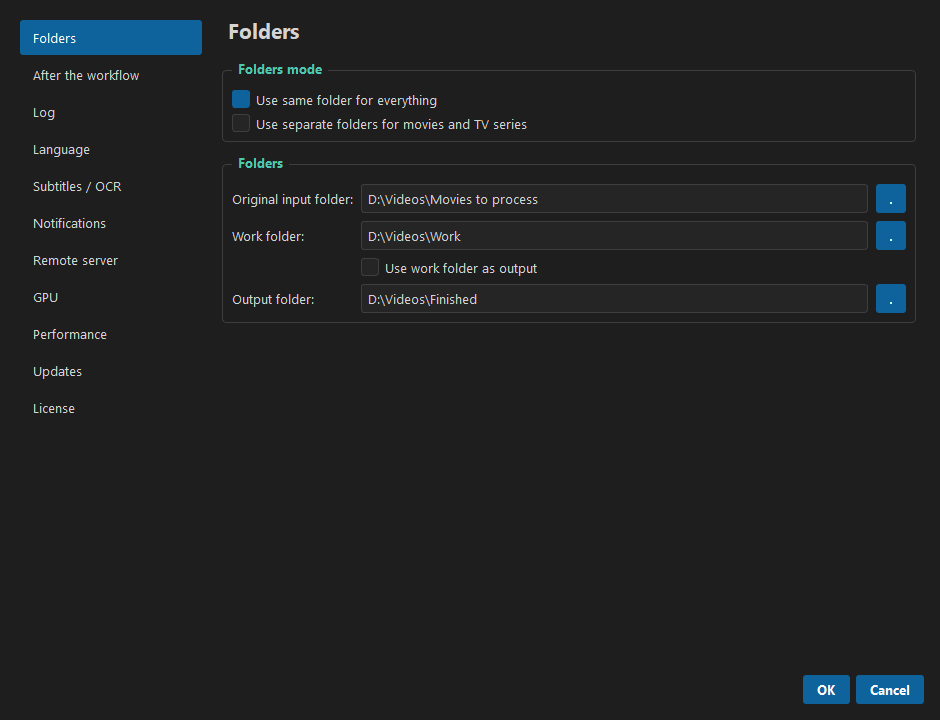
| Папка | Что в ней |
|---|---|
| Исходная папка | Видео для обработки (.mkv, .mp4, .avi, .mov). |
| Рабочая папка | Временные файлы во время работы workflow. Оставьте пустой, чтобы использовать папку по умолчанию внутри программы (work). В конце она очищается. |
| Папка вывода | Готовые файлы. Отметьте Использовать рабочую папку как папку вывода, чтобы оставлять их в рабочей папке. |
Исходная, рабочая и папка вывода должны быть разными: программа не сохраняет одинаковые папки, потому что файлы могли бы потеряться.
Если вы так и не выбрали рабочую папку или папку вывода, при первом нажатии ▶ Запустить workflow программа сообщит, какие папки по умолчанию она использует (внутри папки программы), и спросит: Продолжить или Отмена, чтобы вы могли сначала выбрать другие папки. Этот вопрос задаётся только один раз.
Фильмы и сериалы раздельно
Выберите Использовать отдельные папки для фильмов и сериалов, чтобы у фильмов и сериалов были свои исходные, рабочие папки и папки вывода. Тогда:
- весь workflow выполняется дважды: сначала для фильмов, затем для сериалов;
- некоторые шаги (например Кодирование видео и Соотношение сторон) показывают в Параметрах две рамки, 🎬 Фильмы и 📺 Сериалы, чтобы у них могли быть разные настройки;
- если в одной из двух исходных папок нет видео, эта часть пропускается, а другая всё равно выполняется.
4. Создание workflow
- В Каталоге скриптов откройте раздел и дважды щёлкните шаг, чтобы добавить его.
- Щёлкните шаг в списке Workflow и настройте его в Параметрах. Настройки с пометкой Расширенные нужны в особых случаях: значения по умолчанию подходят почти для всех видео. Наведите указатель на синий ? рядом с настройкой, чтобы прочитать, что она делает; пояснение закроется, когда вы уведёте указатель.
- Повторите для каждого нужного шага.
О порядке думать не нужно. Шаги сами встают в правильную последовательность обработки: извлечение, звук, субтитры, вывод видео, финальные правки. Добавлять их можно в любом порядке.
- - Удалить шаг удаляет выбранный шаг.
- Включить этот шаг (вверху Параметров) отключает шаг, не удаляя его. Отключённый шаг пропускается, а следующие шаги всё равно находят нужные им файлы.
- Некоторые шаги работают только с выбранными файлами (например Соотношение сторон и Синхронизировать субтитры). Их строка в workflow раскрывается значком ▸: отметьте Все файлы или только нужные файлы. При раздельных папках для фильмов и сериалов есть список Фильмы и список Сериалы.
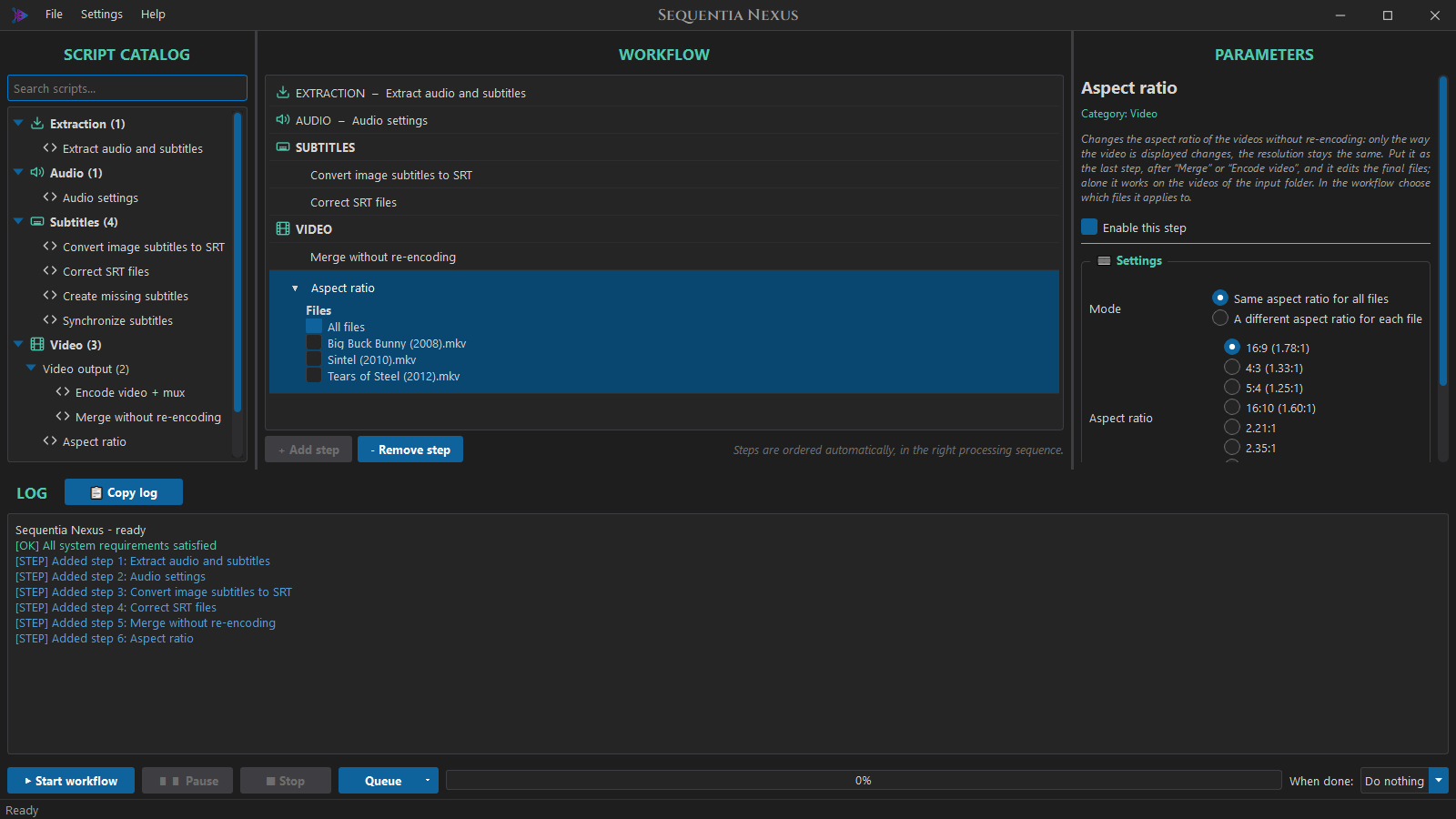
Типичный workflow
| Цель | Шаги |
|---|---|
| Оставить видео, перевести звук в AC3 5.1, добавить чистые субтитры | Извлечь звук и субтитры → Настройки звука → Исправить файлы SRT → Объединить без перекодирования |
| То же с Blu-ray с графическими субтитрами | добавьте Конвертировать графические субтитры в SRT |
| Перекодировать и видео | используйте Кодирование видео + mux вместо Объединить без перекодирования |
| Только достать звук и субтитры из видео | Извлечь звук и субтитры (отдельно) |
| Исправить соотношение сторон готовых файлов | добавьте Соотношение сторон в конец или используйте его отдельно |
5. Запуск workflow
Нажмите ▶ Запустить workflow. Сначала программа проверяет вашу лицензию на сервере лицензий (см. Лицензия): для этого нужно подключение к интернету. Затем журнал очищается, и программа проверяет всё перед запуском:
- ошибки не дают запустить работу, например отсутствующая программа, несуществующая папка, шаг, входные данные которого не создаёт ни один другой шаг, или кодирование без битрейта;
- предупреждения дают выбор: Запустить или Отмена. Например: у некоторых видео нет субтитров на выбранном языке.
Во время работы:
- Ничего нельзя изменить: каталог, список workflow, параметры (серые), пресеты и Параметры заблокированы, чтобы было ясно, что работа идёт с теми настройками, с которыми она запущена. Журнал, тема, «О программе», Пауза, Стоп и По завершении остаются доступными.
- Список workflow следует за работой: ни одна строка не выделена; у каждого шага, который работает в данный момент, справа вращается синяя стрелка, иногда у двух сразу (например звук, конвертируемый во время кодирования, или фильмы, загружаемые на сервер, пока обрабатываются сериалы). Панель параметров остаётся на выбранном вами шаге, серой. Когда шаг завершается, стрелка превращается в отметку: ✓ (зелёная) готово, ✗ (красная) ошибка, – пропущен (шаг отключён или делать нечего), ■ остановлен.
- У «Кодирование видео + mux» две строки, Кодирование видео и Mux, потому что шаг работает
файл за файлом: кодирует видео, объединяет его и переходит к следующему (с двумя видеокартами одна
может объединять, пока другая кодирует). У каждой строки своя стрелка, пока эта фаза работает над
файлом, и счётчик файлов, которые её прошли, например
СЕРИАЛЫ 3/8иСЕРИАЛЫ 2/8; между файлами фаза ждёт с серым счётчиком. В конце обе получают свою отметку; если файл не удался, ✗ ставится на фазу, где произошла ошибка. С Объединить без перекодирования строка одна. Рядом с отметкой слово поясняет, к чему она относится: при одной папке✓ ФАЙЛ(одно видео) или✓ ФАЙЛЫ(несколько); при раздельных папках для фильмов и сериалов у каждого шага две отметки, по одной на проход, например✓ ФИЛЬМЫ ✗ СЕРИАЛЫ. Слова подсчитываются при запуске; если папка фильмов или сериалов пуста, показывается только другая колонка. Отметки остаются после работы, пока вы не измените workflow или не запустите его снова. - Полоса прогресса следует за текущим шагом от 0 до 100% и движется и внутри каждого файла:
шаги сообщают, насколько продвинулись конвертация, кодирование, объединение или OCR. Текст в
полосе показывает шаг и весь workflow, например
Кодирование видео + mux 45% · всего 69%. Во время кодирования показывается и скорость в кадрах в секунду (суммарная для двух видеокарт), а для каждого шага оставшееся время этого шага, рассчитанное по его скорости:Кодирование видео + mux 45% · всего 69% · 245 fps · осталось 12 мин. Оставшееся время появляется через несколько секунд после начала шага и относится к шагу, а не ко всему workflow (у каждого шага своя скорость). Когда workflow заканчивается, полоса показывает общий итог (100%). Проход, где делать нечего (Фильмы или Сериалы с пустой исходной папкой), не учитывается. - Пока работает workflow, Windows сама не уходит в спящий режим, даже если так настроено после нескольких минут без мыши и клавиатуры (экран при этом может гаснуть).
- Последняя строка журнала показывает текущий шаг с движущимися точками:
Настройки звука выполняется.... Когда шаг заканчивается, строка становится✓ Настройки звука завершено (2 мин 30 с)или✗ ... не удалось, если что-то пошло не так. У Кодирование видео + mux две строки, по одной на фазу, с числом готовых файлов:Кодирование видео выполняется... (3/8)иMux выполняется... (2/8)(у фазы, ждущей между файлами, точек нет). Когда шаг заканчивается, у каждой фазы своя строка и своё время, от первого файла до последнего:✓ Кодирование видео завершено (1 ч 05 мин)и✓ Mux завершено (58 мин); если файл не удался, ✗ ставится на фазу, где произошла ошибка. - Если прокрутить журнал вверх, чтобы почитать, он остаётся на месте; прокрутите в самый низ, чтобы снова следить за ним.
Когда workflow завершается, последняя строка журнала подводит итог жирным шрифтом: сколько видео
обработано и сколько длился весь workflow, например
1 фильм и 3 серии обработаны за 00:25:41 (при одной папке: 3 видео обработано за ...). Если
workflow был остановлен или завершился с ошибками, в строке только общее время.
В конце интерфейс также проверяет, что у каждого видео есть итоговый файл. Видео может
остаться без него, даже если шаги завершились успешно: например его кодирование не удалось и
кодирование продолжилось с остальными, или у него нет звука на выбранном языке. Тогда workflow
завершается с ошибкой, в которой перечислены эти видео, итог сообщает об этом (4 серии
обработано, 2 не завершено, за 00:16:02), и сохраняются только оригиналы этих видео (если включено
удалять исходные файлы, остальные удаляются как обычно). Готовые файлы всё равно перемещаются и
загружаются. Чтобы переделать только недостающие, установите Существующие файлы в
Пропустить в Кодирование видео и запустите workflow снова.
■ Стоп прерывает текущий шаг и удаляет временные файлы.
❚❚ Пауза замораживает workflow: работающие программы (шаг, FFmpeg, MKVToolNix, Tesseract, а
также звук, конвертируемый в фоне, и загрузки) останавливаются там, где были, и не используют
процессор, и новые шаги не начинаются. ▶ Продолжить возобновляет работу с того же места, ничего
не теряя; тем временем полоса показывает Пауза. Журнал отмечает и то и другое (Workflow
продолжен после 5 мин паузы), а время паузы не учитывается во времени шагов и в итоге. Загрузка
на NAS, долго стоявшая на паузе, может потерять соединение: при возобновлении она продолжается с
того места, где была (файл .part), как после любого обрыва связи.
По завершении (справа от полосы прогресса): Ничего не делать, Спящий режим,
Гибернация ПК или Выключить ПК. Это можно изменить и во время работы workflow, например
когда вы решили лечь спать во время долгого кодирования. Гибернация сохраняет всё на диск и не
потребляет энергию, а затем ПК продолжает с того же места (если гибернация в Windows отключена,
журнал сообщит об этом: powercfg /h on её включает). В конце окно отсчитывает 60 секунд, с
кнопками Отмена и Спящий режим сейчас / Гибернация сейчас / Выключить сейчас; до этого
журнал сохраняется и отправляются уведомления. Ничего не произойдёт, если вы нажали Стоп (вы
рядом). Выбор действует один раз, и при каждом открытии программы снова стоит Ничего не делать,
чтобы ПК никогда не выключился неожиданно. Если workflow завершился с ошибками, его журнал всё
равно сохраняется в папку журналов (даже если Параметры → Журнал выключен), и когда вы вернётесь
(ПК проснётся или программа откроется в следующий раз), сообщение предупредит вас, и журнал этого
workflow снова появится в панели журнала.
Шаг, отключённый в workflow, пропускается: следующие шаги используют файлы последнего шага перед ним.
Очередь
Очередь выполняет несколько workflow один за другим, каждый со своими папками: например сериал в одной папке с одним пресетом, затем фильм в другой папке с другим пресетом, запущенные вечером с По завершении → Выключить ПК.
- Очередь → Добавить текущий workflow (кнопка рядом со Стоп) добавляет показанный сейчас workflow с его шагами, параметрами и выбранными файлами, а также папки из Параметры → Папки на этот момент (режим папок, исходная, рабочая и папка вывода). Измените папки или пресет и добавьте следующее задание: каждое задание хранит свои.
- Очередь → Показать очередь... (также Файл → Очередь...,
Ctrl+Shift+Q) открывает окно очереди: задания по порядку, их исходные папки (полные пути во всплывающей подсказке), их состояние (Ожидает, Выполняется, ✓ Готово, ✗ С ошибками, ■ Остановлено, – Пропущено) и результат (2 видео обработано за 00:12:40).- Перетащите задание, чтобы изменить порядок.
- Папки... (или двойной щелчок) меняет папки только этого задания.
- Загрузить в workflow показывает задание в панели workflow: измените его шаги или параметры, затем Использовать текущий workflow вернёт их в задание (его папки сохраняются).
- Снова в ожидание возвращает завершённое задание в ожидание; Открыть журнал показывает журнал завершённого задания; Удалить и Удалить завершённые очищают список.
- Сохранить очередь... / Открыть очередь...: файл очереди (
.snxqueue), чтобы сохранить его или перенести на другой ПК; при открытии его задания добавляются в конец.
- ▶ Запустить очередь: сначала проверки каждого ожидающего задания, одна за другой, в обычном окне проверки для каждого задания (его имя в заголовке): все вопросы (предупреждения, дорожки без языка) задаются сейчас, чтобы потом очередь шла сама. Задание, не прошедшее проверку или отменённое вами, становится Пропущено. Затем задания выполняются по одному: панель workflow показывает текущее задание, журнал показывает его журнал.
- Задание, завершившееся с ошибками, отмечается ✗, и очередь переходит к следующему. Каждое задание сохраняет свой журнал в папке журналов (даже если Параметры → Журнал выключен). Стоп останавливает всю очередь: ещё не начатые задания остаются Ожидает. Пауза ставит на паузу текущее задание.
- В конце последняя строка журнала подводит итог очереди (
Очередь завершена: готово заданий — 3,
    с ошибками — 1, за 02:10:00
); уведомления и По завершении срабатывают один раз, для всей очереди. - Очередь сохраняется при закрытии программы; задание, которое тогда выполнялось, снова становится Ожидает. Задания, добавленные во время работы очереди, ждут следующего запуска очереди.
Одно задание за раз — это намеренно: задание и так использует все видеокарты (кодирование на двух картах) и процессор (звук конвертируется параллельно), и два задания одновременно только тормозили бы друг друга.
Куда попадают файлы
- С Объединить или Кодирование видео готовые файлы MKV попадают в Папку вывода.
- Без них (например только шаг извлечения) звук и субтитры попадают в папку вывода, по папке на
каждое видео, с именем видео:
Output\Big Buck Bunny (2008)\.... Вы получаете последнюю версию каждого файла, например конвертированный звук и исправленные субтитры. - Рабочая папка в конце очищается.
Можно также удалять исходные видео после успешной работы: см. После workflow.
6. Шаги
Извлечение
Извлечь звук и субтитры
Находит лучшую звуковую дорожку на выбранном языке и все субтитры на выбранном языке и делит субтитры на три типа:
- форсированные: только надписи на экране и реплики на иностранном языке;
- обычные: обычные субтитры;
- SDH: для глухих и слабослышащих, с описанием звуков вроде
[хлопает дверь].
| Настройка | |
|---|---|
| Язык звука, Язык субтитров | Языки для извлечения, например eng - English. |
| Дополнительные языки звука | По умолчанию пусто. Другие звуковые дорожки, которые нужно сохранить после основной: см. Дополнительные языки ниже. |
| Также субтитры этих языков | По умолчанию выключено. Забирает и субтитры дополнительных языков. |
| Извлекать форсированные / обычные / субтитры SDH | Какие типы субтитров вам нужны. Остальные шаги субтитров следуют этому выбору. |
| Конвертировать субтитры ASS/SSA в SRT | По умолчанию включено: оформленные субтитры (ASS, SSA и текст MP4 / WebVTT) становятся простыми SRT; курсив и жирный сохраняются, цвета, положение и шрифты теряются. Выключено: ASS и SSA остаются как есть, идентичными оригиналу, и попадают в итоговый файл со своим оформлением и шрифтами (см. Шрифты субтитров ASS; текст MP4 / WebVTT всё равно становится SRT). Шаги SRT (Исправить SRT, Синхронизировать субтитры, Создать недостающие субтитры) оставляют ASS без изменений, и предпросмотр правил сообщает об этом. |
| Расширенные: Порог SDH, Форсированные: реплик в минуту | Как субтитры распознаются как SDH или форсированные, если видео этого не указывает (см. ниже). |
Как выбирается тип, в таком порядке:
- название или флаг дорожки: «forced» или «SDH» / «CC» / «hearing impaired»;
- SDH, если во многих репликах есть описания звуков в скобках (Порог SDH, 30 реплик);
- форсированные, если у видео несколько дорожек субтитров на этом языке, а в этой меньше трети реплик самой длинной;
- форсированные, если реплик в минуту видео меньше, чем Форсированные: реплик в минуту (2). В полных субтитрах обычно от 8 до 15 реплик в минуту, в форсированных меньше 1.
Журнал показывает тип каждой дорожки и причину, например Stream 5: regular (504 lines, 18.1 per
minute).
Дополнительные языки
С Дополнительными языками звука итоговый файл может содержать несколько звуковых дорожек, например дубляж и оригинальный язык. Добавьте языки через + Добавить язык...; особый пункт Оригинальный язык берёт в каждом видео дорожку, отмеченную в файле как оригинальная, а если такой отметки нет ни у одной дорожки — первую дорожку на другом языке (файлы обычно начинаются с оригинальной). Для каждого языка берётся лучшая дорожка, комментарии не учитываются.
- Основной язык остаётся первой дорожкой и включённой по умолчанию; дополнительные идут следом
в порядке списка, например
Ita AC3 5.1,Jpn AC3 5.1,Eng AC3 5.1. - Видео, у которого нет одного из языков, выходит с теми, что есть; журнал сообщает об этом
(
Extra audio: 'eng': no audio track in this language). - Настройки звука конвертируют их как основную дорожку или копируют как есть (его параметр Дополнительные дорожки). С Кодирование видео + mux и звуком, конвертируемым во время кодирования, каждое видео ждёт все свои дорожки перед объединением.
- С Также субтитры этих языков их форсированные / обычные / SDH субтитры (как отмечено выше)
тоже попадают в файл как есть, после субтитров основного языка и никогда не включены по
умолчанию (
English forced,English regular). Шаги субтитров (Исправить SRT, Создать недостающие субтитры, OCR) их не трогают; Синхронизировать субтитры трогает, как и любые субтитры видео. С хардсабом они не добавляются, как и остальные субтитры.
Форматы видео. Исходная папка может содержать файлы .mkv, .mp4, .avi и .mov; итоговый
файл всегда .mkv (Фильм.mp4 становится Фильм.mkv). Файлы в других видеоформатах (.ts,
.webm, .wmv...) пропускаются, а проверка перед запуском их перечисляет. Два файла с одинаковым
именем и разными расширениями (Фильм.mp4 и Фильм.mkv) дали бы один и тот же итоговый файл:
проверка перед запуском останавливается и просит переименовать один из них.
Дорожки без языка. Многие файлы AVI и MP4 не указывают язык своих дорожек. Когда у видео нет дорожек на выбранном языке, но есть дорожки без языка:
- одна звуковая дорожка (или одна дорожка субтитров) без языка используется так, будто она на выбранном языке, и итоговый файл помечает её этим языком. Проверка перед запуском и журнал сообщают об этом;
- если дорожек без языка несколько, проверка перед запуском спрашивает, какую звуковую дорожку
использовать (та, которую выбрал бы интерфейс, уже выбрана), и какие субтитры на вашем языке (ни
одни не отмечены: отметьте нужные или оставьте всё пустым, чтобы субтитров не было). Каждые
текстовые субтитры показывают одну свою реплику, чтобы был виден язык, например
#2 · mov_text — «Why don't you just admit that you're freaked out by my robot hand?».
Звук на другом языке. У видео звук может быть только на других языках: фильм, который никогда не дублировали на ваш язык, или правильный звук, помеченный неверным языком тем, кто делал файл. Когда у видео нет звука ни на выбранном языке, ни без языка, проверка перед запуском перечисляет такие видео по именам, а в рамке Звук на другом языке для каждого из них есть группа. Всё, что там выбрано, действует только для этого видео, а не для остального workflow:
| Строка | Что делает |
|---|---|
| Обработать этот фильм | По умолчанию выключено: неотмеченное видео пропускается, как раньше. |
| Звук | Его звуковые дорожки, каждая со своим языком, например #1 · ger · ac3 5.1 · 448 kbps. |
| Язык звука в файле | ger (как в дорожке) для недублированного фильма или eng (язык workflow), чтобы исправить неверную метку. |
| Субтитры | Нет или одни из его субтитров (любой язык, текст или изображение), с репликой для узнавания. Они заменяют субтитры, которые workflow взял бы для этого видео, и включены по умолчанию в итоговом файле. |
| Субтитры как | Только с Кодирование видео + mux в workflow: В файле, включаемые (soft) или Вшитые в изображение (hard). С Объединить без перекодирования субтитры всегда идут в файл. |
Что шаги субтитров делают с выбранными субтитрами:
- на языке workflow: они проходят через Исправить файлы SRT, но Создать недостающие субтитры не превращает их в форсированные (они остаются как есть);
- на другом языке: ни один шаг их не меняет;
- в обоих случаях к ним применяется Синхронизировать субтитры, с теми же значениями, что и для других субтитров того же видео;
- графические субтитры остаются графическими (без OCR).
Видео совсем без звука тоже перечисляются по именам и пропускаются.
Графические субтитры (Blu-ray .sup, DVD .idx/.sub) извлекаются, только если в workflow есть
также Конвертировать графические субтитры в SRT.
Звук AAC сохраняется как
.mka, а не как «сырой».aac: некоторые дорожки AAC 5.1 теряют раскладку каналов в сыром файле и становятся немыми после объединения.
Звук
Настройки звука
| Настройка | |
|---|---|
| Режим звука | Passthrough сохраняет исходный звук. Свой конвертирует его. |
| Аудиокодек | AC3, E-AC3, AAC, MP3, FLAC, DTS, Opus. Максимальное число каналов каждого кодека указано в его названии. |
| Выходная раскладка | 5.1 или 7.1. Стерео и моно дорожки расширяются (upmix). |
| Битрейт | По умолчанию: максимум кодека (AC3 640k, E-AC3 1536k...). |
| Частота дискретизации | По умолчанию: 48000 Гц. |
| Дополнительные дорожки | Дорожки дополнительных языков: Как основная (по умолчанию: тот же кодек, каналы и битрейт, файлы воспроизводит любой телевизор) или Копировать как есть (исходное качество, например DTS или TrueHD, файлы больше, некоторые телевизоры их не воспроизводят). |
| Раскладка 5.1 surround | 5.1 side (рекомендуется) или 5.1 rear. |
| Проверять громкость моно файлов | Измеряет пик моно дорожек и снижает громкость, когда он превышает порог (по умолчанию -2 дБ), чтобы расширенный звук не искажался. |
| Без даунмикса, если звук больше заданной раскладки | Выключено: дорожка с большим числом каналов, чем поддерживает кодек, сводится (downmix). Включено: вместо этого workflow останавливается. |
| Равномерная громкость (EBU R128) | По умолчанию выключено. Приводит среднюю громкость каждого файла к одному уровню, измеренному так, как это делают телеканалы. См. ниже. |
| Целевая громкость (LUFS) | По умолчанию -23, стандарт европейского телевидения. Больше — громче: -16 типично для YouTube и подкастов. |
| Максимальный пик (dBTP) | Расширенная, по умолчанию -2. Предел пиков после коррекции. |
| Параллельные конвертации | Расширенная, по умолчанию 0 = автоматически. Сколько звуковых файлов конвертируется одновременно (см. ниже). |
Равномерная громкость полезна для сериалов, где одни серии тише или громче других; фильмам она
обычно не нужна. Она работает в два прохода: сначала измеряет звук, затем повышает или понижает
громкость всего файла на одну и ту же величину, чтобы динамика (тихие диалоги, громкие взрывы)
осталась прежней. Только если при этом пики превысили бы предел, лимитер сдерживает эти короткие
пики. Когда она включена, звук всегда перекодируется, даже если он уже в выбранном кодеке, и
конвертация длится примерно вдвое дольше. Журнал показывает измерение, например
Loudness: -31.2 LUFS -> -23 LUFS (+8.2 dB).
Параллельные конвертации. Аудиокодировщики FFmpeg используют одно ядро процессора, а AAC с
высоким битрейтом работает медленно: одна серия может занять несколько минут. Поэтому несколько
файлов конвертируются одновременно, каждый на своём ядре: с 3 сериями шаг занимает примерно треть
времени, а файлы получаются точно такими же, как при обработке по одному. 0 = автоматически
использует половину потоков процессора, не больше 4; 1 конвертирует по одному файлу. В журнале
каждая строка начинается с номера своего файла ([2/3] Conversion -> ...).
Субтитры
Эти шаги выполняются в таком порядке: OCR → Создать недостающие → Исправить → Синхронизировать. Каждый передаёт следующему все субтитры, в том числе те, которые он не меняет.
Конвертировать графические субтитры в SRT
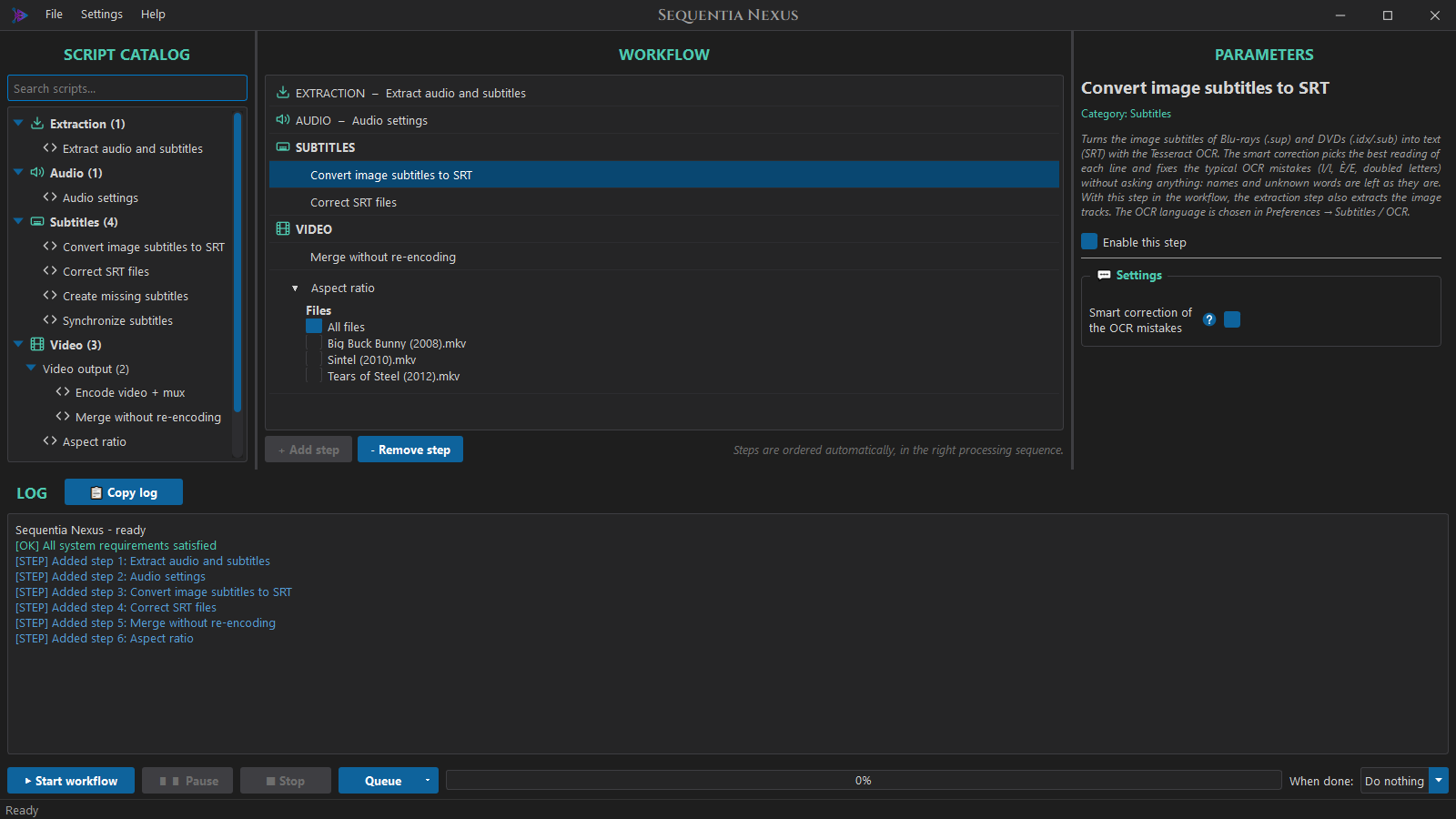
Читает субтитры Blu-ray (.sup) и DVD (.idx/.sub) с помощью OCR Tesseract и записывает их как
текст SRT. См. OCR графических субтитров.
| Настройка | |
|---|---|
| Умная коррекция ошибок OCR | По умолчанию включена. Выбирает лучшее прочтение каждой реплики и исправляет типичные ошибки OCR. |
Если у видео уже есть текстовые субтитры того же типа, графические не конвертируются. Если изображение не удаётся конвертировать, оно остаётся как есть, и журнал показывает предупреждение.
Тип графических субтитров выбирается до OCR, когда их текст ещё нельзя прочитать: дорожка SDH без «SDH» в названии выглядит как обычная. После OCR «обычные» субтитры с большим числом описаний звуков в скобках (Порог SDH из Извлечь звук и субтитры) становятся SDH, а Создать недостающие субтитры затем делает из них чистые обычные. Если SDH не отмечены при извлечении, описания звуков удаляются сразу.
Создать недостающие субтитры
Создаёт типы субтитров, которых у видео нет, из тех, что есть:
- обычные из SDH: без описаний звуков (
[...],(...)), нот и имён говорящих (JOHN:,[JOHN]:,JOHN (шёпотом):); - форсированные из реплик, написанных заглавными буквами (надписей на экране), обычных или SDH субтитров.
Создаются только типы, отмеченные в шаге извлечения, а видео, у которого этот тип уже есть, не трогается. Если у видео нет надписей на экране, форсированные субтитры не создаются.
| Настройка | |
|---|---|
| Создать обычные из SDH / Создать форсированные | Что создавать. |
| Расширенные: Удалять тексты песен (♪) | Удаляет и строки песен. |
| Расширенные: мин. заглавных в строке, % заглавных букв | Как строка распознаётся как надпись на экране: см. ниже. |
Как форсированные субтитры находят надписи на экране. Строка считается надписью (вывеска, титр, заголовок), когда выполняются оба условия:
- в ней не меньше 5 заглавных букв (мин. заглавных в строке): короткие строки вроде
НЕТ!илиOKне считаются; - не меньше 80% её букв — заглавные (% заглавных букв): строка написана заглавными, а не обычная реплика, в которой есть несколько имён или аббревиатур.
| Строка | Заглавных | Доля | Форсированная? |
|---|---|---|---|
НЕ КУРИТЬ |
8 | 100% | да |
NEW YORK, 1985 |
7 | 100% | да |
НЕТ! |
3 | 100% | нет: меньше 5 заглавных |
Где Марио, Лука, Анна и Павел? |
5 | 22% | нет: обычная реплика с именами |
ФБР позвонило в ЦРУ. |
6 | 43% | нет: обычная реплика с аббревиатурами |
80% (значение по умолчанию) допускает одну случайную строчную букву, например ошибку OCR или
McDONALD'S. Поставьте 100%, чтобы оставлять только строки, целиком написанные заглавными, или
уменьшите значение (до 50%), если пропускаются вывески, частично написанные строчными. Заглавные с
диакритикой (È, À) считаются заглавными. Из реплики с надписью и небольшим диалогом остаётся
только надпись; строки без букв, например 1985, тоже остаются.
Исправить файлы SRT
Автоматически чистит субтитры: теги HTML и ASS, апострофы вместо ударений (e' → è,
perchè → perché), ошибки кодировки (è → è), финальные титры, частые опечатки
итальянского языка.
Отметьте Свои правила и нажмите Изменить правила..., чтобы добавить свои: см. Свои правила.
Синхронизировать субтитры
Исправляет рассинхронизированные субтитры. В строке workflow выберите, к каким субтитрам это применяется.
| Настройка | |
|---|---|
| Режим | Одна коррекция для всех субтитров или своя для каждых. |
| Пересчитать частоту кадров | Для субтитров от другого издания, например DVD с 25 fps на видео с 23,976 fps: по ходу фильма они расходятся всё сильнее. Частота кадров видео определяется автоматически. |
| Сдвинуть время | Сдвигает всё позже (положительное значение) или раньше (отрицательное), в миллисекундах: 1000 мс = 1 секунда. |
Видео
Объединить без перекодирования и Кодирование видео + mux находятся в группе Вывод видео: в workflow есть только один из них. Оба создают итоговый MKV: Кодирование видео + mux кодирует видео, а затем сам выполняет объединение (mux), поэтому после него Объединить не нужен. Если щёлкнуть в каталоге один из них, когда другой уже в workflow, он заменит другой, и журнал сообщит об этом.
Объединить без перекодирования
Помещает исходное видео, звук из звукового шага и субтитры в новый MKV без перекодирования. Дорожки
получают понятные названия, например Eng AC3 5.1 и English forced;
дополнительные языки идут после основных. Если у типа есть и текстовые, и
графические субтитры, используются текстовые. Вложения оригинала (шрифты его субтитров ASS,
обложка) остаются в новом файле; про шрифты, которых не хватает видео, см.
Шрифты субтитров ASS.
| Настройка | |
|---|---|
| Сохранять главы оригинала | По умолчанию выключено. Копирует главы исходного видео (например заставка, серия, финальные титры). |
| Сохранять общие теги / теги дорожек | Копирует теги. |
Кодирование видео + mux
Кодирует видео, а затем объединяет его со звуком и субтитрами, как Объединить. Звук повторно не конвертируется.
| Настройка | |
|---|---|
| Видеокодек | H.264 или H.265 на видеокарте NVIDIA (NVENC, быстро) или на процессоре (x264 / x265). Кодеки NVENC появляются, только если видеокарта прошла тест NVENC (см. GPU). |
| Управление качеством | Только x264 / x265: Битрейт (по умолчанию, предсказуемый размер) или Постоянное качество (CRF). См. Разрешение и качество ниже. |
| CRF | При Постоянное качество (CRF): Автоматически (по умолчанию, по выходному разрешению) или значение от 14 до 30. |
| Битрейт видео | Обязательно: значения по умолчанию нет, его нужно ввести (например 4000 = 4000 кбит/с). Не нужно с NVENC в VBR постоянное качество (CQ) или с x264 / x265 в Постоянное качество (CRF). |
| Не выше битрейта оригинала | По умолчанию выключено. Когда у исходного видео битрейт ниже выбранного, кодирование использует битрейт оригинала: видео, скачанное из интернета с 1100 кбит/с и закодированное на 2600k, становится лишь вдвое больше без выигрыша в качестве. Журнал сообщает, какой битрейт используется, например Original video at 1135 kbit/s, below 2600k: 1135k is used. При оригинале в H.265 тот же битрейт в H.264 даёт чуть менее чёткую картинку. Не действует с CQ и CRF. |
| Два прохода | x264 / x265 с битрейтом: по умолчанию включено. См. ниже. |
| Пресет NVENC / Пресет процессора | Скорость против качества. |
| Глубина цвета | 8 или 10 бит. |
| Деинтерлейсинг | Автоматически (по умолчанию), Выключен или Всегда. См. Изображение: деинтерлейсинг, чёрные полосы, шум ниже. |
| Обрезать чёрные полосы | По умолчанию выключено. Убирает чёрные полосы изображения (см. ниже). |
| Максимальное разрешение | Как в оригинале (по умолчанию), 2160p, 1440p, 1080p, 720p, 576p или 480p. См. ниже. |
| Шумоподавление | Выключено (по умолчанию), Лёгкое, Среднее или Сильное (см. ниже). |
| HDR | Автоматически (по умолчанию) или Всегда преобразовывать в SDR. См. Видео HDR ниже. |
| Предпросмотр | Предпросмотр кодирования...: кодирует фрагмент видео с этими настройками и сообщает размер, время и качество. См. Предпросмотр кодирования ниже. |
| Добавлять форсированные / обычные / субтитры SDH | Какие субтитры попадают в итоговый файл (скрыто при хардсабе). |
| Вшить субтитры в видео (хардсаб) | По умолчанию выключено. См. Хардсаб ниже. |
| Субтитры для вшивания | Форсированные, обычные или SDH: только типы, включённые в Извлечь звук и субтитры. |
| Существующие файлы | Перезаписать, пропустить или остановиться с ошибкой, если итоговый файл уже существует. |
| Сохранять главы оригинала | По умолчанию выключено. Копирует главы исходного видео (например заставка, серия, финальные титры), как в Объединить. |
| Расширенные | Управление битрейтом, значения CQ, AQ, lookahead, multipass, частота кадров; стиль вшитых SRT (шрифт, размер, цвет, чёрная обводка). |
Какая видеокарта кодирует или кодируют ли две карты два видео одновременно, выбирается в Параметры → GPU. Там же есть две опции, включённые по умолчанию, которые ускоряют workflow: видеокарта также декодирует видео, а Настройки звука работают, пока карты кодируют (см. GPU).
Источник в 10 бит, кодируемый в H.264, переводится в 8 бит (у NVENC H.264 нет 10 бит); источник HDR к тому же преобразуется в SDR (см. Видео HDR).
Если в папку вывода нельзя записать во время объединения видео (USB-диск или сетевой диск, на
мгновение отключившийся), закодированное видео сохраняется, и объединение повторяется через 5, 15,
30, 60 и 120 секунд; журнал сообщает The output folder cannot be written (disk disconnected?):
trying again in 15 s. То же происходит, когда Объединить перемещает итоговые файлы.
Вложения оригинала (шрифты, обложка) остаются в итоговом файле, как с Объединить.
Изображение: деинтерлейсинг, чёрные полосы, шум
Перед кодированием видео шаг просматривает шесть его коротких фрагментов (в сумме несколько секунд, распределённых по фильму) и подготавливает изображение. Журнал сообщает, что найдено в каждом видео.
-
Деинтерлейсинг (по умолчанию Автоматически). DVD и телезаписи часто бывают чересстрочными: если кодировать их как есть, в движении появляются горизонтальные полосы. В режиме Автоматически:
- прогрессивное видео (почти все Blu-ray и современные файлы и большинство фильмов на DVD
PAL, даже если DVD говорит «чересстрочное») остаётся как есть:
Deinterlace: not needed (progressive, 0% combed frames); - у чересстрочного видео исправляются только кадры с полосами, остальные не трогаются (как
Decomb в HandBrake):
Deinterlace: interlaced (TFF, 100% combed frames); - фильм NTSC с телесине (3:2 pulldown, 29,97 fps) получает обратно исходные кадры фильма, с
23,976 fps:
Deinterlace: telecine (NTSC film, 40% repeated fields).
Всегда деинтерлейсит каждый кадр; Выключен никогда не трогает изображение. - Обрезать чёрные полосы (по умолчанию выключено). Убирает чёрные полосы сверху и снизу или по бокам: файл меньше, а кодирование быстрее при том же качестве, но размер меняется, например
Black bars: 1920x1080 -> 1920x800. Убирается только то, что черно в каждом проверенном фрагменте, поэтому тёмная сцена никогда не теряет изображение; если обрезка убрала бы больше половины изображения (очень тёмное видео), ничего не обрезается. При хардсабе графических субтитров (Blu-ray, DVD) полосы остаются, потому что эти субтитры могут на них находиться; вшитые SRT или ASS рисуются внутри обрезанного изображения. - Шумоподавление (по умолчанию выключено): убирает зерно и шум старых видео (DVD, VHS), чтобы биты шли на изображение, а не на шум. Лёгкое для хороших DVD, Среднее для зернистых, Сильное только для сильно повреждённых источников, потому что оно убирает и мелкие детали. Те же уровни, что в HandBrake; работает процессор, поэтому кодирование немного медленнее. - прогрессивное видео (почти все Blu-ray и современные файлы и большинство фильмов на DVD
PAL, даже если DVD говорит «чересстрочное») остаётся как есть:
Эти параметры есть только в Кодирование видео + mux: Объединить без перекодирования изображение не трогает.
Разрешение и качество
- Максимальное разрешение уменьшает видео больше заданного предела с сохранением пропорций,
после обрезки чёрных полос: при 1080p 4K-фильм 3840x1600 становится 1920x800
(
Resolution: 3840x1600 -> 1920x800 (limit 1080p)). Видео меньшего размера никогда не увеличивается (Resolution: 720x576, within 1080p: kept). DVD, у которого пиксели широкие, при уменьшении получает квадратные пиксели (720x576 в 480p становится 854x480). С видеокартой NVIDIA, когда больше ничего не меняет изображение (нет деинтерлейсинга, обрезки, тональной компрессии, шумоподавления или хардсаба), карта декодирует, масштабирует и кодирует, не выпуская кадры из себя (Resize on the video card): быстрее, и процессор остаётся свободным для звука. Вшитые графические субтитры следуют новому размеру. - Постоянное качество (CRF) для x264 и x265: каждая сцена получает столько бит, сколько нужно
для одинакового качества, поэтому простые сцены обходятся дёшево, а сложные дороже; размер заранее
неизвестен (Предпросмотр кодирования его оценивает). Автоматически
использует значения пресетов HandBrake по выходному разрешению (после обрезки и максимального
разрешения): x264 20 до 1080p и 22 выше, x265 22 и 24:
Quality: CRF 20 (automatic for 800
    lines)
. Меньшие значения дают более высокое качество и большие файлы (каждые 6 единиц размер примерно удваивается или уменьшается вдвое). - Два прохода для x264 и x265 с битрейтом (по умолчанию включено): первый быстрый проход
просматривает всё видео, второй кодирует его, отдавая больше бит сложным сценам; при том же
размере качество выше, а итоговый битрейт равен выбранному (в наших тестах 1912 кбит/с при
выбранных 2000, 2293 при одном проходе). Кодирование длится примерно на 30–50% дольше. Журнал
сообщает
Two passes (the first one fast)иFirst pass done: ....
Видео HDR
4K-фильмы часто бывают в HDR (HDR10, HDR10+, HLG, Dolby Vision): более яркие блики и более широкий цветовой охват, которые правильно показывает только HDR-телевизор. Шаг распознаёт их сам (обычные видео SDR не меняются) и, когда HDR стоит на Автоматически:
- в H.265 10 бит HDR сохраняется как есть, со своими данными о яркости (mastering display,
MaxCLL), как это делает HandBrake:
HDR: HDR10, kept (H.265 10 bit). HDR10+ и Dolby Vision (профили 7 и 8) сохраняются как HDR10, их дополнительный слой — нет; Dolby Vision профиль 5, у которого нет изображения HDR10, преобразуется в HDR10; - в H.264 или H.265 8 бит HDR сохранить нельзя: видео преобразуется в SDR (тональная
компрессия) с естественными цветами и бликами, вместо бледной серой картинки, которую даёт
просто перекодированное HDR-видео:
HDR: HDR10, converted to SDR (H.264 cannot keep HDR).
Всегда преобразовывать в SDR преобразует и в H.265 10 бит, чтобы файл правильно выглядел на любом
экране (монитор ПК, старый телевизор, телефон). Преобразование выполняет видеокарта (Vulkan,
быстро); где это невозможно, процессор, медленнее: журнал сообщает Tone mapping on the video card
failed (no Vulkan?): done again on the CPU (slower).
Вшитые субтитры в видео, которое остаётся HDR (SRT или графические субтитры), затемняются до яркости белого в сцене: в полном белом они слепили бы на HDR-телевизоре. ASS сохраняет свои цвета. В Предпросмотре кодирования у результата есть строка HDR, а кадры для сравнения показываются преобразованными для вашего экрана.
Предпросмотр кодирования
Предпросмотр кодирования... (в параметрах шага) кодирует фрагмент видео с настройками шага, чтобы подобрать битрейт до запуска целого сериала:
- выберите видео (из исходной папки; при раздельных фильмах и сериалах — из папки этого раздела), начало (Автоматически: середина видео, где обычно действие, а не титры; или конкретное время) и длину (10, 30 или 60 секунд);
- Создать предпросмотр кодирует фрагмент тем же кодеком, битрейтом, видеокартой, деинтерлейсингом, обрезкой чёрных полос и шумоподавлением, что и шаг (только видео: хардсаба и звука в предпросмотре нет);
- результат показывает размер всего видео (только видео), скорость кодирования и время для всего видео, размер изображения после обрезки чёрных полос и, с Измерить качество, оценку VMAF: она сравнивает результат кодирования с оригиналом так, как это сделал бы глаз; от 95 их не отличить, 90 — очень хорошо, 80 — хорошо, ниже 70 битрейт слишком низкий. Для VMAF нужен FFmpeg с его поддержкой (тот, что устанавливает окно «Системные требования», её имеет);
- Открыть предпросмотр воспроизводит фрагмент в вашем видеоплеере; Сравнить кадр показывает один и тот же кадр оригинала и результата в реальном размере (масштаб 100–300%): кнопка или клавиша пробела переключают между ними, чтобы были видны различия на лицах, в тёмных участках и в зерне.
Оценки делаются по фрагменту: сцене действия нужно больше бит, чем диалогу, поэтому попробуйте динамичную часть фильма. Файлы предпросмотра удаляются при закрытии окна.
Хардсаб
С Вшить субтитры в видео (хардсаб) один тип субтитров рисуется прямо в изображении. Они видны в любом плеере, даже на телевизоре или телефоне, которые не читают субтитры, но выключить их больше нельзя. Используется только этот тип: остальные субтитры в файл не добавляются, потому что вшитые субтитры и включаемые накладывались бы друг на друга.
- SRT: рисуются со стилем из Расширенных настроек. По умолчанию похоже на Blu-ray: Arial, размер 20, белый, тонкая чёрная обводка (1,5) и лёгкая тень; курсив и жирный субтитров сохраняются. Размер одинаков при любом разрешении.
- ASS / SSA: рисуются со своим стилем, положением и шрифтами (чтобы сохранить ASS, выключите Конвертировать субтитры ASS/SSA в SRT в шаге извлечения). См. Шрифты субтитров ASS.
- Графические субтитры (Blu-ray
.sup, DVD.idx+.sub): рисуются как есть, без OCR: при хардсабе шаг извлечения берёт графические дорожки даже без шага OCR. Субтитры DVD растягиваются на видео (и на увеличенное тоже); субтитры Blu-ray, сделанные для 1920x1080, на обрезанном видео (1920x816) уменьшаются, чтобы поместиться, но никогда не сплющиваются.
Видео, у которого нет выбранного типа (вы выбрали форсированные, а у одной серии их нет), кодируется без вшитых субтитров, и конец журнала сообщает об этом прямо перед итогом:
⚠ 1 видео без вшитых субтитров (нет форсированных субтитров): Show S01E03
4 серии обработано за 00:12:40
Если тип выключен в шаге извлечения (например старым пресетом), проверка перед запуском не даёт начать работу.
Шрифты субтитров ASS
ASS называет свои шрифты, а MKV обычно содержит их как вложения. Они используются для хардсаба и остаются в итоговом файле (с Объединить и Кодирование), чтобы ASS правильно выглядел в любом плеере. Когда видео не хватает шрифта, нужного его ASS:
- если он есть у другого видео того же workflow (у одной серии сериала часто нет шрифта, который
есть у остальных серий), используется этот шрифт, и он прикрепляется и к этому видео:
Font 'Snxtest' not attached to this video: taken from Show S01E01.mkv; - иначе используется шрифт с таким именем, установленный на ПК;
- иначе текст показывается похожим шрифтом, и конец журнала сообщает об этом:
⚠ Шрифт «Nowherefont» не найден ни в одном видео и не установлен, показан похожим шрифтом: Show S01E03.
Соотношение сторон
Меняет то, как видео отображается (16:9, 4:3, 2.35:1, своё...), без перекодирования: разрешение не меняется. Файлы MKV меняются мгновенно.
- В конце workflow с Объединить или Кодирование видео меняет готовые файлы.
- Отдельно создаёт изменённые копии видео из исходной папки; оригиналы не трогаются.
- Одно соотношение для всех файлов или Своё соотношение для каждого, со списком файлов, выбранных в строке workflow.
Утилиты
Загрузить на сервер
Загружает готовые файлы на удалённый сервер, например на ваш домашний NAS, даже когда вы работаете вне дома на ноутбуке. Сервер и его папки настраиваются один раз в Параметры → Удалённый сервер; у шага только параметры этого workflow. Добавляйте его в те пресеты, где он нужен.
Он выполняется последним, после того как итоговые файлы перемещены в папку вывода, или вместе с кодированием, если в Параметры → Удалённый сервер включено Загружать каждый файл, как только он готов. Тогда:
- каждый фильм попадает в папку фильмов на сервере, а каждая серия — в папку сериалов (при
раздельных фильмах и сериалах — по их проходу; при одной папке
S01E01или1x01в имени означает серию); - каждый файл загружается как
имя.mkv.partи переименовывается только когда он полный, чтобы медиасервер (Plex, Jellyfin...) никогда не видел половину фильма; - если связь обрывается, загрузка повторяется и продолжается с того места, где остановилась.
.part, оставшийся от остановленного workflow, докачивается в следующий раз; - в конце проверяется размер на сервере.
Если файл не удаётся загрузить, workflow завершается с ошибками, и исходные видео не удаляются, даже если включено Удалять исходные видео.
| Настройка | |
|---|---|
| Если файл уже на сервере | Заменить (старый файл заменяется только когда новый полностью загружен) или Пропустить. |
| Удалять локальные файлы после загрузки | По умолчанию выключено. После успешной загрузки итоговый файл удаляется с этого ПК, удобно на ноутбуке. Незагруженный файл никогда не удаляется. |
| Попыток при обрыве связи | Расширенная, по умолчанию 5, с каждым разом ожидание дольше (5 с, 15 с, 30 с, 1 мин, 2 мин). |
Сколько длится загрузка, зависит от скорости отдачи сети, в которой вы находитесь: через мобильный интернет или Wi-Fi отеля фильм на 5 ГБ может загружаться больше часа. Журнал показывает скорость каждого файла.
Фильмы и сериалы на разных дисках. При раздельных фильмах и сериалах сначала обрабатываются
фильмы. Если папка вывода фильмов находится на другом физическом диске, чем те, что используют
сериалы (их исходная, рабочая папка и папка вывода), фильмы загружаются в фоне, пока
обрабатываются сериалы: чтение одного диска и запись на другой друг другу не мешают. Это происходит
само, настраивать ничего не нужно. Два раздела одного диска считаются одним диском, как и сетевые
папки: тогда загрузка работает как раньше, одна часть за другой. В журнале строки этой загрузки
начинаются с [Upload Movies]. Загрузка сериалов ждёт окончания загрузки фильмов (сервер не
получает больше соединений, чем задано), исходные фильмы удаляются только после успешной загрузки,
а итог появляется, когда всё, включая загрузки, закончено.
7. Субтитры подробно
Имена файлов субтитров
Внутри workflow субтитры называются <видео>_sub_<тип>.<расширение>, например
Sintel (2010)_sub_forced.srt. В итоговом MKV каждый тип становится отдельной дорожкой, с флагом
forced у форсированных.
Свои правила
Исправить файлы SRT → Свои правила → Изменить правила... открывает окно правил.
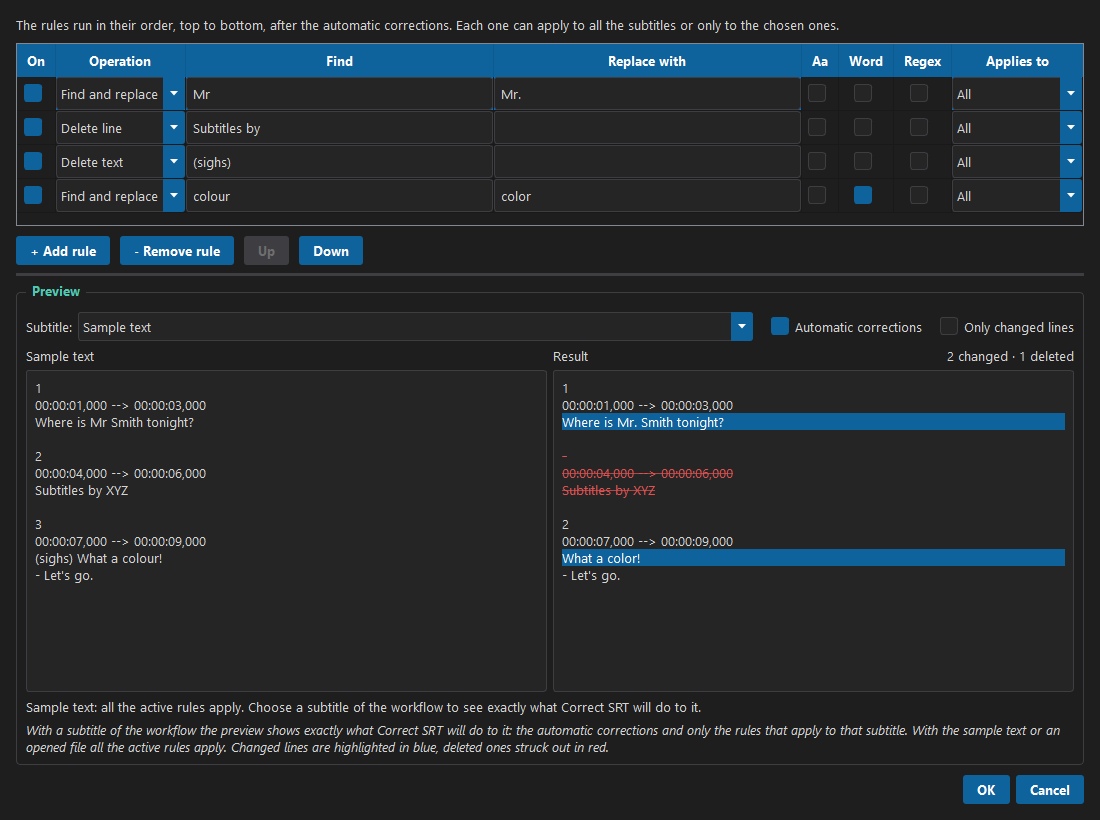
Каждое правило — одна строка:
| Колонка | |
|---|---|
| Вкл. | Включает или выключает правило. |
| Операция | Найти и заменить, Удалить текст (убирает только найденный текст), Удалить реплику (убирает всю реплику субтитров вместе со временем). |
| Найти / Заменить на | Текст. |
| Aa | Учитывать регистр. Без него замена следует регистру найденного текста: Perchè → Perché, PERCHÈ → PERCHÉ. |
| Слово | Только целые слова: сиг не найдёт сигнал. |
| Regex | Регулярное выражение, для опытных пользователей. \1, \2 в замене — группы. |
| Применяется к | Все субтитры или только отмеченные в списке (=== ФИЛЬМЫ === / === СЕРИАЛЫ ===). |
Правила применяются сверху вниз, после автоматических исправлений. Кнопки Вверх и Вниз меняют их порядок. Окно можно развернуть; перетащите полосу между таблицей и предпросмотром, чтобы изменить их размеры.
Предпросмотр
Предпросмотр показывает результат в реальном времени: изменённые реплики синим, удалённые зачёркнутыми красным, и счётчик вроде 2 изменено · 1 удалено.
В Субтитры: выберите, на чём проверять правила:
- Тестовый текст: пример, который можно редактировать. Применяются все включённые правила.
- Субтитры из workflow: программа берёт их из видео точно так же, как это сделает шаг извлечения, или создаёт, как это сделает Создать недостающие субтитры. Тогда предпросмотр показывает ровно то, что с ними сделает Исправить файлы SRT: автоматические исправления (отметьте Автоматические исправления) и только правила, применимые к этим субтитрам. Для большого файла это занимает несколько секунд; видео только с графическими субтитрами читаются через OCR (около минуты).
- Открыть файл...: любой файл SRT на вашем диске.
Отметьте Только изменённые реплики, чтобы видеть только изменения.
OCR графических субтитров
На Blu-ray и DVD субтитры часто хранятся в виде изображений. Шаг Конвертировать графические субтитры в SRT читает их и превращает в текст.
Перед первым использованием:
- Установите Tesseract через Настройки → Системные требования.
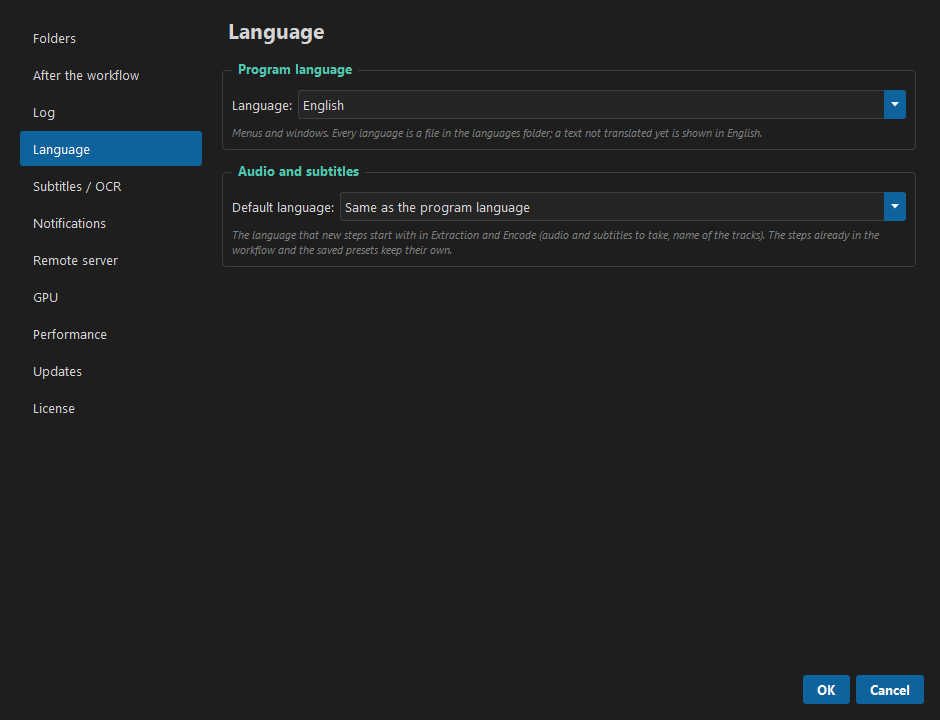
- Откройте Настройки → Параметры → Субтитры / OCR и скачайте язык ваших субтитров (Скачать: несколько секунд).
Насколько точно. Каждая реплика читается дважды, целиком и построчно, а умная коррекция
оставляет прочтение с наибольшим числом настоящих слов. Затем она исправляет типичные ошибки OCR,
например I / l / 1, rn / m, пропущенные ударения, а в итальянском Io / lo,
Il / II, È / E, но только когда результат — настоящее слово или имя, встречающееся в тех же
субтитрах. Незнакомые имена и слова остаются как есть, и она никогда не задаёт вопросов. Опечатки,
которые были в исходных субтитрах, сохраняются.
На тестовых файлах: DVD 40 реплик из 40, английский Blu-ray 29 из 30, сериал около 99,5%. Курсив — самая трудная часть: быстро взглянуть на результат всегда полезно.
Скорость. OCR использует одно ядро процессора на процесс. В Параметры → Субтитры / OCR → Скорость выберите, сколько процессов работают вместе: Автоматически использует все ядра, кроме одного, не больше 8. Если вы одновременно кодируете, выберите небольшое число, например 2.
8. Параметры
Настройки → Параметры... содержит по странице на каждую тему, список слева.
Папки
См. Настройка папок.
После workflow
Когда workflow завершается, исходные видео можно:
- удалить навсегда или
- переместить в Корзину.
Удаляются только видео, обработанные в этой работе, и только если их готовый файл существует (или был загружен на сервер, а затем удалён с этого ПК шагом Загрузить на сервер). Если некоторые видео не удались, сохраняются только их оригиналы, а остальные удаляются. Ничего не удаляется, если workflow остановлен или есть другие ошибки (например неудачная загрузка).
Язык
- Язык программы: язык меню и окон: English, Italiano, Français, Deutsch, Español, Português
(Portugal), Português (Brasil), Română, Русский, Türkçe, 简体中文. Каждый язык — это файл в папке
languagesпрограммы; ещё не переведённый текст показывается по-английски. Переводы, кроме английского и итальянского, новые: если найдёте ошибку, пожалуйста, создайте issue. При самом первом запуске программа использует язык Windows, если это один из этих языков (иначе английский); после этого — язык, выбранный здесь. - Звук и субтитры → Язык по умолчанию: язык, с которым начинают новые шаги в Извлечь звук и
субтитры и Кодирование видео (какой звук и какие субтитры брать и какой язык записывать на
дорожки итогового файла). Как язык программы — значение по умолчанию: при программе на русском
новые шаги начинают с
rus. Шаги, уже добавленные в workflow, и сохранённые пресеты сохраняют свой язык. Языки с двумя кодами (например немецкийger/deu, французскийfre/fra) распознаются по любому из них.
Журнал
- Сохранять журнал каждого workflow в файл: по умолчанию выключено. Журнал сохраняется и тогда, когда workflow завершается с ошибкой или останавливается.
- Максимальное число сохранённых журналов (1–500, по умолчанию 30): когда оно достигнуто, каждый новый журнал удаляет самый старый.
- Открыть папку журналов открывает папку сохранённых журналов.
Субтитры / OCR
| Настройка | |
|---|---|
| Язык OCR | Как субтитры шага извлечения (по умолчанию) или фиксированный язык. Скачать / Удалить управляют языками на вашем ПК. |
| Tesseract | Где найден Tesseract. Оставьте Путь пустым, если только вы не установили его в необычное место. |
| Параллельные процессы OCR | См. Скорость. |
Уведомления
Оба по умолчанию выключены.
- Показывать уведомление, когда workflow завершается: сообщение в углу экрана (уведомления Windows) говорит, завершился ли workflow, завершился с ошибками или был остановлен, с пресетом и длительностью. Если окно не на переднем плане, его кнопка на панели задач тоже мигает.
-
Отправлять сообщение в Telegram, когда workflow завершается: то же сообщение на телефон, удобно для долгих кодирований. Чтобы настроить:
- В Telegram откройте @BotFather, отправьте
/newbotи следуйте шагам: в конце вы получите токен своего бота. - Откройте своего нового бота и отправьте ему любое сообщение.
- Вставьте токен в Токен бота и нажмите Найти ID чата.
- Нажмите Отправить тестовое сообщение, чтобы проверить.
Токен хранится только на вашем компьютере, в параметрах. Если сообщение не удаётся отправить (нет интернета, неверный токен), журнал сообщает об этом; на workflow это не влияет.
- В Telegram откройте @BotFather, отправьте
Удалённый сервер
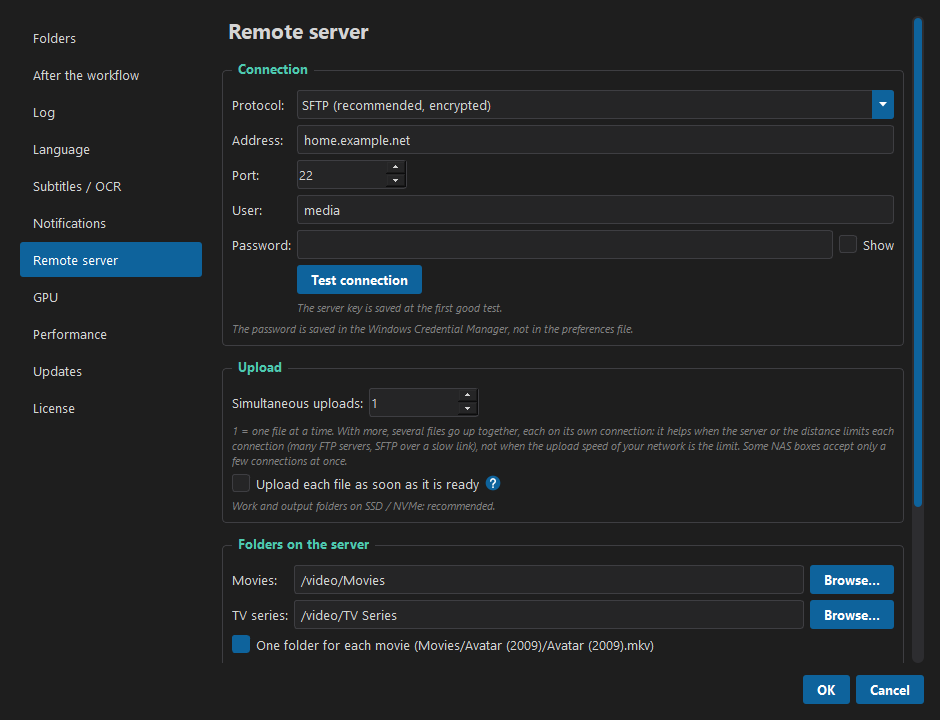
Сервер, который использует шаг Загрузить на сервер.
Подключение
- Протокол: SFTP (рекомендуется: зашифрован, есть почти на любом NAS), FTPS (зашифрованный FTP) или FTP (без шифрования: пароль и файлы передаются открыто, поэтому используйте его только дома или через VPN).
- Адрес и Порт в двух полях: IP-адрес или имя вашего домашнего подключения (например имя
динамического DNS вроде
home.ddns.net) и порт, открытый на роутере для NAS. Порт меняется на обычный (22 или 21), когда вы меняете протокол. - Пользователь и Пароль NAS. Пароль хранится в Диспетчере учётных данных Windows, а не в файле параметров.
- Проверить подключение подключается и показывает домашнюю папку на сервере. С SFTP первая успешная проверка также сохраняет ключ сервера, который проверяется при каждом следующем подключении: если бы по этому адресу ответил другой компьютер, ничего не было бы отправлено. После сброса NAS ключ меняется, и программа спрашивает, принять ли новый.
Чтобы достучаться до NAS извне, его порт нужно открыть на домашнем роутере (с именем динамического DNS, если домашний IP-адрес меняется), или подключаться через VPN (Tailscale, WireGuard, VPN роутера или NAS). VPN безопаснее: ничего не открыто в интернет.
Загрузка
- Одновременных загрузок (от 1 до 5, по умолчанию 1): сколько файлов загружается одновременно, каждый по своему соединению. Помогает, когда каждое соединение ограничено сервером (многие FTP-серверы так делают) или расстоянием (SFTP по медленному каналу); не помогает, когда предел — скорость отдачи вашей сети, потому что тогда файлы делят её между собой. Некоторые NAS принимают лишь несколько соединений одновременно: когда сервер отказывает в одном, журнал сообщает об этом, и этот файл повторяет попытку, как только завершится другой.
- Загружать каждый файл, как только он готов (по умолчанию выключено): загрузка начинается
вместе с Кодирование видео + mux (или Объединить без перекодирования): каждый файл
загружается, как только он готов, пока остальные ещё кодируются. С сериалом, когда последняя
серия готова, первые уже на сервере. Исходные видео всё равно удаляются только в конце, если всё
прошло хорошо. С Соотношение сторон в workflow файлы меняются после кодирования, поэтому
загружаются в конце. В журнале строки загрузки начинаются с
[Upload]. Под флажком страница проверяет диски ваших рабочих папок и папок вывода: на SSD / NVMe это рекомендуется; на механическом, USB или сетевом диске — нет, потому что запись одного файла, пока другой читается для загрузки, может оказаться слишком тяжёлой для старого диска.
Папки на сервере
- Фильмы и Сериалы: папки назначения. Введите их или нажмите Обзор..., чтобы выбрать их на сервере (сначала нажмите Проверить подключение).
- Отдельная папка для каждого фильма:
Фильмы/Avatar (2009)/Avatar (2009).mkv, как любят Plex и Jellyfin. - Подпапки сериалов: нет (все серии в папке сериалов), папка для каждого сериала
(
Tulsa King/) или сериал и сезон (Tulsa King/Season 04/). Папка сезона может называтьсяSeason 04,Stagione 04илиS04. Название сериала и сезон берутся из имени файла, а недостающие папки создаются на сервере.
Пример под параметрами показывает, куда попадут фильм и серия.
GPU
При первом запуске программа находит видеокарты NVIDIA и проверяет NVENC на каждой (H.264 и H.265, около секунды). Результат сохраняется, поэтому при следующих запусках карты только пересчитываются; если их число меняется (карта добавлена или удалена), программа спрашивает, нужно ли найти их заново. Найти заново делает это в любой момент, например после обновления драйвера.
Страница показывает карты с результатом проверки и предлагает только то, что они позволяют:
| Найдено карт | Варианты |
|---|---|
| Ни одной с NVENC | Выбирать нечего: Кодирование видео использует процессор (x264 / x265), а его кодеки NVENC скрыты. |
| Одна | Выбирать нечего: используется эта карта. |
| Две или больше | Только GPU 1, Только GPU 2... или Все параллельно: по видео на карту. |
Параллельно каждая карта одновременно кодирует своё видео и берёт следующее, как только
освободится: с сериалом кодирование занимает примерно вдвое меньше времени. Журнал показывает, к
какой карте относится каждая строка ([GPU 2] Processing: ...), а полоса суммирует прогресс обеих.
Остальные шаги по-прежнему работают по одному файлу (кроме Настройки звука, которые конвертируют
до четырёх файлов одновременно), потому что в основном копируют данные и на одном диске только
мешали бы друг другу. Диск не является узким местом для кодирования: даже два кодирования читают
всего несколько МБ в секунду.
Скорость (оба по умолчанию включены, с кодеками NVENC):
- Декодировать видео видеокартой. Карта, которая кодирует, также читает (декодирует) исходное видео вместо процессора. Кодирование так же быстрое, а кадры те же (проверено на H.264, H.265 10 бит, VP9; MPEG-2 с DVD отличается незаметным округлением), но процессор остаётся свободным: в тестах два кодирования снизили загрузку процессора с 71% до 35%. Видео, которое карта не может декодировать, кодируется заново с процессором, и журнал сообщает об этом.
- Конвертировать звук во время кодирования. Видеокарты не умеют кодировать звук: все
аудиокодировщики работают на процессоре. Без этой опции процессор сначала конвертирует весь звук,
пока карты ждут, а затем карты кодируют, пока процессору почти нечего делать. С ней Настройки
звука запускаются в фоне, и следующие шаги продолжаются: пока карты кодируют видео, процессор
конвертирует звук. Каждое видео ждёт свой звук только перед финальным объединением (журнал
сообщает
Waiting for the audio conversion of this file..., когда приходится ждать). Строки звука начинаются с[Audio]. В тестах (4 серии по 10 минут, AAC 512k 5.1, H.264 NVENC p7 на двух картах) workflow сократился с 3 мин 50 с до 2 мин 53 с; чем дольше кодирование, тем больше экономится времени звука. Если звук останавливается из-за блокирующей ошибки, кодирование тоже останавливается.
Диски. Перед каждой работой программа проверяет тип диска рабочей папки. Если это USB-диск, механический диск или сетевая папка, заметка в журнале сообщает, что шаги, копирующие файлы (извлечение, объединение), будут медленнее. Это лишь заметка: ничего не блокируется.
Производительность
Приоритет workflow: Низкий (рекомендуется) или Обычный. С Низким, когда ПК свободен, workflow работает так же быстро; когда вы одновременно пользуетесь ПК (браузер, видео, игры), Windows отдаёт приоритет вам, поэтому ПК остаётся отзывчивым, а workflow лишь немного замедляется. Это касается шагов и программ, которые они запускают (FFmpeg, MKVToolNix, Tesseract); на кодирование видеокартой это не влияет.
Страница также напоминает, что во время работы workflow Windows сама не уходит в спящий режим: чтобы в конце перевести ПК в спящий режим, гибернацию или выключить его, используйте По завершении рядом с полосой прогресса.
Обновления
При запуске программа проверяет на sequentianexus.com, есть ли более новая версия (Проверять обновления при запуске программы, по умолчанию включено): не чаще раза в 6 часов, читается только номер версии, никаких данных о вас не отправляется. Если она есть, окно показывает новую версию, размер загрузки и ссылку на новинки:
- Скачать скачивает zip в вашу папку Загрузки с полосой прогресса (та же кнопка отменяет); затем Показать файл открывает папку. Чтобы обновиться, закройте программу и распакуйте zip вместо старой папки: ваши настройки, пресеты, очередь и лицензия лежат в вашей папке данных (см. Где хранятся ваши данные), поэтому они сохраняются.
- Позже спросит снова при одном из следующих запусков; Пропустить эту версию больше не сообщает об этой версии (о более новой сообщается снова).
Ничего никогда не устанавливается само. Проверка, которая нашла новую версию во время работы workflow или очереди, ждёт окончания работы. Проверить сейчас на этой странице или Справка → Проверить обновления... проверяют сразу (в том числе пропущенную версию).
Лицензия
Во время бета-версии лицензионный ключ (SNX-XXXXX-XXXXX-XXXXX-XXXXX) бесплатный: получите его на
sequentianexus.com/beta (на странице Параметры → Лицензия тоже
есть ссылка), вставьте его в Параметры → Лицензия и нажмите Активировать.
- Страница выдаёт каждому подключению один ключ в день и немного ключей всего, а также ограниченное число ключей в день в целом: когда сегодняшние ключи закончились, она просит вернуться завтра.
-
Злоупотребление страницей (много запросов за короткое время) навсегда блокирует подключение и отзывает все полученные им ключи.
-
Одна лицензия — один ПК. Если лицензия уже активна на другом ПК, программа сначала спросит: если вы подтвердите, она переходит на этот ПК, а другой ПК больше не может её использовать. Чтобы сменить ПК, просто активируйте лицензию на новом (или сначала нажмите Деактивировать на этом ПК на старом).
- Для запуска workflow нужен интернет. Шагов нет внутри программы: они приходят с сервера лицензий, зашифрованные для вашей лицензии, а ключ для их открытия выдаётся при каждом запуске. Они скачиваются один раз для каждой версии и хранятся в кэше. Уже запущенный workflow всегда завершается, даже если связь обрывается.
- На сервер отправляется только код, вычисленный по вашему ПК, — никаких имён, файлов или других данных ПК.
- Следите за правильными датой и временем на ПК: ответ сервера лицензий проверяется, и неверная дата может привести к ошибке проверки.
9. Пресеты
Пресет сохраняет весь workflow: шаги, их настройки и то, включён ли каждый из них.
- Файл → Сохранить пресет как... сохраняет его под именем.
- Файл → Открыть пресет... загружает его.
- Файл → Удалить пресет... удаляет его.
- Файл → Новый workflow начинает с пустого workflow.
Файлы, выбранные в строке workflow (например для Соотношение сторон), в пресете не сохраняются, потому что они меняются от папки к папке.
10. Частые проблемы
| Проблема | Что делать |
|---|---|
| Сервер лицензий недоступен | Проверьте подключение к интернету: оно нужно для запуска workflow. |
| Слишком много запросов к серверу лицензий | Подождите несколько секунд и снова нажмите Запустить workflow. |
| Эта лицензия активирована на другом ПК | Лицензия перенесена на другой ПК. Чтобы использовать её здесь, снова активируйте её в Параметры → Лицензия (другой ПК её потеряет). |
| Запустить workflow показывает ошибки | Прочитайте список: каждая ошибка говорит, что исправить. Недостающие программы устанавливаются через Настройки → Системные требования. |
| Окно выбора папки в первый раз открывается несколько секунд | Это Windows его загружает. Указатель мыши показывает, что идёт работа, а окно выходит на передний план, когда готово. |
| В итоговом файле нет субтитров | Проверьте журнал: возможно, у видео нет субтитров на выбранном языке или только графические субтитры без шага OCR в workflow. |
| Шаг OCR: язык не скачан | Параметры → Субтитры / OCR, выберите язык, Скачать. |
| OCR замедляет кодирование | Уменьшите Параллельные процессы OCR до 2. |
| Кодирование видео: ни одна видеокарта не может использовать H.264 NVENC | Карта не найдена или не прошла тест NVENC: обновите драйвер NVIDIA и нажмите Параметры → GPU → Найти заново, или выберите x264 / x265. |
| Загрузить на сервер: нажмите Проверить подключение | С SFTP ключ сервера сохраняется при первом подключении: откройте Параметры → Удалённый сервер и нажмите Проверить подключение. |
| Загрузка сообщает, что сервер не отвечает | Проверьте адрес и порт и то, что NAS доступен извне (порт открыт на роутере или VPN подключён). |
| No audio track found for languages ['eng'] | У видео нет звука на выбранном языке и нет звука без языка: проверьте его дорожки или выберите его язык в Извлечь звук и субтитры. Если его звук только на другом языке, перед запуском отметьте Обработать этот фильм в рамке Звук на другом языке. |
| видео не завершено в конце workflow | Прочитайте в журнале строки этих видео. Чтобы переделать только их, установите Существующие файлы в Пропустить в Кодирование видео и запустите workflow снова: готовые видео будут пропущены. |
| Субтитры по ходу фильма расходятся всё сильнее | Используйте Синхронизировать субтитры → Пересчитать частоту кадров. |
| Что-то другое | Нажмите 📋 Копировать журнал и создайте issue с журналом и списком шагов. Issues публичны: сначала уберите из журнала адрес, порт и имя пользователя вашего сервера. |
11. Где хранятся ваши данные
В Windows — в %APPDATA%\SequentiaNexus\:
preferences.json |
Ваши параметры |
presets\ |
Ваши пресеты |
logs\ |
Сохранённые журналы, если включено |
ocr\ |
Скачанные языки OCR |
requirements.json |
Последняя проверка требований |
license.json |
Лицензия, активированная на этом ПК (активация защищена Windows) |
steps\ |
Шаги, полученные с сервера лицензий, в зашифрованном виде |
queue.json |
Очередь заданий |
guide\ |
Руководство, скачанное с сайта |
Удаление папки программы не удаляет эту папку: удалите её вручную, если хотите начать с чистого листа.