Cum se folosește Sequentia Nexus
Acest ghid descrie versiunea 0.46.0. Sequentia Nexus este în beta: unele părți se mai pot schimba.
Cuprins
- Instalare
- Fereastra principală
- Pregătirea folderelor
- Crearea unui workflow
- Pornirea unui workflow
- Pașii
- Subtitrările în detaliu
- Preferințe
- Preseturi
- Probleme frecvente
- Unde sunt datele tale
1. Instalare
Instalează beta (Windows 10 / 11)
- Descarcă
SequentiaNexus-<versiune>-windows.zipde pe pagina Releases. - Dezarhivează-l într-un folder la alegere, de exemplu
C:\Sequentia Nexus. Tot ce îi trebuie programului este înăuntru: nu mai e nimic de instalat, în afară de programele externe de mai jos. - Fă dublu clic pe
SequentiaNexus.exe. Programul nu este încă semnat cu un certificat, așa că prima dată Windows poate afișa Windows a protejat PC-ul: fă clic pe Mai multe informații, apoi pe Rulează oricum. - Ia-ți cheia beta gratuită de pe sequentianexus.com/beta (un clic și o scurtă verificare „nu sunt un robot”), apoi deschide Setări → Preferințe → Licență, lipește cheia și apasă Activează (vezi Licență).
Pentru actualizare, dezarhivează noua versiune în locul celei vechi: preferințele, preseturile și licența rămân unde sunt (vezi Unde sunt datele tale).
Poate fi deschisă o singură fereastră Sequentia Nexus odată: dacă pornești din nou programul, fereastra deja deschisă vine în față (și dacă este minimizată).
Fereastra Cerințe de sistem
Programul are nevoie de câteva programe externe. Prima dată când lipsesc, fereastra Cerințe de sistem se deschide singură. O poți deschide oricând din Setări → Cerințe de sistem....
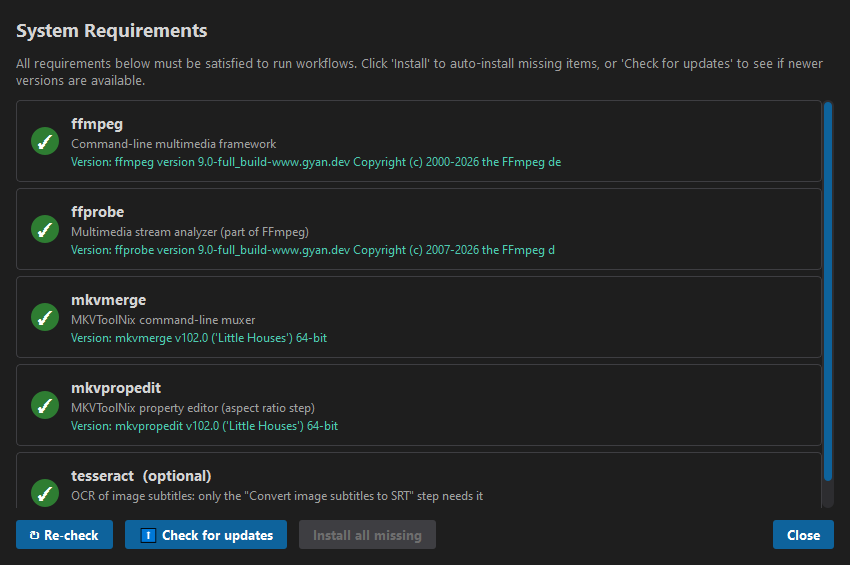
| Program | Folosit pentru |
|---|---|
| ffmpeg, ffprobe | Citirea și convertirea sunetului, a video-ului și a subtitrărilor |
| mkvmerge | Unirea fișierelor MKV finale |
| mkvpropedit | Pasul Raport de aspect |
| tesseract (opțional) | Doar pasul Convertește subtitrările imagine în SRT |
- O bifă verde înseamnă că programul este pregătit.
- Instalează instalează un singur element lipsă; Instalează tot ce lipsește le instalează pe toate cele necesare (cele opționale, în gri, sunt lăsate deoparte).
- Caută actualizări caută versiuni mai noi.
- ↻ Verifică din nou repetă verificările.
Un program instalat de aici este găsit imediat: nu trebuie să repornești aplicația.
Un workflow nu poate porni cât timp lipsește un program necesar.
2. Fereastra principală
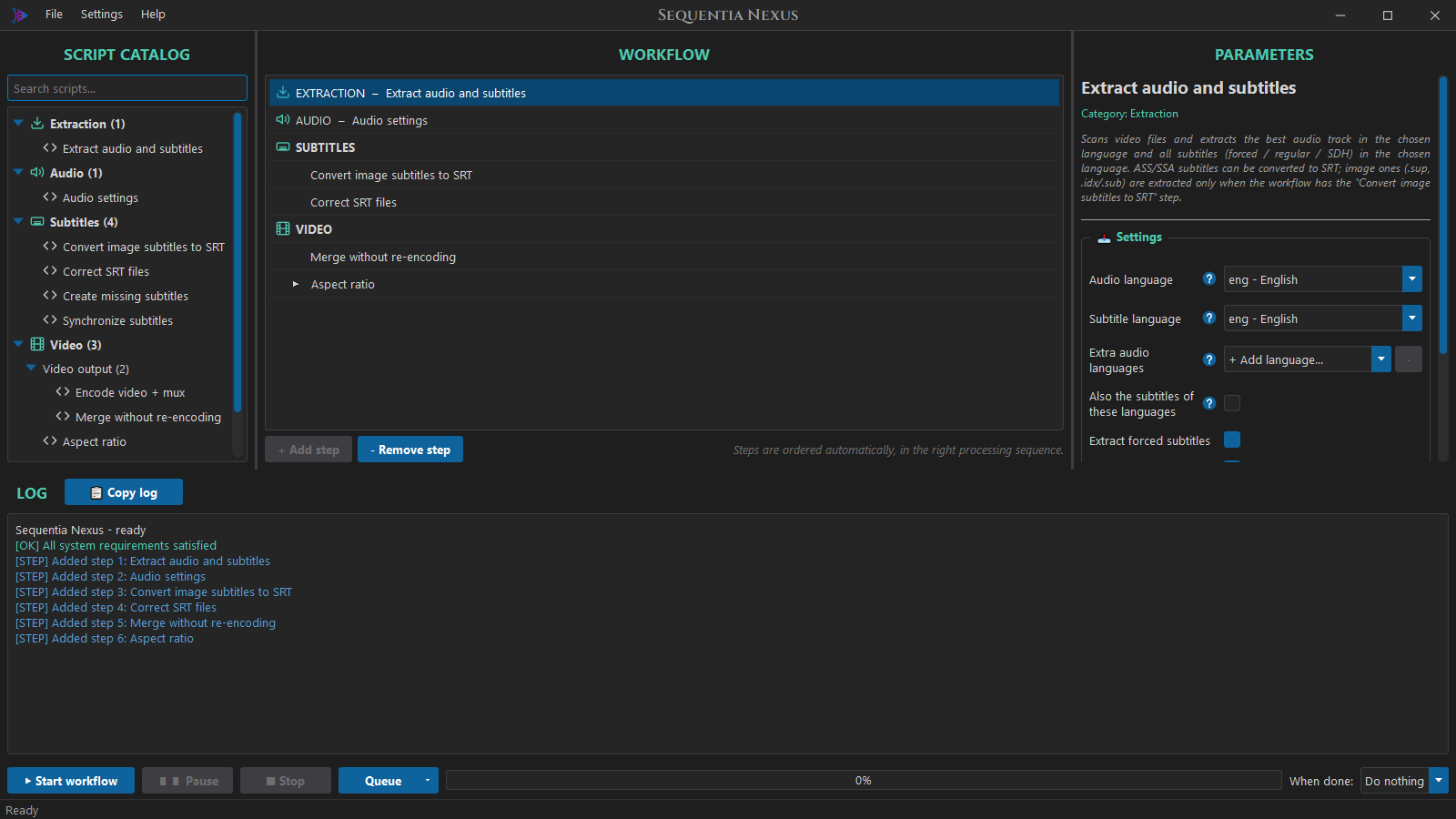
| Zonă | Ce este |
|---|---|
| Catalogul de scripturi (stânga) | Toți pașii disponibili, grupați pe secțiuni: Extragere, Audio, Subtitrări, Video. Scrie în Caută scripturi... ca să-i filtrezi. |
| Workflow (centru) | Pașii workflow-ului tău, în ordinea în care vor rula. |
| Parametri (dreapta) | Setările pasului selectat în workflow. |
| Jurnal (jos) | Ce face programul, în timp real. 📋 Copiază jurnalul îl copiază pe tot. |
| ▶ Pornește workflow-ul / ❚❚ Pauză / ■ Oprește | Pornesc, pun pe pauză și opresc lucrul. Bara de lângă ele arată progresul; La final, în dreapta, pune PC-ul în repaus, îl hibernează sau îl închide la sfârșit (vezi Pornirea unui workflow). |
| Coadă | Adaugă workflow-ul actual în coadă sau arată coada: mai multe workflow-uri cu folderele lor, rulate unul după altul (vezi Coada). |
Meniurile:
- Fișier: Workflow nou, Deschide preset..., Salvează presetul ca..., Șterge preset..., Coadă..., Ieșire.
- Setări: Preferințe... (și Ctrl+,), Cerințe de sistem..., Temă (Întunecată, Luminoasă, Sistem). Programul pornește în limba Windows-ului (în engleză dacă nu este una dintre limbile lui); limba se alege în Preferințe → Limbă. Pagina aceea scrie mereu și „Language” în engleză, ca să poată fi găsită chiar și într-o limbă pe care nu o știi citi.
- Ajutor: Documentație (și F1) deschide acest ghid într-o fereastră separată, în limba programului: capitolele în stânga (se deschid pe secțiunile lor), textul în dreapta, un câmp de căutare sus și butoanele obișnuite pentru ecran complet. Ghidul este ținut la zi de pe sequentianexus.com (chiar și când nu apare o versiune nouă a programului) și funcționează și fără internet. Același ghid este pe site, la sequentianexus.com/guide. Caută actualizări... (vezi Actualizări), Despre.
3. Pregătirea folderelor
Deschide Setări → Preferințe... → Foldere înainte de prima pornire.
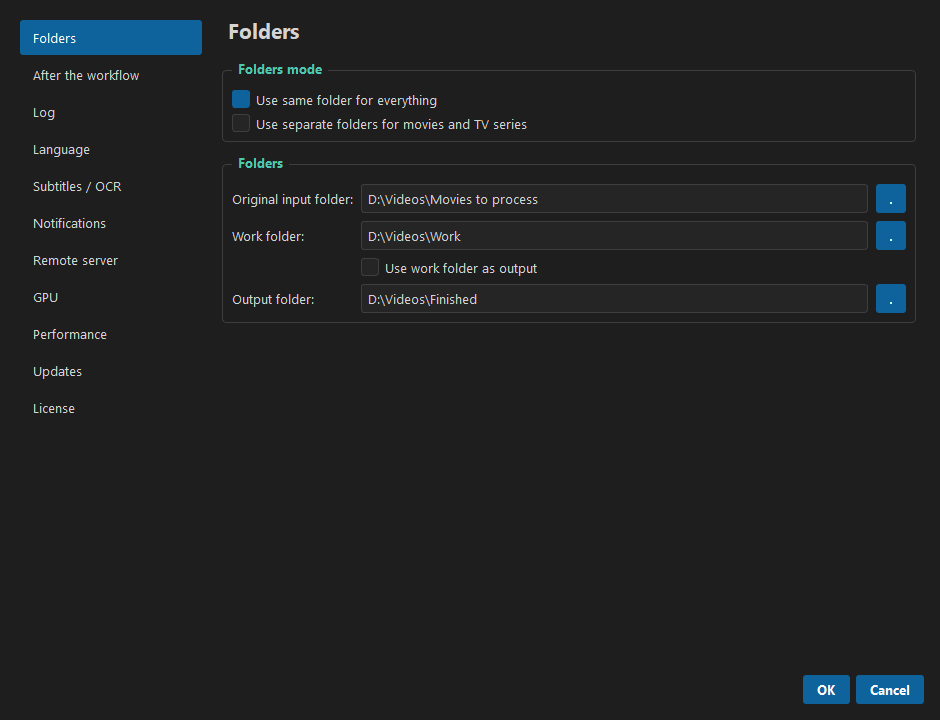
| Folder | Ce conține |
|---|---|
| Folderul de intrare original | Videoclipurile de prelucrat (.mkv, .mp4, .avi, .mov). |
| Folderul de lucru | Fișierele temporare cât timp rulează workflow-ul. Lasă-l gol ca să folosești folderul implicit din aplicație (work). Este golit la final. |
| Folderul de ieșire | Fișierele terminate. Bifează Folosește folderul de lucru ca ieșire ca să le păstrezi în folderul de lucru. |
Folderele de intrare, de lucru și de ieșire trebuie să fie diferite: programul refuză să salveze foldere identice, pentru că s-ar putea pierde fișiere.
Dacă nu alegi niciodată un folder de lucru sau de ieșire, prima dată când apeși ▶ Pornește workflow-ul programul îți spune ce foldere implicite va folosi (în folderul programului) și întreabă dacă să Continue sau să Anuleze, ca să poți alege mai întâi alte foldere. Această întrebare apare o singură dată.
Filme și seriale separat
Alege Folosește foldere separate pentru filme și seriale ca să dai filmelor și serialelor foldere proprii de intrare, de lucru și de ieșire. Atunci:
- tot workflow-ul rulează de două ori: întâi pe filme, apoi pe seriale;
- unii pași (de exemplu Codează video și Raport de aspect) arată două casete în Parametri, 🎬 Filme și 📺 Seriale, ca să poată avea setări diferite;
- dacă unul dintre cele două foldere de intrare nu are videoclipuri, acea parte este sărită, iar cealaltă rulează oricum.
4. Crearea unui workflow
- În Catalogul de scripturi, deschide o secțiune și fă dublu clic pe un pas ca să-l adaugi.
- Fă clic pe pas în lista Workflow și setează-l în Parametri. Setările marcate Avansate sunt pentru cazuri speciale: valorile implicite sunt potrivite pentru aproape toate videoclipurile. Treci cu mouse-ul peste ? albastru de lângă o setare ca să citești ce face; explicația se închide când muți mouse-ul.
- Repetă pentru fiecare pas de care ai nevoie.
Nu trebuie să te gândești la ordine. Pașii se așază singuri în ordinea corectă de prelucrare: extragere, audio, subtitrări, ieșire video, retușuri finale. Îi poți adăuga în orice ordine.
- - Elimină pasul elimină pasul selectat.
- Activează acest pas (sus în Parametri) dezactivează un pas fără să-l elimine. Un pas dezactivat este sărit, iar pașii următori găsesc totuși fișierele de care au nevoie.
- Unii pași lucrează doar cu fișierele alese (de exemplu Raport de aspect și Sincronizează subtitrările). Rândul lor din workflow se deschide cu ▸: bifează Toate fișierele, sau doar fișierele pe care le vrei. Cu foldere separate pentru filme și seriale există o listă Filme și una Seriale.
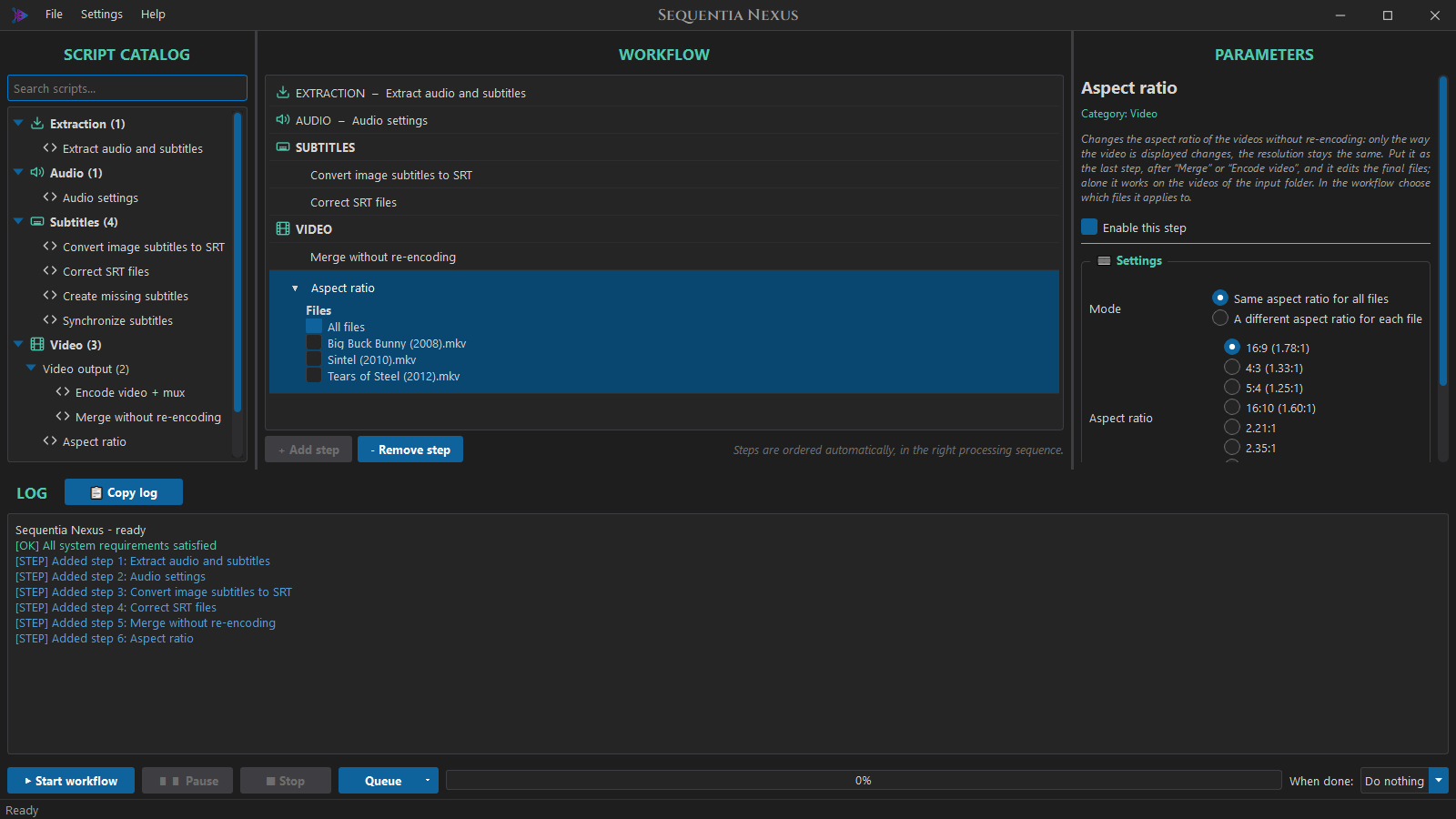
Un workflow tipic
| Scop | Pași |
|---|---|
| Păstrezi video-ul, convertești sunetul în AC3 5.1, adaugi subtitrări curate | Extrage sunetul și subtitrările → Setări audio → Corectează fișierele SRT → Unește fără recodare |
| La fel, de pe un Blu-ray cu subtitrări imagine | adaugă Convertește subtitrările imagine în SRT |
| Recodezi și video-ul | folosește Codează video + mux în loc de Unește fără recodare |
| Scoți doar sunetul și subtitrările din videoclipuri | Extrage sunetul și subtitrările (singur) |
| Corectezi raportul de aspect al fișierelor terminate | adaugă Raport de aspect la final, sau folosește-l singur |
5. Pornirea unui workflow
Apasă ▶ Pornește workflow-ul. Programul verifică întâi licența la serverul de licențe (vezi Licență): e nevoie de o conexiune la internet. Apoi jurnalul este golit și programul verifică totul înainte de pornire:
- erorile opresc pornirea, de exemplu un program lipsă, un folder care nu există, un pas a cărui intrare nu este produsă de niciun alt pas, sau un encode fără bitrate;
- avertismentele te lasă să alegi: Pornește sau Anulează. De exemplu: unele videoclipuri nu au subtitrări în limba aleasă.
În timpul lucrului:
- Nu se poate schimba nimic: catalogul, lista workflow-ului, parametrii (în gri), preseturile și Preferințele sunt blocate, ca să fie clar că lucrul folosește setările cu care a pornit. Jurnalul, tema, Despre, Pauză, Oprește și La final rămân utilizabile.
- Lista workflow-ului urmărește lucrul: niciun rând nu este evidențiat; fiecare pas care lucrează chiar acum arată în dreapta o săgeată albastră care se rotește, chiar și două deodată (de exemplu sunetul convertit în timpul encode-ului, sau filmele încărcate în timp ce se prelucrează serialele). Panoul de parametri rămâne pe pasul pe care l-ai selectat, în gri. Când un pas se termină, săgeata devine un semn: ✓ (verde) gata, ✗ (roșu) eșuat, – sărit (pas dezactivat, sau nimic de făcut), ■ oprit.
- Codează video + mux are două rânduri, Codează video și Mux, pentru că lucrează fișier cu
fișier: codează un videoclip, îl unește, apoi trece la următorul (cu două plăci video, una poate
face mux-ul în timp ce cealaltă codează). Fiecare rând are săgeata lui cât timp acea fază lucrează
la un fișier, și un contor al fișierelor care au terminat-o, de exemplu
SERIALE 3/8șiSERIALE 2/8; între două fișiere o fază așteaptă cu contorul în gri. La final ambele primesc semnul lor; dacă un fișier eșuează, ✗ merge pe faza în care a eșuat. Cu Unește fără recodare există un singur rând. Lângă semn, un cuvânt spune la ce se referă: cu un singur folder✓ FIȘIER(un videoclip) sau✓ FIȘIERE(mai multe); cu foldere separate pentru filme și seriale fiecare pas are două semne, câte unul pe trecere, de exemplu✓ FILME ✗ SERIALE. Cuvintele sunt numărate la pornire; când folderul de filme sau cel de seriale este gol, apare doar cealaltă coloană. Semnele rămân după lucru, până când schimbi workflow-ul sau îl pornești din nou. - Bara de progres urmărește pasul în curs, de la 0 la 100%, și se mișcă și în timpul fiecărui
fișier: pașii spun cât au avansat conversia, encode-ul, unirea sau OCR-ul. Textul din bară arată
pasul și tot workflow-ul, de exemplu
Codează video + mux 45% · total 69%. În timpul unui encode arată și viteza, în cadre pe secundă (adunate cu două plăci), și pentru fiecare pas timpul rămas al acelui pas, calculat după viteza lui:Codează video + mux 45% · total 69% · 245 fps · încă 12 min. Timpul rămas apare după primele secunde ale unui pas și este timpul pasului, nu al întregului workflow (fiecare pas are viteza lui). Când workflow-ul se termină, bara arată totalul (100%). O trecere fără nimic de făcut (Filme sau Seriale cu folderul de intrare gol) nu contează. - Cât timp rulează un workflow, Windows nu intră singur în repaus, chiar dacă este setat să intre în repaus după câteva minute fără mouse și tastatură (ecranul se poate totuși stinge).
- Ultimul rând din jurnal arată pasul în curs, cu puncte care se mișcă:
Setări audio în curs.... Când pasul se termină devine✓ Setări audio terminat (2 min 30 s), sau✗ ... eșuatdacă ceva nu a mers. Codează video + mux are două rânduri, câte unul pe fază, cu fișierele făcute:Codează video în curs... (3/8)șiMux în curs... (2/8)(o fază care așteaptă între două fișiere nu are puncte). Când pasul se termină, fiecare fază își primește rândul și timpul ei, de la primul fișier la ultimul:✓ Codează video terminat (1 h 05 min)și✓ Mux terminat (58 min); dacă un fișier eșuează, ✗ merge pe faza în care a eșuat. - Dacă derulezi jurnalul în sus ca să citești, rămâne unde ești; derulează din nou până jos ca să-l urmărești iar.
Când workflow-ul se termină, ultimul rând din jurnal îl rezumă, îngroșat: câte videoclipuri au fost
prelucrate și cât a durat tot workflow-ul, de exemplu
1 film și 3 episoade prelucrate în 00:25:41 (cu un singur folder: 3 videoclipuri prelucrate în
...). Dacă workflow-ul a fost oprit sau s-a terminat cu erori, rândul arată doar timpul total.
La final, interfața verifică și că fiecare videoclip are fișierul lui final. Un videoclip poate
rămâne fără el chiar dacă pașii se termină bine: de exemplu encode-ul lui a eșuat și encode-ul a
continuat cu celelalte, sau nu are sunet în limba aleasă. Atunci workflow-ul se termină cu o eroare
care listează acele videoclipuri, rezumatul o spune (4 episoade prelucrate, 2 neterminate, în
00:16:02) și sunt păstrate doar originalele acelor videoclipuri (dacă șterge fișierele originale
este activat, celelalte sunt șterse ca de obicei). Fișierele terminate sunt totuși mutate și
încărcate. Ca să refaci doar cele lipsă, pune Fișiere existente pe Omite în Codează video și
pornește din nou workflow-ul.
■ Oprește întrerupe pasul în curs și șterge fișierele temporare.
❚❚ Pauză îngheață workflow-ul: programele care lucrează (pasul, FFmpeg, MKVToolNix, Tesseract,
și sunetul convertit în fundal și încărcările) se opresc unde sunt și nu folosesc procesorul, și nu
pornește niciun pas nou. ▶ Reia continuă din același punct, fără să piardă nimic; între timp
bara scrie Pauză. Jurnalul notează ambele (Workflow reluat după 5 min de pauză), iar timpul
pauzei nu se socotește în timpii pașilor și în rezumat. O încărcare pe NAS ținută mult pe pauză își
poate pierde conexiunea: la reluare continuă de unde era (fișierul .part), ca după orice
conexiune căzută.
La final (în dreapta barei de progres): Nu face nimic, Pune PC-ul în repaus,
Hibernează PC-ul sau Închide PC-ul. Se poate schimba și în timp ce rulează workflow-ul, de
exemplu când te hotărăști să te culci în timpul unui encode lung. Hibernarea salvează totul pe
disc și nu consumă curent, apoi PC-ul revine de unde a rămas (dacă hibernarea este dezactivată în
Windows, jurnalul o spune: powercfg /h on o activează). La final o fereastră numără 60 de
secunde, cu Anulează și Repaus acum / Hibernează acum / Închide acum; înainte, jurnalul
este salvat și notificările sunt trimise. Nu se întâmplă nimic dacă ai apăsat Oprește (ești
acolo). Alegerea este valabilă o dată, și de fiecare dată când se deschide programul revine la Nu
face nimic, ca PC-ul să nu se închidă niciodată prin surprindere. Dacă workflow-ul s-a terminat
cu erori, jurnalul lui este salvat oricum în folderul de jurnale (chiar și cu Preferințe →
Jurnal dezactivat) și, când revii (PC-ul se trezește sau la următoarea deschidere a programului),
un mesaj te anunță, iar jurnalul acelui workflow reapare în panoul jurnalului.
Un pas pe care l-ai dezactivat în workflow este sărit: pașii următori folosesc fișierele ultimului pas dinaintea lui.
Coada
Coada rulează mai multe workflow-uri unul după altul, fiecare cu folderele lui: de exemplu un serial într-un folder cu un preset, apoi un film în alt folder cu alt preset, pornite seara cu La final → Închide PC-ul.
- Coadă → Adaugă workflow-ul actual (butonul de lângă Oprește) adaugă workflow-ul afișat, cu pașii, parametrii și fișierele alese, și folderele din Preferințe → Foldere din acel moment (modul folderelor, intrare, lucru și ieșire). Schimbă folderele sau presetul și adaugă lucrarea următoare: fiecare lucrare își păstrează folderele.
- Coadă → Arată coada... (și Fișier → Coadă...,
Ctrl+Shift+Q) deschide fereastra cozii: lucrările în ordine, folderele lor de intrare (căile complete în sfat), starea lor (În așteptare, În curs, ✓ Terminată, ✗ Cu erori, ■ Oprită, – Sărită) și rezultatul lor (2 videoclipuri prelucrate în 00:12:40).- Trage o lucrare ca să schimbi ordinea.
- Foldere... (sau un dublu clic) schimbă doar folderele acelei lucrări.
- Încarcă în workflow arată o lucrare în panoul workflow-ului: schimbă-i pașii sau parametrii, apoi Folosește workflow-ul actual îi pune înapoi în lucrare (folderele ei rămân).
- Pune din nou în așteptare readuce în așteptare o lucrare terminată; Deschide jurnalul arată jurnalul unei lucrări terminate; Elimină și Elimină cele terminate curăță lista.
- Salvează coada... / Deschide o coadă...: un fișier de coadă (
.snxqueue) de păstrat sau de dus pe alt PC; când deschizi unul, lucrările lui se adaugă la sfârșit.
- ▶ Pornește coada: întâi verificările fiecărei lucrări în așteptare, una după alta, cu fereastra obișnuită de verificare pentru fiecare lucrare (numele ei în titlu): toate întrebările (avertismente, piste fără limbă) sunt puse acum, ca apoi coada să poată merge singură. O lucrare care nu trece verificările, sau pe care o anulezi, este Sărită. Apoi lucrările rulează pe rând: panoul workflow-ului arată lucrarea în curs, jurnalul arată jurnalul ei.
- O lucrare care se termină cu erori este marcată cu ✗ și coada trece la următoarea. Fiecare lucrare își păstrează jurnalul în folderul de jurnale (chiar și cu Preferințe → Jurnal dezactivat). Oprește oprește toată coada: lucrările încă nepornite rămân În așteptare. Pauză pune pe pauză lucrarea în curs.
- La final, ultimul rând din jurnal rezumă coada (
Coadă terminată: 3 lucrări terminate, 1 cu
    erori, în 02:10:00
); notificările și La final vin o singură dată, pentru toată coada. - Coada se păstrează când se închide programul; o lucrare care era atunci în curs revine În așteptare. Lucrările adăugate în timp ce rulează coada așteaptă următoarea pornire a cozii.
O lucrare pe rând este intenționat: o lucrare folosește deja toate plăcile video (un encode pe două plăci) și procesorul (sunetul convertit în paralel), iar două lucrări deodată doar s-ar încetini una pe alta.
Unde ajung fișierele
- Cu Unește sau Codează video, fișierele MKV terminate ajung în Folderul de ieșire.
- Fără ele (de exemplu doar pasul de extragere), sunetul și subtitrările ajung în folderul de
ieșire, câte un folder pentru fiecare videoclip, cu numele videoclipului:
Output\Big Buck Bunny (2008)\.... Primești ultima versiune a fiecărui fișier, de exemplu sunetul convertit și subtitrările corectate. - Folderul de lucru este golit la final.
Poți face și ca videoclipurile originale să fie șterse după un lucru reușit: vezi După workflow.
6. Pașii
Extragere
Extrage sunetul și subtitrările
Găsește cea mai bună pistă audio în limba aleasă și toate subtitrările în limba aleasă, și împarte subtitrările în trei tipuri:
- forțate: doar textele de pe ecran și replicile în altă limbă;
- normale: subtitrările obișnuite;
- SDH: pentru persoanele surde sau cu deficiențe de auz, cu descrieri de sunete ca
[ușa trântită].
| Setare | |
|---|---|
| Limba sunetului, Limba subtitrărilor | Limbile de extras, de exemplu eng - English. |
| Limbi audio suplimentare | Gol implicit. Alte piste audio de păstrat, după cea principală: vezi Limbi suplimentare mai jos. |
| Și subtitrările acestor limbi | Dezactivat implicit. Ia și subtitrările limbilor suplimentare. |
| Extrage subtitrările forțate / normale / SDH | Ce tipuri de subtitrări vrei. Ceilalți pași de subtitrări urmează aceste alegeri. |
| Convertește subtitrările ASS/SSA în SRT | Activat implicit: subtitrările cu stil (ASS, SSA și textul MP4 / WebVTT) devin SRT simple; cursivul și îngroșatul rămân, culorile, poziția și fonturile se pierd. Dezactivat: ASS și SSA rămân așa cum sunt, identice cu originalul, și ajung în fișierul final cu stilul și fonturile lor (vezi Fonturile subtitrărilor ASS; textul MP4 / WebVTT devine totuși SRT). Pașii SRT (Corectează SRT, Sincronizează subtitrările, Creează subtitrările lipsă) lasă un ASS neschimbat, iar previzualizarea regulilor o spune. |
| Avansate: Prag SDH, Forțate: replici pe minut | Cum este recunoscută o subtitrare SDH sau forțată când videoclipul nu o spune (vezi mai jos). |
Cum se alege tipul, în această ordine:
- titlul sau marcajul pistei: „forced”, sau „SDH” / „CC” / „hearing impaired”;
- SDH, când multe replici au descrieri de sunete între paranteze (Prag SDH, 30 de replici);
- forțată, când videoclipul are mai multe piste de subtitrări în acea limbă și aceasta are mai puțin de o treime din replicile celei mai lungi;
- forțată, când are mai puține replici pe minut de video decât Forțate: replici pe minut (2). O subtitrare completă are de obicei între 8 și 15 replici pe minut, una forțată sub 1.
Jurnalul arată tipul fiecărei piste și motivul, de exemplu Stream 5: regular (504 lines, 18.1 per
minute).
Limbi suplimentare
Cu Limbi audio suplimentare un fișier final poate avea mai multe piste audio, de exemplu cea dublată și limba originală. Adaugă limbile cu + Adaugă limbă...; intrarea specială Limba originală ia, în fiecare videoclip, pista marcată ca originală în fișier sau, dacă nicio pistă nu are marcajul, prima pistă într-o altă limbă (fișierele încep de obicei cu cea originală). Pentru fiecare limbă este luată cea mai bună pistă, fără comentarii.
- Limba principală rămâne prima pistă și cea activă implicit; cele suplimentare urmează în
ordinea listei, de exemplu
Ita AC3 5.1,Jpn AC3 5.1,Eng AC3 5.1. - Un videoclip căruia îi lipsește una dintre limbi iese cu cele pe care le are; jurnalul o spune
(
Extra audio: 'eng': no audio track in this language). - Setări audio le convertește ca pe pista principală, sau le copiază așa cum sunt (opțiunea lui Piste suplimentare). Cu Codează video + mux și sunetul convertit în timpul encode-ului, fiecare videoclip își așteaptă toate pistele înainte de unire.
- Cu Și subtitrările acestor limbi, subtitrările lor forțate / normale / SDH (după bifele de mai
sus) intră și ele în fișier, așa cum sunt, după cele ale limbii principale și niciodată active
implicit (
English forced,English regular). Pașii de subtitrări (Corectează SRT, Creează subtitrările lipsă, OCR) nu le ating; Sincronizează subtitrările da, ca pe orice subtitrare a videoclipului. Cu hardsub-ul nu sunt incluse, ca și celelalte subtitrări.
Formate video. Folderul de intrare poate conține fișiere .mkv, .mp4, .avi și .mov;
fișierul final este mereu un .mkv (Film.mp4 devine Film.mkv). Fișierele în alte formate video
(.ts, .webm, .wmv...) sunt sărite, iar verificarea dinaintea pornirii le listează. Două fișiere
cu același nume și extensii diferite (Film.mp4 și Film.mkv) ar da același fișier final:
verificarea dinaintea pornirii se oprește și cere să redenumești unul.
Piste fără limbă. Multe fișiere AVI și MP4 nu spun limba pistelor lor. Când un videoclip nu are nicio pistă în limba aleasă, dar are piste fără limbă:
- o pistă audio (sau o pistă de subtitrare) fără limbă este folosită ca și cum ar fi în limba aleasă, iar fișierul final o marchează cu acea limbă. Verificarea dinaintea pornirii și jurnalul o spun;
- cu mai multe piste fără limbă, verificarea dinaintea pornirii întreabă ce pistă audio să
folosească (cea pe care ar alege-o interfața este deja selectată) și ce subtitrări sunt în limba
ta (niciuna nu este bifată: bifează-le pe cele corecte, sau lasă-le pe toate goale pentru nicio
subtitrare). Fiecare subtitrare text arată una dintre replicile ei, ca să-i vezi limba, de
exemplu
#2 · mov_text — «Why don't you just admit that you're freaked out by my robot hand?».
Sunet în altă limbă. Un videoclip poate avea sunetul doar în alte limbi: un film care nu a fost dublat niciodată în limba ta, sau sunetul corect marcat cu limba greșită de cine a făcut fișierul. Când un videoclip nu are sunet în limba aleasă și nici sunet fără limbă, verificarea dinaintea pornirii listează aceste videoclipuri după nume, iar caseta Sunet în altă limbă are câte un grup pentru fiecare. Tot ce alegi acolo este valabil doar pentru acel videoclip, nu pentru restul workflow-ului:
| Rând | Ce face |
|---|---|
| Prelucrează acest film | Dezactivat implicit: un videoclip nebifat este sărit, ca înainte. |
| Sunet | Pistele lui audio, fiecare cu limba ei, de ex. #1 · ger · ac3 5.1 · 448 kbps. |
| Limba sunetului în fișier | ger (ca în pistă) pentru un film nedublat, sau eng (limba workflow-ului) ca să corectezi o etichetă greșită. |
| Subtitrare | Niciuna, sau una dintre subtitrările lui (orice limbă, text sau imagine), cu o replică ca s-o recunoști. Înlocuiește subtitrările pe care workflow-ul le-ar lua pentru acest videoclip și este activă implicit în fișierul final. |
| Subtitrare ca | Doar cu Codează video + mux în workflow: În fișier, se poate activa (soft) sau Arsă în imagine (hard). Cu Unește fără recodare subtitrarea intră mereu în fișier. |
Ce fac pașii de subtitrări cu subtitrarea aleasă:
- în limba workflow-ului: trece prin Corectează fișierele SRT, dar Creează subtitrările lipsă nu o transformă într-una forțată (rămâne cum este);
- în altă limbă: niciun pas nu o schimbă;
- în ambele cazuri Sincronizează subtitrările i se aplică, cu valorile celorlalte subtitrări ale aceluiași videoclip;
- o subtitrare imagine rămâne imagine (fără OCR).
Videoclipurile fără niciun sunet sunt și ele listate după nume, și sărite.
Subtitrările imagine (Blu-ray .sup, DVD .idx/.sub) sunt extrase doar când workflow-ul are și
Convertește subtitrările imagine în SRT.
Sunetul AAC este salvat ca
.mka, nu ca.aacbrut: unele piste AAC 5.1 își pierd dispunerea canalelor într-un fișier brut și devin mute după unire.
Audio
Setări audio
| Setare | |
|---|---|
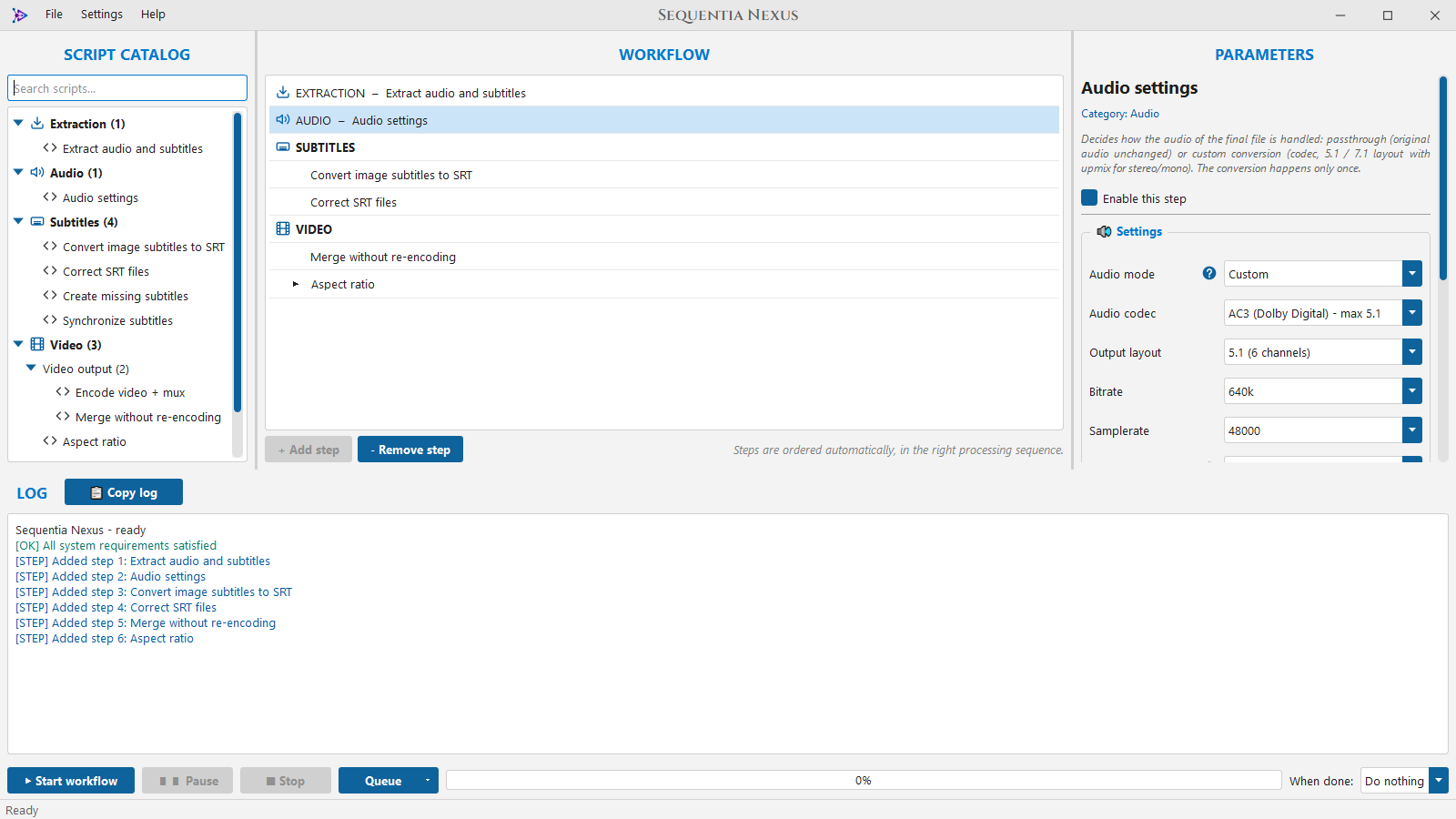
| Mod audio | Passthrough păstrează sunetul original. Personalizat îl convertește. |
| Codec audio | AC3, E-AC3, AAC, MP3, FLAC, DTS, Opus. Numărul maxim de canale al fiecărui codec este în numele lui. |
| Dispunere de ieșire | 5.1 sau 7.1. Pistele stereo și mono sunt extinse (upmix). |
| Bitrate | Implicit: maximul codecului (AC3 640k, E-AC3 1536k...). |
| Frecvență de eșantionare | Implicit: 48000 Hz. |
| Piste suplimentare | Pistele limbilor suplimentare: Ca principala (implicit: același codec, aceleași canale și același bitrate, fișiere pe care orice televizor le redă) sau Copiate așa cum sunt (calitate originală, de ex. DTS sau TrueHD, fișiere mai mari, unele televizoare nu le redau). |
| Dispunere surround 5.1 | 5.1 side (recomandat) sau 5.1 rear. |
| Verifică volumul fișierelor mono | Măsoară vârful pistelor mono și scade volumul când depășește pragul (implicit -2 dB), ca sunetul extins să nu distorsioneze. |
| Fără downmix dacă sunetul depășește dispunerea cerută | Dezactivat: o pistă cu mai multe canale decât acceptă codecul este redusă (downmix). Activat: în schimb workflow-ul se oprește. |
| Volum uniform (EBU R128) | Dezactivat implicit. Aduce volumul mediu al fiecărui fișier la același nivel, măsurat cum fac canalele TV. Vezi mai jos. |
| Volum țintă (LUFS) | Implicit -23, standardul televiziunilor europene. Mai mare înseamnă mai tare: -16 este tipic pentru YouTube și podcasturi. |
| Vârf maxim (dBTP) | Avansat, implicit -2. Limita vârfurilor după corecție. |
| Conversii în paralel | Avansat, implicit 0 = automat. Câte fișiere audio sunt convertite în același timp (vezi mai jos). |
Volumul uniform este util la serialele ale căror episoade sunt mai încete sau mai tari decât
celelalte; filmele de obicei nu au nevoie. Lucrează în două treceri: întâi măsoară sunetul, apoi
crește sau scade volumul întregului fișier cu aceeași valoare, ca dinamica (dialoguri încete,
explozii puternice) să rămână cum este. Doar dacă asta ar duce vârfurile peste limită, un limitator
ține în frâu acele vârfuri scurte. Când este activat, sunetul este mereu recodat, chiar dacă este
deja în codecul ales, iar conversia durează cam de două ori mai mult. Jurnalul arată măsurătoarea,
de exemplu Loudness: -31.2 LUFS -> -23 LUFS (+8.2 dB).
Conversii în paralel. Encoderele audio din FFmpeg folosesc un singur nucleu al procesorului, iar
AAC la bitrate mare este lent: un episod poate dura câteva minute. De aceea mai multe fișiere sunt
convertite în același timp, fiecare pe nucleul lui: cu 3 episoade pasul durează cam o treime din
timp, iar fișierele sunt exact la fel ca unul câte unul. 0 = automat folosește jumătate din
firele procesorului, cel mult 4; 1 convertește câte un fișier pe rând. În jurnal fiecare rând
începe cu numărul fișierului lui ([2/3] Conversion -> ...).
Subtitrări
Acești pași rulează în această ordine: OCR → Creează lipsă → Corectează → Sincronizează. Fiecare dă mai departe toate subtitrările, inclusiv pe cele pe care nu le schimbă.
Convertește subtitrările imagine în SRT
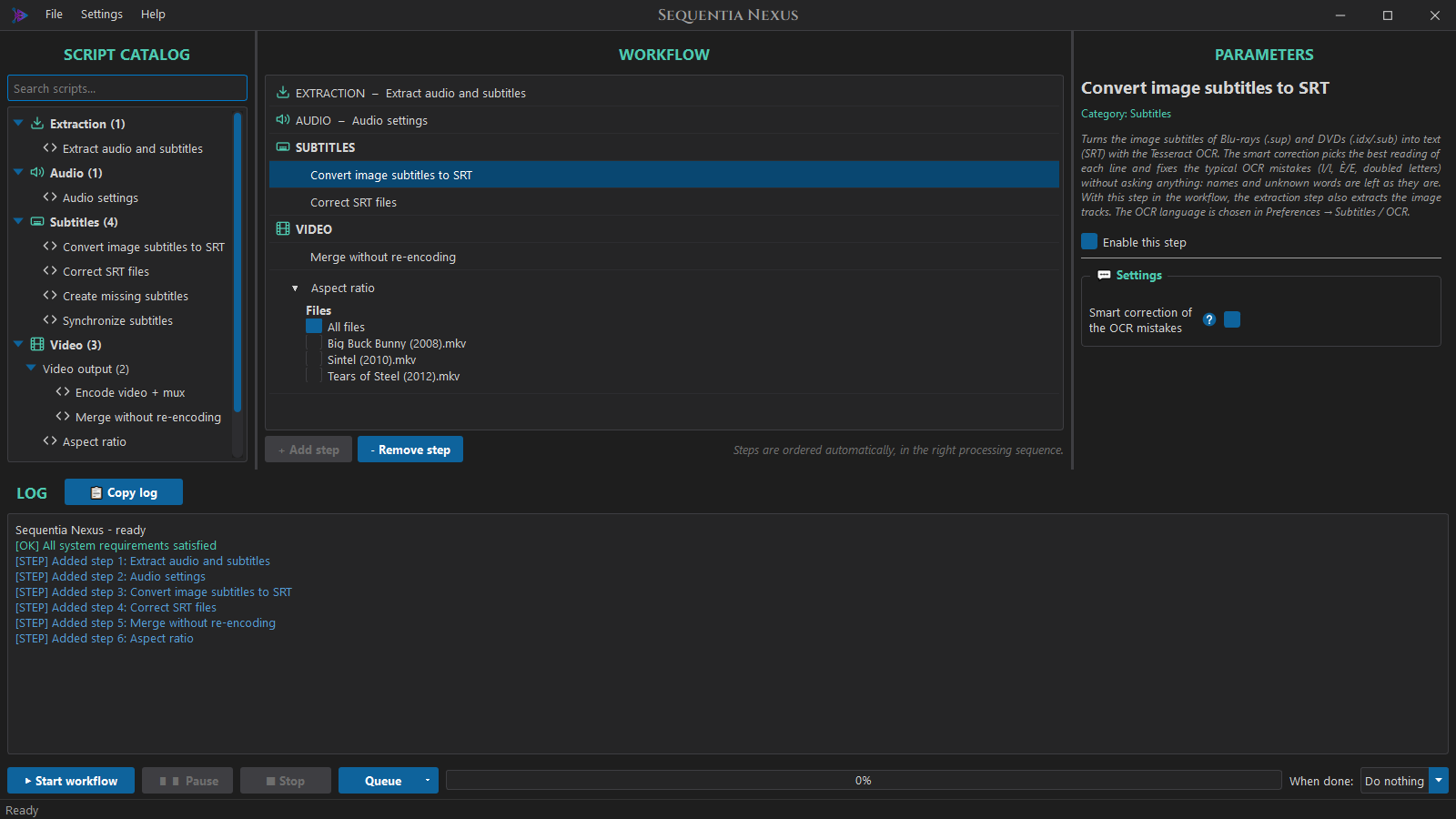
Citește subtitrările de pe Blu-ray (.sup) și DVD (.idx/.sub) cu OCR-ul Tesseract și le scrie
ca text SRT. Vezi OCR-ul subtitrărilor imagine.
| Setare | |
|---|---|
| Corectură inteligentă a greșelilor OCR | Activată implicit. Alege cea mai bună citire a fiecărei replici și corectează greșelile tipice ale OCR-ului. |
Dacă un videoclip are deja o subtitrare text de același tip, cea imagine nu este convertită. Dacă o imagine nu poate fi convertită, rămâne așa cum este și jurnalul arată un avertisment.
Tipul unei subtitrări imagine este ales înainte de OCR, când textul ei încă nu poate fi citit: o pistă SDH fără „SDH” în titlu arată ca una normală. După OCR, o subtitrare „normală” cu multe descrieri de sunete între paranteze (Pragul SDH din Extrage sunetul și subtitrările) devine SDH, iar Creează subtitrările lipsă face apoi din ea subtitrarea normală curată. Când SDH nu este bifat la extragere, descrierile de sunete sunt eliminate imediat.
Creează subtitrările lipsă
Creează tipurile de subtitrări pe care un videoclip nu le are, din cele pe care le are:
- subtitrarea normală din SDH: fără descrieri de sunete (
[...],(...)), note muzicale și numele celor care vorbesc (JOHN:,[JOHN]:,JOHN (în șoaptă):); - subtitrarea forțată din replicile scrise cu majuscule (textele de pe ecran) ale celei normale, sau ale SDH.
Sunt create doar tipurile bifate la pasul de extragere, iar un videoclip care are deja acel tip nu este atins. Dacă un videoclip nu are texte pe ecran, nu este creată nicio subtitrare forțată.
| Setare | |
|---|---|
| Creează subtitrarea normală din SDH / Creează subtitrarea forțată | Ce să fie creat. |
| Avansate: Elimină versurile cântecelor (♪) | Elimină și rândurile cântecelor. |
| Avansate: minim de majuscule pe rând, % de majuscule | Cum este recunoscut un rând ca text pe ecran: vezi mai jos. |
Cum găsește subtitrarea forțată textele de pe ecran. Un rând contează ca text (un panou, o inscripție, un titlu) când ambele condiții sunt adevărate:
- are cel puțin 5 majuscule (minim de majuscule pe rând): rânduri scurte ca
NU!sauOKnu contează; - cel puțin 80% din literele lui sunt majuscule (% de majuscule): rândul este scris cu majuscule, nu este o replică normală care conține câteva nume sau sigle.
| Rând | Majuscule | Procent | Forțat? |
|---|---|---|---|
FUMATUL INTERZIS |
15 | 100% | da |
NEW YORK, 1985 |
7 | 100% | da |
NU! |
2 | 100% | nu: sub 5 majuscule |
Unde sunt Mario, Luca, Ana și Paul? |
5 | 19% | nu: o replică normală cu nume |
FBI a sunat la CIA. |
6 | 50% | nu: o replică normală cu sigle |
80% (valoarea implicită) acceptă o literă mică izolată, de exemplu o greșeală de OCR sau
McDONALD'S. Pune 100% ca să păstrezi doar rândurile scrise în întregime cu majuscule, sau
scade-l (până la 50%) dacă se pierd panouri scrise parțial cu litere mici. Majusculele cu diacritice
(È, À) contează ca majuscule. Dintr-o replică cu un text și puțin dialog se păstrează doar
textul; rândurile fără litere, ca 1985, rămân și ele.
Corectează fișierele SRT
Curăță automat subtitrările: etichete HTML și ASS, apostrofuri folosite ca accente (e' → è,
perchè → perché), erori de codificare (è → è), genericul de final, greșeli frecvente din
italiană.
Bifează Reguli personalizate și apasă Editează regulile... ca să le adaugi pe ale tale: vezi Reguli personalizate.
Sincronizează subtitrările
Corectează subtitrările desincronizate. În rândul din workflow alege la ce subtitrări se aplică.
| Setare | |
|---|---|
| Mod | Aceeași corecție pentru toate subtitrările, sau câte una pentru fiecare. |
| Convertește rata de cadre | Pentru subtitrări făcute pentru altă ediție, de exemplu un DVD la 25 fps pe un video la 23,976 fps: se desincronizează tot mai mult pe măsură ce filmul avansează. Rata de cadre a videoclipului este citită automat. |
| Decalează timpii | Mută totul mai târziu (pozitiv) sau mai devreme (negativ), în milisecunde: 1000 ms = 1 secundă. |
Video
Unește fără recodare și Codează video + mux sunt în grupul Ieșire video: un workflow îl are pe unul sau pe celălalt. Amândouă creează MKV-ul final: Codează video + mux codează video-ul și apoi face singur mux-ul, deci nu are nevoie de Unește după el. Dacă faci clic pe unul dintre ele în catalog când celălalt este deja în workflow, îl înlocuiește, iar jurnalul o spune.
Unește fără recodare
Pune video-ul original, sunetul de la pasul audio și subtitrările într-un MKV nou, fără recodare.
Pistele primesc nume clare, ca Eng AC3 5.1 și English forced; limbile
suplimentare urmează după cele principale. Dacă un tip are și o subtitrare text,
și una imagine, este folosită cea text. Atașamentele originalului (fonturile subtitrărilor ASS, o
copertă) rămân în noul fișier; pentru fonturile care îi lipsesc videoclipului, vezi
Fonturile subtitrărilor ASS.
| Setare | |
|---|---|
| Păstrează capitolele originalului | Dezactivat implicit. Copiază capitolele videoclipului original (de ex. genericul, episodul, finalul). |
| Păstrează etichetele globale / de pistă | Copiază etichetele. |
Codează video + mux
Codează video-ul, apoi îl unește cu sunetul și subtitrările cum face Unește. Sunetul nu este convertit din nou.
| Setare | |
|---|---|
| Codec video | H.264 sau H.265, pe o placă video NVIDIA (NVENC, rapid) sau pe procesor (x264 / x265). Codecurile NVENC apar doar dacă o placă a trecut testul NVENC (vezi GPU). |
| Controlul calității | Doar x264 / x265: Bitrate (implicit, dimensiune previzibilă) sau Calitate constantă (CRF). Vezi Rezoluție și calitate mai jos. |
| CRF | Cu Calitate constantă (CRF): Automat (implicit, după rezoluția de ieșire) sau o valoare de la 14 la 30. |
| Bitrate video | Obligatoriu: nu există valoare implicită, trebuie să-l scrii (de exemplu 4000 = 4000 kbit/s). Nu e nevoie cu NVENC în VBR calitate constantă (CQ), nici cu x264 / x265 în Calitate constantă (CRF). |
| Nu peste bitrate-ul originalului | Dezactivat implicit. Când videoclipul original are un bitrate mai mic decât cel ales, encode-ul îl folosește pe cel al originalului: un videoclip descărcat de pe web la 1100 kbit/s, codat la 2600k, doar devine de două ori mai mare, fără să câștige calitate. Jurnalul spune ce bitrate este folosit, de exemplu Original video at 1135 kbit/s, below 2600k: 1135k is used. Cu un original H.265, același bitrate în H.264 este puțin mai puțin clar. Nu se aplică cu CQ sau CRF. |
| Două treceri | x264 / x265 cu un bitrate: activat implicit. Vezi mai jos. |
| Preset NVENC / Preset procesor | Viteză contra calitate. |
| Adâncime de culoare | 8 sau 10 biți. |
| Deîntrețesere | Automată (implicit), Dezactivată sau Mereu. Vezi Imagine: deîntrețesere, benzi negre, zgomot mai jos. |
| Taie benzile negre | Dezactivat implicit. Elimină benzile negre din imagine (vezi mai jos). |
| Rezoluție maximă | Ca originalul (implicit), 2160p, 1440p, 1080p, 720p, 576p sau 480p. Vezi mai jos. |
| Reducerea zgomotului | Dezactivată (implicit), Ușoară, Medie sau Puternică (vezi mai jos). |
| HDR | Automat (implicit) sau Convertește mereu în SDR. Vezi Videoclipuri HDR mai jos. |
| Previzualizare | Previzualizare encode...: codează o bucată dintr-un videoclip cu aceste setări și spune dimensiunea, timpul și calitatea. Vezi Previzualizarea encode-ului mai jos. |
| Include subtitrările forțate / normale / SDH | Ce subtitrări intră în fișierul final (ascuns cu hardsub-ul). |
| Arde subtitrările în video (hardsub) | Dezactivat implicit. Vezi Hardsub mai jos. |
| Subtitrarea de ars | Forțată, normală sau SDH: doar tipurile activate în Extrage sunetul și subtitrările. |
| Fișiere existente | Suprascrie, omite, sau oprește cu o eroare când fișierul final există deja. |
| Păstrează capitolele originalului | Dezactivat implicit. Copiază capitolele videoclipului original (de ex. genericul, episodul, finalul), ca în Unește. |
| Avansate | Controlul ratei, valori CQ, AQ, lookahead, multipass, rata de cadre; stilul unui SRT ars (font, mărime, culoare, contur negru). |
Ce placă face encode-ul, sau dacă două plăci codează două videoclipuri în același timp, se alege în Preferințe → GPU. Acolo găsești și două opțiuni, activate implicit, care fac workflow-ul mai rapid: placa decodează și video-ul, iar Setări audio lucrează în timp ce plăcile codează (vezi GPU).
O sursă pe 10 biți codată în H.264 este adusă la 8 biți (NVENC H.264 nu are 10 biți); o sursă HDR este și convertită în SDR (vezi Videoclipuri HDR).
Dacă în folderul de ieșire nu se poate scrie când un videoclip este unit (un disc USB sau o unitate
de rețea care se deconectează o clipă), video-ul codat este păstrat și unirea este încercată din
nou după 5, 15, 30, 60 și 120 de secunde; jurnalul spune The output folder cannot be written (disk
disconnected?): trying again in 15 s. La fel se întâmplă când Unește mută fișierele finale.
Atașamentele originalului (fonturi, copertă) rămân în fișierul final, ca la Unește.
Imagine: deîntrețesere, benzi negre, zgomot
Înainte de a coda un videoclip, pasul se uită la șase bucăți scurte din el (câteva secunde în total, răspândite prin film) și pregătește imaginea. Jurnalul spune ce a găsit la fiecare videoclip.
-
Deîntrețesere (Automată implicit). DVD-urile și înregistrările TV sunt adesea întrețesute: codate așa cum sunt, în mișcare apar linii orizontale. Cu Automată:
- un videoclip progresiv (aproape toate Blu-ray-urile și fișierele moderne, și majoritatea
filmelor pe DVD PAL, chiar dacă DVD-ul spune „întrețesut”) este lăsat cum este:
Deinterlace: not needed (progressive, 0% combed frames); - la un videoclip întrețesut sunt corectate doar cadrele cu linii, celelalte rămân intacte
(ca Decomb din HandBrake):
Deinterlace: interlaced (TFF, 100% combed frames); - un film NTSC cu telecine (3:2 pulldown, 29,97 fps) își recapătă cadrele originale de film,
la 23,976 fps:
Deinterlace: telecine (NTSC film, 40% repeated fields).
Mereu deîntrețese fiecare cadru; Dezactivată nu atinge niciodată imaginea. - Taie benzile negre (dezactivat implicit). Elimină benzile negre de sus și de jos, sau din lateral: fișierul este mai mic și encode-ul mai rapid la aceeași calitate, dar dimensiunea se schimbă, de exemplu
Black bars: 1920x1080 -> 1920x800. Se elimină doar ce este negru în fiecare bucată verificată, ca o scenă întunecată să nu piardă niciodată imagine; dacă tăierea ar elimina mai mult de jumătate din imagine (un videoclip foarte întunecat), nu se taie nimic. Cu hardsub-ul unei subtitrări imagine (Blu-ray, DVD) benzile rămân, pentru că acele subtitrări pot sta în ele; un SRT sau ASS ars este desenat în imaginea tăiată. - Reducerea zgomotului (dezactivată implicit): elimină granulația și zgomotul videoclipurilor vechi (DVD, VHS), ca biții să meargă la imagine, nu la zgomot. Ușoară pentru DVD-urile bune, Medie pentru cele granulate, Puternică doar pentru surse foarte deteriorate, pentru că elimină și detaliile fine. Aceleași niveluri ca în HandBrake; lucrează procesorul, deci encode-ul este puțin mai lent. - un videoclip progresiv (aproape toate Blu-ray-urile și fișierele moderne, și majoritatea
filmelor pe DVD PAL, chiar dacă DVD-ul spune „întrețesut”) este lăsat cum este:
Aceste opțiuni există doar în Codează video + mux: Unește fără recodare nu atinge imaginea.
Rezoluție și calitate
- Rezoluția maximă micșorează videoclipurile mai mari decât limita, păstrându-le forma, după
tăierea benzilor negre: cu 1080p un film 4K de 3840x1600 devine 1920x800
(
Resolution: 3840x1600 -> 1920x800 (limit 1080p)). Un videoclip mai mic nu este niciodată mărit (Resolution: 720x576, within 1080p: kept). Un DVD, care are pixeli lați, iese cu pixeli pătrați când este micșorat (720x576 la 480p devine 854x480). Cu o placă NVIDIA, când nimic altceva nu schimbă imaginea (fără deîntrețesere, tăiere, tone mapping, reducerea zgomotului sau hardsub), placa decodează, redimensionează și codează fără ca imaginile să iasă din ea (Resize on the video card): mai rapid, iar procesorul rămâne liber pentru sunet. O subtitrare imagine arsă urmează noua dimensiune. - Calitate constantă (CRF), pentru x264 și x265: fiecare scenă primește biții de care are nevoie
pentru aceeași calitate, deci scenele ușoare costă puțin și cele grele mai mult; dimensiunea nu se
știe dinainte (Previzualizarea encode-ului o estimează). Automat folosește
valorile preseturilor HandBrake după rezoluția de ieșire (după tăiere și rezoluția maximă): x264
20 până la 1080p și 22 peste, x265 22 și 24:
Quality: CRF 20 (automatic for 800 lines). Valorile mai mici dau mai multă calitate și fișiere mai mari (la fiecare 6 puncte dimensiunea se dublează sau se înjumătățește, aproximativ). - Două treceri, pentru x264 și x265 cu un bitrate (activat implicit): o primă trecere rapidă
parcurge tot videoclipul, a doua îl codează dând mai mulți biți scenelor grele; la aceeași
dimensiune calitatea este mai bună, iar bitrate-ul final este cel ales (în testele noastre
1912 kbit/s la 2000 aleși, 2293 cu o singură trecere). Encode-ul durează cu aproximativ 30-50% mai
mult. Jurnalul spune
Two passes (the first one fast)șiFirst pass done: ....
Videoclipuri HDR
Filmele 4K sunt adesea HDR (HDR10, HDR10+, HLG, Dolby Vision): lumini mai strălucitoare și culori mai bogate, afișate corect doar de un televizor HDR. Pasul le recunoaște singur (videoclipurile normale SDR nu se schimbă) și, cu HDR pe Automat:
- în H.265 pe 10 biți HDR-ul este păstrat așa cum este, cu datele lui de luminozitate
(mastering display, MaxCLL), cum face HandBrake:
HDR: HDR10, kept (H.265 10 bit). HDR10+ și Dolby Vision (profilurile 7 și 8) sunt păstrate ca HDR10, stratul lor suplimentar nu; Dolby Vision profilul 5, care nu are o imagine HDR10, este transformat în HDR10; - în H.264, sau H.265 pe 8 biți, HDR-ul nu poate fi păstrat: videoclipul este convertit în
SDR (tone mapping), cu culori și lumini naturale, în locul imaginii palide și cenușii pe care o
dă un videoclip HDR doar recodat:
HDR: HDR10, converted to SDR (H.264 cannot keep HDR).
Convertește mereu în SDR convertește și în H.265 pe 10 biți, pentru un fișier care arată bine pe
orice ecran (un monitor de PC, un televizor vechi, un telefon). Conversia rulează pe placa video
(Vulkan, rapid); unde nu se poate, pe procesor, mai lent: jurnalul spune Tone mapping on the video
card failed (no Vulkan?): done again on the CPU (slower).
O subtitrare arsă într-un videoclip care rămâne HDR (SRT sau subtitrări imagine) este întunecată, la luminozitatea albului din scenă: la alb complet ar orbi pe un televizor HDR. Un ASS își păstrează culorile. În Previzualizarea encode-ului rezultatul are un rând HDR, iar cadrele de comparat sunt afișate convertite pentru ecranul tău.
Previzualizarea encode-ului
Previzualizare encode... (în parametrii pasului) codează o bucată dintr-un videoclip cu setările pasului, ca să alegi bitrate-ul înainte de a porni un serial întreg:
- alege videoclipul (din folderul de intrare; cu filme și seriale separat, din folderul acelei secțiuni), începutul (Automat: mijlocul videoclipului, unde de obicei este acțiune, nu generic; sau o oră) și durata (10, 30 sau 60 de secunde);
- Creează previzualizarea codează bucata cu același codec, bitrate, placă video, deîntrețesere, benzi negre și reducere a zgomotului ca pasul (doar video: hardsub-ul și sunetul nu sunt în previzualizare);
- rezultatul spune dimensiunea întregului videoclip (doar video), viteza encode-ului și timpul pentru tot videoclipul, dimensiunea imaginii când benzile negre sunt tăiate și, cu Măsoară calitatea, scorul VMAF: compară encode-ul cu originalul așa cum ar face ochiul; de la 95 nu se mai deosebesc, 90 este foarte bun, 80 bun, sub 70 bitrate-ul este prea mic. VMAF are nevoie de un FFmpeg care îl conține (cel instalat de fereastra Cerințe de sistem îl are);
- Deschide previzualizarea redă bucata în playerul tău video; Compară un cadru arată același cadru din original și din encode la dimensiunea reală (zoom 100-300%): butonul sau bara de spațiu comută între ele, ca să se vadă diferențele la fețe, zonele întunecate și granulație.
Estimările vin din bucată: o scenă de acțiune are nevoie de mai mulți biți decât un dialog, așa că încearcă o parte agitată a filmului. Fișierele previzualizării sunt șterse când se închide fereastra.
Hardsub
Cu Arde subtitrările în video (hardsub) un tip de subtitrare este desenat în imagine. Se vede pe orice player, chiar și pe un televizor sau un telefon care nu citesc subtitrări, dar nu mai poate fi oprit. Se folosește doar acel tip: celelalte subtitrări nu sunt puse în fișier, pentru că o subtitrare arsă și altele care se pot activa s-ar suprapune.
- SRT: desenată cu stilul din setările Avansate. Implicit seamănă cu cea de pe un Blu-ray: Arial, mărimea 20, alb, un contur negru subțire (1,5) și o umbră ușoară; cursivul și îngroșatul subtitrării se păstrează. Mărimea este aceeași la orice rezoluție.
- ASS / SSA: desenate cu stilul, poziția și fonturile lor (ca să păstrezi un ASS, dezactivează Convertește subtitrările ASS/SSA în SRT la pasul de extragere). Vezi Fonturile subtitrărilor ASS.
- Subtitrări imagine (Blu-ray
.sup, DVD.idx+.sub): desenate așa cum sunt, fără OCR: cu hardsub-ul, pasul de extragere ia pistele imagine chiar și fără pasul de OCR. O subtitrare DVD este întinsă pe video (și pe unul mărit); o subtitrare Blu-ray făcută pentru 1920x1080 pe un video tăiat (1920x816) este micșorată ca să încapă, niciodată turtită.
Un videoclip care nu are tipul ales (ai ales forțată, dar un episod nu are) este codat fără subtitrări arse, iar sfârșitul jurnalului o spune, chiar înainte de rezumat:
⚠ 1 videoclip fără subtitrări arse (nicio subtitrare forțată): Show S01E03
4 episoade prelucrate în 00:12:40
Dacă tipul este dezactivat la pasul de extragere (de exemplu dintr-un preset vechi), verificarea dinaintea pornirii oprește pornirea.
Fonturile subtitrărilor ASS
Un ASS își numește fonturile, iar un MKV le poartă de obicei ca atașamente. Ele sunt folosite pentru hardsub și rămân în fișierul final (cu Unește și Codează), ca ASS-ul să arate bine pe orice player. Când unui videoclip îi lipsește un font de care are nevoie ASS-ul lui:
- dacă alt videoclip din același workflow îl are (unui episod dintr-un serial îi lipsește adesea
fontul pe care îl poartă celelalte episoade), este folosit acela și atașat și acestui videoclip:
Font 'Snxtest' not attached to this video: taken from Show S01E01.mkv; - altfel este folosit un font instalat pe PC cu acel nume;
- altfel textul este afișat cu un font asemănător, iar sfârșitul jurnalului o spune:
⚠ Fontul „Nowherefont” nu este în niciun videoclip și nu este instalat, afișat cu un font asemănător: Show S01E03.
Raport de aspect
Schimbă felul în care este afișat videoclipul (16:9, 4:3, 2.35:1, personalizat...) fără recodare: rezoluția nu se schimbă. Fișierele MKV sunt schimbate într-o clipă.
- La finalul unui workflow cu Unește sau Codează video, schimbă fișierele terminate.
- Singur, creează copii schimbate ale videoclipurilor din folderul de intrare; originalele nu sunt atinse.
- Același raport pentru toate, sau Un raport pentru fiecare fișier, cu o listă a fișierelor alese în rândul din workflow.
Utilitare
Încarcă pe server
Încarcă fișierele terminate pe un server la distanță, de exemplu NAS-ul tău de acasă, chiar și când lucrezi în afara casei pe un laptop. Serverul și folderele lui se setează o dată în Preferințe → Server la distanță; pasul are doar opțiunile acestui workflow. Pune-l în preseturile în care ai nevoie de el.
Rulează ultimul, după ce fișierele finale au fost mutate în folderul de ieșire, sau odată cu encode-ul dacă Încarcă fiecare fișier imediat ce este gata este activat în Preferințe → Server la distanță. Atunci:
- fiecare film merge în folderul de filme de pe server și fiecare episod în cel de seriale (cu filme
și seriale separat, după trecerea lor; cu un singur folder, un
S01E01sau1x01în nume înseamnă un episod); - fiecare fișier este încărcat ca
nume.mkv.partși redenumit doar când este complet, ca un server media (Plex, Jellyfin...) să nu vadă niciodată o jumătate de film; - dacă se întrerupe conexiunea, încărcarea este reîncercată și continuă de unde s-a oprit. Un
.partlăsat de un workflow oprit este reluat data următoare; - la final este verificată dimensiunea de pe server.
Dacă un fișier nu poate fi încărcat, workflow-ul se termină cu erori și videoclipurile originale nu sunt șterse, chiar dacă Șterge videoclipurile originale este activat.
| Setare | |
|---|---|
| Dacă fișierul este deja pe server | Înlocuiește (fișierul vechi este înlocuit doar când cel nou este complet) sau Omite. |
| Șterge fișierele locale după încărcare | Dezactivat implicit. După o încărcare reușită, fișierul final este șters de pe acest PC, util pe un laptop. Un fișier care nu a fost încărcat nu este șters niciodată. |
| Încercări dacă se întrerupe conexiunea | Avansat, implicit 5, cu o așteptare tot mai lungă (5 s, 15 s, 30 s, 1 min, 2 min). |
Cât durează o încărcare depinde de viteza de upload a rețelei în care ești: pe o conexiune mobilă sau pe Wi-Fi-ul unui hotel, un film de 5 GB poate dura mai mult de o oră. Jurnalul arată viteza fiecărui fișier.
Filme și seriale pe discuri diferite. Cu filme și seriale separat, filmele sunt prelucrate
primele. Dacă folderul de ieșire al filmelor este pe un disc fizic diferit de cele pe care le
folosesc serialele (folderele lor de intrare, de lucru și de ieșire), filmele sunt încărcate în
fundal în timp ce se prelucrează serialele: citirea de pe un disc și scrierea pe altul nu se
încetinesc una pe alta. Se întâmplă singur, nu e nimic de setat. Două partiții ale aceluiași disc
contează ca același disc, la fel și folderele de rețea: atunci încărcarea merge ca înainte, o parte
după alta. În jurnal, rândurile acelei încărcări încep cu [Upload Movies]. Încărcarea serialelor
așteaptă să se termine cea a filmelor (serverul nu primește mai multe conexiuni decât s-a setat),
filmele originale sunt șterse doar după ce încărcarea lor a reușit, iar rezumatul vine când totul,
inclusiv încărcările, s-a terminat.
7. Subtitrările în detaliu
Numele fișierelor de subtitrare
Într-un workflow subtitrările se numesc <video>_sub_<tip>.<extensie>, de exemplu
Sintel (2010)_sub_forced.srt. În MKV-ul final fiecare tip devine o pistă proprie, cu marcajul
forced pe cea forțată.
Reguli personalizate
Corectează fișierele SRT → Reguli personalizate → Editează regulile... deschide fereastra regulilor.
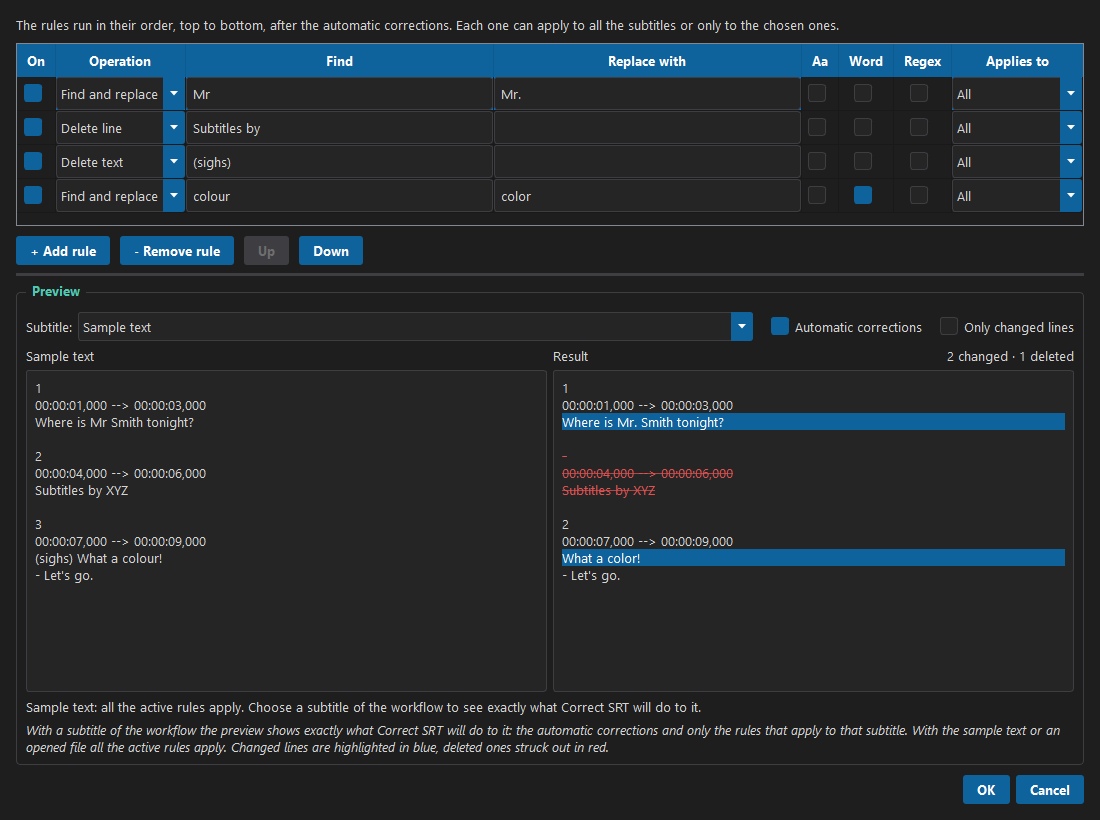
Fiecare regulă este un rând:
| Coloană | |
|---|---|
| Activă | Activează sau dezactivează regula. |
| Operație | Caută și înlocuiește, Șterge text (elimină doar textul găsit), Șterge replica (elimină toată replica subtitrării, cu timpii ei). |
| Caută / Înlocuiește cu | Textul. |
| Aa | Ține cont de majuscule. Fără asta, înlocuirea urmează majusculele textului găsit: Perchè → Perché, PERCHÈ → PERCHÉ. |
| Cuvânt | Doar cuvinte întregi: sig nu găsește sigur. |
| Regex | Expresie regulată, pentru utilizatori avansați. \1, \2 în înlocuire sunt grupurile. |
| Se aplică la | Toate subtitrările, sau doar cele pe care le bifezi în listă (=== FILME === / === SERIALE ===). |
Regulile se aplică de sus în jos, după corecturile automate. Folosește Sus și Jos ca să le schimbi ordinea. Fereastra poate fi maximizată; trage bara dintre tabel și previzualizare ca să le schimbi dimensiunile.
Previzualizare
Previzualizarea arată rezultatul în timp real: replicile schimbate cu albastru, cele șterse tăiate cu roșu, și o numărătoare ca 2 schimbate · 1 ștearsă.
La Subtitrare: alege pe ce să încerci regulile:
- Text de probă: un exemplu pe care îl poți modifica. Se aplică toate regulile active.
- O subtitrare din workflow: programul o ia din videoclip, exact cum o va face pasul de extragere, sau o creează cum o va face Creează subtitrările lipsă. Previzualizarea arată atunci exact ce îi va face Corectează fișierele SRT: corecturile automate (bifează Corecturi automate) și doar regulile care se aplică acelei subtitrări. La un fișier mare durează câteva secunde; videoclipurile doar cu subtitrări imagine sunt citite cu OCR-ul (cam un minut).
- Deschide fișier...: orice fișier SRT de pe discul tău.
Bifează Doar replicile schimbate ca să vezi doar ce se schimbă.
OCR-ul subtitrărilor imagine
Blu-ray-urile și DVD-urile au adesea subtitrările salvate ca imagini. Pasul Convertește subtitrările imagine în SRT le citește și le transformă în text.
Înainte de prima folosire:
- Instalează Tesseract din Setări → Cerințe de sistem.
- Deschide Setări → Preferințe → Subtitrări / OCR și descarcă limba subtitrărilor tale (Descarcă: câteva secunde).
Cât de precis este. Fiecare replică este citită de două ori, întreagă și rând cu rând, iar
corectura inteligentă păstrează citirea cu cele mai multe cuvinte reale. Apoi corectează greșelile
tipice ale OCR-ului, ca I / l / 1, rn / m, diacritice lipsă, iar în italiană Io / lo,
Il / II, È / E, dar doar când rezultatul este un cuvânt real sau un nume folosit în aceeași
subtitrare. Numele și cuvintele pe care nu le cunoaște rămân cum sunt, și nu pune niciodată
întrebări. Greșelile de scriere care erau deja în subtitrarea originală rămân.
Pe fișierele de test: un DVD 40 de replici din 40, un Blu-ray în engleză 29 din 30, un serial cam 99,5%. Textul cursiv este partea cea mai grea: o privire rapidă asupra rezultatului este mereu o idee bună.
Viteză. OCR-ul folosește câte un nucleu al procesorului pentru fiecare proces. În Preferințe → Subtitrări / OCR → Viteză alege câte procese lucrează împreună: Automat folosește toate nucleele în afară de unul, cel mult 8. Dacă în același timp codezi, alege un număr mic, de exemplu 2.
8. Preferințe
Setări → Preferințe... are câte o pagină pentru fiecare subiect, listate în stânga.
Foldere
Vezi Pregătirea folderelor.
După workflow
Când un workflow se termină, videoclipurile originale pot fi:
- șterse definitiv, sau
- mutate în Coșul de reciclare.
Sunt eliminate doar videoclipurile prelucrate în acel lucru, și doar dacă fișierul lor terminat există (sau a fost încărcat pe server și apoi șters de pe acest PC de Încarcă pe server). Dacă unele videoclipuri eșuează, sunt păstrate doar originalele lor, iar celelalte sunt eliminate. Nu este eliminat nimic dacă workflow-ul este oprit sau are alte erori (de exemplu o încărcare eșuată).
Limbă
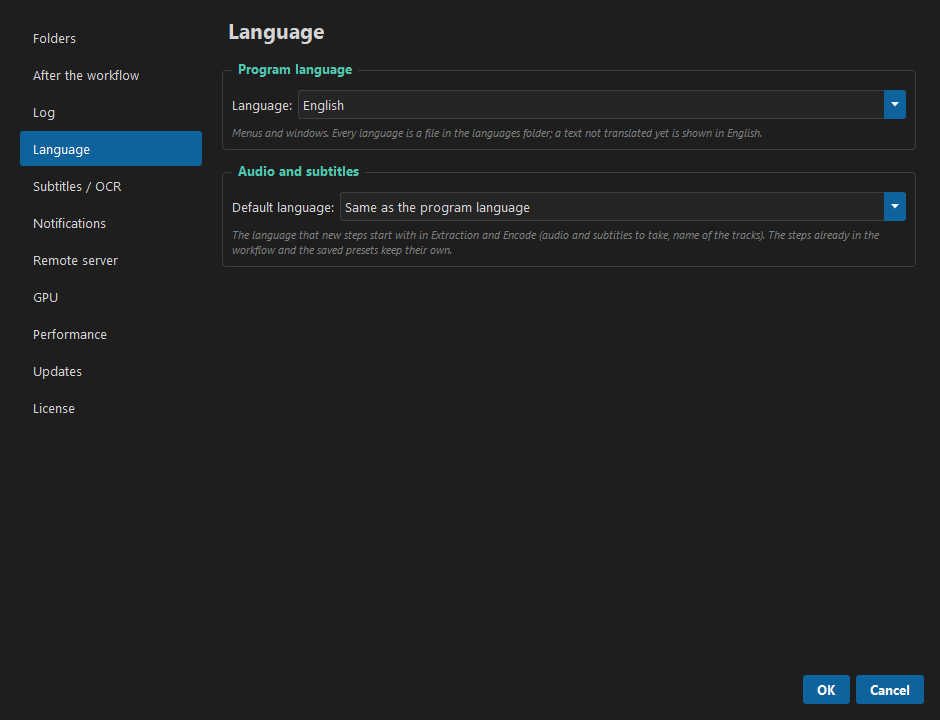
- Limba programului: limba meniurilor și ferestrelor: English, Italiano, Français, Deutsch,
Español, Português (Portugal), Português (Brasil), Română, Русский, Türkçe, 简体中文. Fiecare
limbă este un fișier în folderul
languagesal programului; un text încă netradus apare în engleză. Traducerile în afară de engleză și italiană sunt noi: dacă găsești o greșeală, deschide o semnalare (issue). La prima pornire programul folosește limba Windows-ului, când este una dintre acestea (altfel engleza); după aceea, limba aleasă aici. - Audio și subtitrări → Limba implicită: limba cu care pornesc pașii noi în Extrage sunetul și
subtitrările și Codează video (ce sunet și ce subtitrări să ia, și limba scrisă pe pistele
fișierului final). Ca limba programului este valoarea implicită: cu programul în română pașii noi
pornesc cu
ron. Pașii care sunt deja în workflow și preseturile salvate își păstrează limba. Limbile cu două coduri (de exemplu germanager/deu, francezafre/fra) sunt recunoscute cu oricare dintre ele.
Jurnal
- Salvează jurnalul fiecărui workflow într-un fișier: dezactivat implicit. Jurnalul este salvat și când workflow-ul eșuează sau este oprit.
- Numărul maxim de jurnale salvate (1–500, implicit 30): când este atins, fiecare jurnal nou îl șterge pe cel mai vechi.
- Deschide folderul de jurnale deschide folderul jurnalelor salvate.
Subtitrări / OCR
| Setare | |
|---|---|
| Limba OCR-ului | Ca subtitrările pasului de extragere (implicit), sau o limbă fixă. Descarcă / Elimină gestionează limbile de pe PC-ul tău. |
| Tesseract | Unde a fost găsit Tesseract. Lasă Cale goală dacă nu l-ai instalat într-un loc neobișnuit. |
| Procese OCR în paralel | Vezi Viteză. |
Notificări
Ambele sunt dezactivate implicit.
- Arată o notificare când se termină un workflow: un mesaj în colțul ecranului (notificările Windows) spune dacă workflow-ul s-a terminat, s-a terminat cu erori sau a fost oprit, cu presetul și cât a durat. Dacă fereastra nu este în față, butonul ei din bara de activități clipește și el.
-
Trimite un mesaj pe Telegram când se termină un workflow: același mesaj pe telefonul tău, util la encode-urile lungi. Ca să-l configurezi:
- În Telegram, deschide @BotFather, trimite
/newbotși urmează pașii: la final primești tokenul botului tău. - Deschide noul tău bot și trimite-i orice mesaj.
- Lipește tokenul în Tokenul botului și apasă Găsește ID-ul chatului.
- Apasă Trimite un mesaj de test ca să verifici.
Tokenul este salvat doar pe computerul tău, în preferințe. Dacă un mesaj nu poate fi trimis (fără internet, token greșit), jurnalul o spune; workflow-ul nu este afectat.
- În Telegram, deschide @BotFather, trimite
Server la distanță
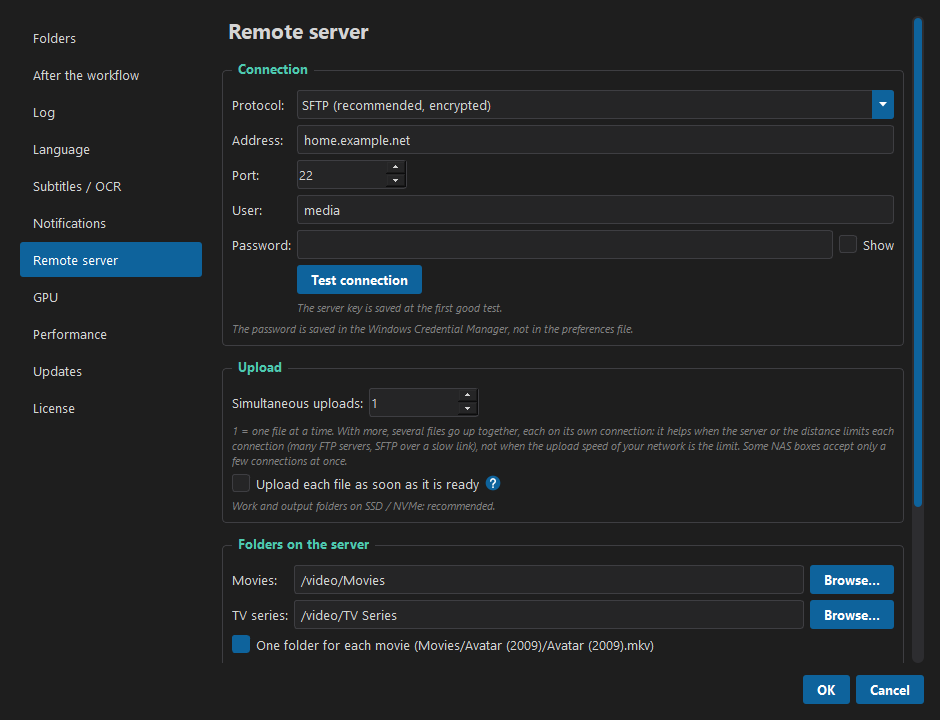
Serverul folosit de pasul Încarcă pe server.
Conexiune
- Protocol: SFTP (recomandat: criptat, oferit de aproape orice NAS), FTPS (FTP criptat) sau FTP (necriptat: parola și fișierele circulă în clar, așa că folosește-l doar acasă sau printr-un VPN).
- Adresă și Port în două câmpuri: adresa IP sau numele conexiunii de acasă (de exemplu un
nume DNS dinamic ca
home.ddns.net), și portul deschis pe router pentru NAS. Portul trece la cel obișnuit (22 sau 21) când schimbi protocolul. - Utilizator și Parolă pentru NAS. Parola este salvată în Managerul de acreditări Windows, nu în fișierul de preferințe.
- Testează conexiunea se conectează și arată folderul principal de pe server. Cu SFTP, primul test reușit salvează și cheia serverului, verificată la fiecare conexiune următoare: dacă la acea adresă ar răspunde alt computer, nu s-ar trimite nimic. După o resetare a NAS-ului cheia se schimbă, iar programul întreabă dacă s-o accepte pe cea nouă.
Ca să ajungi la NAS din afară, portul lui trebuie deschis pe routerul de acasă (cu un nume DNS dinamic dacă IP-ul de acasă se schimbă), sau te poți conecta printr-un VPN (Tailscale, WireGuard, cel al routerului sau al NAS-ului). Un VPN este mai sigur: nimic nu rămâne expus pe internet.
Încărcare
- Încărcări simultane (de la 1 la 5, implicit 1): câte fișiere urcă în același timp, fiecare pe conexiunea lui. Ajută când fiecare conexiune este limitată de server (multe servere FTP fac asta) sau de distanță (SFTP pe o legătură lentă); nu ajută când limita este viteza de upload a rețelei în care ești, pentru că atunci fișierele și-o împart. Unele NAS-uri acceptă doar câteva conexiuni deodată: când serverul refuză una, jurnalul o spune și acel fișier reîncearcă imediat ce se termină altul.
- Încarcă fiecare fișier imediat ce este gata (dezactivat implicit): încărcarea pornește odată
cu Codează video + mux (sau Unește fără recodare): fiecare fișier urcă imediat ce este gata, în
timp ce celelalte sunt încă codate. La un serial, când ultimul episod este gata, primele sunt deja
pe server. Videoclipurile originale sunt totuși șterse doar la final, dacă totul a mers bine. Cu
Raport de aspect în workflow, fișierele sunt schimbate după encode, deci sunt încărcate la
final. În jurnal, rândurile încărcării încep cu
[Upload]. Sub căsuță, pagina verifică discurile folderelor tale de lucru și de ieșire: pe SSD / NVMe este recomandat; pe un disc mecanic, USB sau de rețea nu, pentru că scrierea unui fișier în timp ce altul este citit pentru încărcare poate fi prea mult pentru un disc mai vechi.
Foldere pe server
- Filme și Seriale: folderele de destinație. Scrie-le, sau apasă Răsfoiește... ca să le alegi pe server (apasă întâi Testează conexiunea).
- Un folder pentru fiecare film:
Filme/Avatar (2009)/Avatar (2009).mkv, cum le place lui Plex și Jellyfin. - Subfolderele serialelor: niciunul (toate episoadele în folderul de seriale), un folder pentru
fiecare serial (
Tulsa King/), sau serial și sezon (Tulsa King/Season 04/). Folderul sezonului se poate numiSeason 04,Stagione 04sauS04. Numele serialului și sezonul sunt luate din numele fișierului, iar folderele lipsă sunt create pe server.
Un exemplu sub opțiuni arată unde vor ajunge un film și un episod.
GPU
La prima pornire, programul detectează plăcile video NVIDIA și testează NVENC pe fiecare (H.264 și H.265, cam o secundă). Rezultatul este salvat, așa că pornirile următoare doar numără plăcile; dacă numărul se schimbă (o placă adăugată sau scoasă), programul întreabă dacă să le detecteze din nou. Detectează din nou face asta oricând, de exemplu după o actualizare a driverului.
Pagina listează plăcile cu rezultatul testului și oferă doar ce permit ele:
| Plăci găsite | Opțiuni |
|---|---|
| Niciuna cu NVENC | Nimic de ales: Codează video folosește procesorul (x264 / x265), iar codecurile lui NVENC sunt ascunse. |
| Una | Nimic de ales: este folosită acea placă. |
| Două sau mai multe | Doar GPU 1, Doar GPU 2... sau Toate în paralel: un videoclip pe placă. |
În paralel, fiecare placă codează un videoclip diferit în același timp și îl ia pe următorul
imediat ce este liberă: la un serial encode-ul durează cam jumătate. Jurnalul arată cărei plăci îi
aparține fiecare rând ([GPU 2] Processing: ...), iar bara adună progresul amândurora. Ceilalți
pași lucrează în continuare câte un fișier pe rând (cu excepția Setări audio, care convertește
până la patru fișiere deodată), pentru că mai ales copiază date și pe același disc doar s-ar
încetini. Discul nu este o strangulare pentru un encode: chiar și două encode-uri citesc doar câțiva
MB pe secundă.
Viteză (ambele activate implicit, cu codecurile NVENC):
- Decodează video-ul cu placa. Placa care codează citește (decodează) și videoclipul original, în locul procesorului. Encode-ul este la fel de rapid și cadrele sunt aceleași (verificat pe H.264, H.265 pe 10 biți, VP9; MPEG-2 de pe DVD diferă prin rotunjiri invizibile), dar procesorul rămâne liber: în teste, două encode-uri au scăzut de la 71% la 35% din procesor. Un videoclip pe care placa nu-l poate decoda este codat din nou cu procesorul, iar jurnalul o spune.
- Convertește sunetul în timpul encode-ului. Plăcile nu pot coda sunet: toate encoderele audio
rulează pe procesor. Fără această opțiune, procesorul convertește întâi tot sunetul, în timp ce
plăcile așteaptă, apoi plăcile codează în timp ce procesorul are puțin de făcut. Cu ea, Setări
audio pornește în fundal și pașii următori continuă: în timp ce plăcile codează videoclipurile,
procesorul convertește sunetul. Fiecare videoclip își așteaptă sunetul doar înainte de unirea
finală (jurnalul spune
Waiting for the audio conversion of this file...când trebuie să aștepte). Rândurile sunetului încep cu[Audio]. În teste (4 episoade de câte 10 minute, AAC 512k 5.1, H.264 NVENC p7 pe două plăci) workflow-ul a scăzut de la 3 min 50 s la 2 min 53 s; cu cât encode-ul este mai lung, cu atât se economisește mai mult din timpul sunetului. Dacă sunetul se oprește cu o eroare blocantă, se oprește și encode-ul.
Discuri. Înainte de fiecare lucru, programul verifică tipul de disc al folderului de lucru. Dacă este un disc USB, un disc mecanic sau un folder de rețea, o notă în jurnal spune că pașii care copiază fișiere (extragere, unire) vor fi mai lenți. Este doar o notă: nu se blochează nimic.
Performanță
Prioritatea workflow-ului: Scăzută (recomandată) sau Normală. Cu Scăzută, când PC-ul este liber workflow-ul este la fel de rapid; când folosești PC-ul în același timp (browser, video, jocuri), Windows îți dă ție prioritate, așa că PC-ul rămâne receptiv, iar workflow-ul încetinește doar puțin. Se aplică pașilor și programelor pe care le pornesc (FFmpeg, MKVToolNix, Tesseract); encode-ul pe placa video nu este afectat.
Pagina amintește și că în timp ce rulează un workflow Windows nu intră singur în repaus: ca să pui PC-ul în repaus, să-l hibernezi sau să-l închizi la final, folosește La final de lângă bara de progres.
Actualizări
La pornire, programul caută o versiune mai nouă pe sequentianexus.com (Caută actualizări la pornirea programului, activat implicit): cel mult o dată la 6 ore, și se citește doar numărul versiunii, nu se trimite nimic despre tine. Când există una, o fereastră spune noua versiune, dimensiunea descărcării și are un link către noutăți:
- Descarcă descarcă zip-ul în folderul tău Descărcări, cu o bară de progres (același buton anulează); apoi Arată fișierul deschide folderul. Ca să actualizezi, închide programul și dezarhivează zip-ul în locul folderului vechi: setările, preseturile, coada și licența sunt în folderul tău de date (vezi Unde sunt datele tale), deci rămân.
- Mai târziu întreabă din nou la o pornire următoare; Sari peste această versiune nu te mai anunță despre acea versiune (una mai nouă este anunțată din nou).
Nimic nu se instalează niciodată singur. O verificare care găsește o versiune nouă în timp ce rulează un workflow sau coada așteaptă sfârșitul lucrului. Caută acum pe această pagină, sau Ajutor → Caută actualizări..., verifică imediat (și o versiune sărită).
Licență
În timpul beta, cheia de licență (SNX-XXXXX-XXXXX-XXXXX-XXXXX) este gratuită: ia-o de pe
sequentianexus.com/beta (pagina Preferințe → Licență are și ea
linkul), lipește-o în Preferințe → Licență și apasă Activează.
- Pagina dă fiecărei conexiuni o cheie pe zi și puține chei în total, și un număr limitat de chei pe zi în total: când cheile de azi s-au terminat, cere să revii mâine.
-
Abuzul paginii (multe cereri în scurt timp) blochează conexiunea pe viață și revocă toate cheile pe care le-a primit.
-
O licență, un PC. Dacă licența este deja activă pe alt PC, programul întreabă întâi: dacă confirmi, ea trece pe acest PC, iar celălalt PC nu o mai poate folosi. Ca să schimbi PC-ul, doar activează licența pe cel nou (sau apasă întâi Dezactivează pe acest PC pe cel vechi).
- Pentru a porni un workflow este nevoie de internet. Pașii nu sunt în program: vin de la serverul de licențe, criptați pentru licența ta, iar cheia pentru a-i deschide este dată la fiecare pornire. Sunt descărcați o dată pentru fiecare versiune și păstrați într-un cache. Un workflow deja pornit se termină mereu, chiar dacă se întrerupe conexiunea.
- Serverului i se trimite doar un cod calculat din PC-ul tău, niciodată nume, fișiere sau alte date ale PC-ului.
- Ține corecte data și ora PC-ului: răspunsul serverului de licențe este verificat, iar o dată greșită poate face verificarea să eșueze.
9. Preseturi
Un preset salvează tot workflow-ul: pașii, setările lor și dacă fiecare este activat sau dezactivat.
- Fișier → Salvează presetul ca... îl salvează cu un nume.
- Fișier → Deschide preset... îl încarcă.
- Fișier → Șterge preset... îl șterge.
- Fișier → Workflow nou pornește de la un workflow gol.
Fișierele alese într-un rând din workflow (de exemplu pentru Raport de aspect) nu sunt salvate în preset, pentru că se schimbă de la un folder la altul.
10. Probleme frecvente
| Problemă | Ce să faci |
|---|---|
| Serverul de licențe nu poate fi contactat | Verifică conexiunea la internet: este necesară pentru a porni un workflow. |
| Prea multe cereri către serverul de licențe | Așteaptă câteva secunde și apasă din nou Pornește workflow-ul. |
| Această licență a fost activată pe alt PC | Licența a fost mutată pe alt PC. Ca s-o folosești aici, activeaz-o din nou în Preferințe → Licență (celălalt PC o pierde). |
| Pornește workflow-ul arată erori | Citește lista: fiecare eroare spune ce trebuie reparat. Programele lipsă se instalează din Setări → Cerințe de sistem. |
| Fereastra de foldere se deschide în câteva secunde prima dată | Windows o încarcă. Cursorul mouse-ului arată că lucrează, iar fereastra vine în față când este gata. |
| Fișierul final nu are subtitrări | Verifică jurnalul: videoclipul poate să nu aibă subtitrări în limba aleasă, sau are doar subtitrări imagine fără pasul de OCR în workflow. |
| Pasul OCR: limba nu este descărcată | Preferințe → Subtitrări / OCR, alege limba, Descarcă. |
| OCR-ul încetinește un encode | Scade Procese OCR în paralel la 2. |
| Codează video: nicio placă video nu poate folosi H.264 NVENC | Placa nu a fost găsită sau nu a trecut testul NVENC: actualizează driverul NVIDIA și apasă Preferințe → GPU → Detectează din nou, sau alege x264 / x265. |
| Încarcă pe server: apasă Testează conexiunea | Cu SFTP, cheia serverului este salvată la prima conexiune: deschide Preferințe → Server la distanță și apasă Testează conexiunea. |
| Încărcarea spune că serverul nu răspunde | Verifică adresa și portul, și că NAS-ul poate fi accesat din afară (port deschis pe router, sau VPN conectat). |
| No audio track found for languages ['eng'] | Videoclipul nu are sunet în limba aleasă, nici sunet fără limbă: verifică-i pistele, sau alege-i limba în Extrage sunetul și subtitrările. Dacă sunetul lui este doar în altă limbă, bifează Prelucrează acest film în caseta Sunet în altă limbă înainte de pornire. |
| videoclipuri neterminate la finalul workflow-ului | Citește în jurnal rândurile acelor videoclipuri. Ca să le refaci doar pe ele, pune Fișiere existente pe Omite în Codează video și pornește din nou workflow-ul: videoclipurile terminate sunt sărite. |
| Subtitrările se desincronizează tot mai mult pe măsură ce filmul avansează | Folosește Sincronizează subtitrările → Convertește rata de cadre. |
| Altceva | Apasă 📋 Copiază jurnalul și deschide o semnalare (issue) cu jurnalul și lista pașilor. Semnalările sunt publice: scoate mai întâi din jurnal adresa, portul și numele de utilizator al serverului tău. |
11. Unde sunt datele tale
Pe Windows, în %APPDATA%\SequentiaNexus\:
preferences.json |
Preferințele tale |
presets\ |
Preseturile tale |
logs\ |
Jurnalele salvate, dacă sunt activate |
ocr\ |
Limbile OCR descărcate |
requirements.json |
Ultima verificare a cerințelor |
license.json |
Licența activată pe acest PC (activarea este protejată de Windows) |
steps\ |
Pașii primiți de la serverul de licențe, criptați |
queue.json |
Coada de lucrări |
guide\ |
Ghidul descărcat de pe site |
Ștergerea folderului programului nu șterge acest folder: șterge-l manual dacă vrei să o iei de la capăt.