Como usar o Sequentia Nexus
Este guia descreve a versão 0.46.0. O Sequentia Nexus está em beta: algumas partes ainda podem mudar.
Sumário
- Instalação
- A janela principal
- Preparar as pastas
- Montar um workflow
- Iniciar um workflow
- As etapas
- Legendas em detalhe
- Preferências
- Presets
- Problemas comuns
- Onde ficam seus dados
1. Instalação
Instalar a beta (Windows 10 / 11)
- Baixe
SequentiaNexus-<versão>-windows.zipna página Releases. - Extraia o arquivo em uma pasta de sua escolha, por exemplo
C:\Sequentia Nexus. Tudo o que o programa precisa está lá dentro: não há mais nada para instalar, além dos programas externos abaixo. - Clique duas vezes em
SequentiaNexus.exe. O programa ainda não é assinado com um certificado, então na primeira vez o Windows pode mostrar O Windows protegeu o computador: clique em Mais informações e depois em Executar assim mesmo. - Pegue sua chave beta gratuita em sequentianexus.com/beta (um clique e uma verificação rápida "não sou um robô"), depois abra Configurações → Preferências → Licença, cole a chave e clique em Ativar (veja Licença).
Para atualizar, extraia a nova versão no lugar da antiga: suas preferências, presets e licença continuam onde estão (veja Onde ficam seus dados).
Só pode haver uma janela do Sequentia Nexus aberta por vez: abrir o programa de novo traz para a frente a janela que já está aberta (também se estiver minimizada).
Janela Requisitos do sistema
O programa precisa de alguns programas externos. Na primeira vez em que faltam, a janela Requisitos do sistema abre sozinha. Você pode abri-la a qualquer momento em Configurações → Requisitos do sistema....
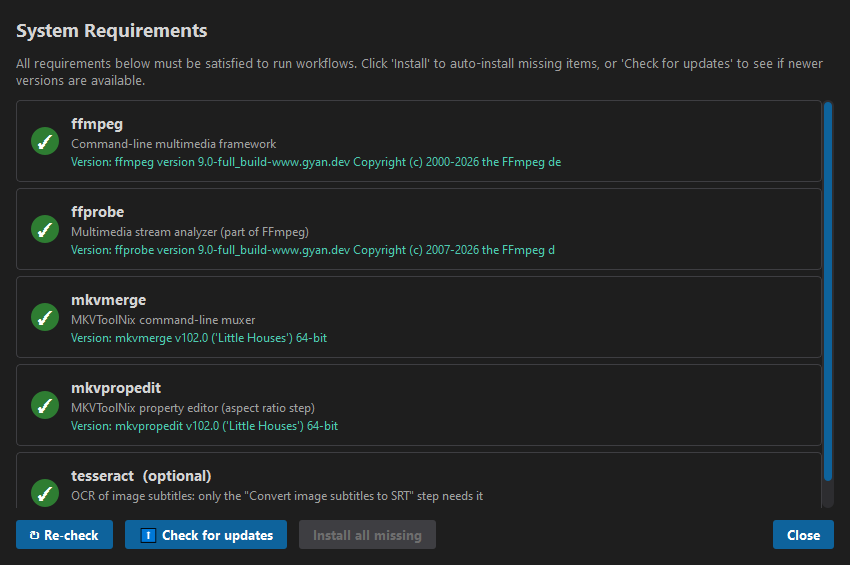
| Programa | Serve para |
|---|---|
| ffmpeg, ffprobe | Ler e converter áudio, vídeo e legendas |
| mkvmerge | Unir os arquivos MKV finais |
| mkvpropedit | A etapa Proporção da tela |
| tesseract (opcional) | Só a etapa Converter legendas em imagem para SRT |
- Uma marca verde significa que o programa está pronto.
- Instalar instala um único item que falta; Instalar tudo o que falta instala todos os necessários (os opcionais, em cinza, ficam de fora).
- Verificar atualizações procura versões mais novas.
- ↻ Verificar de novo repete as verificações.
Um programa instalado aqui é encontrado na hora: não é preciso reiniciar o aplicativo.
Um workflow não pode começar enquanto faltar um programa necessário.
2. A janela principal
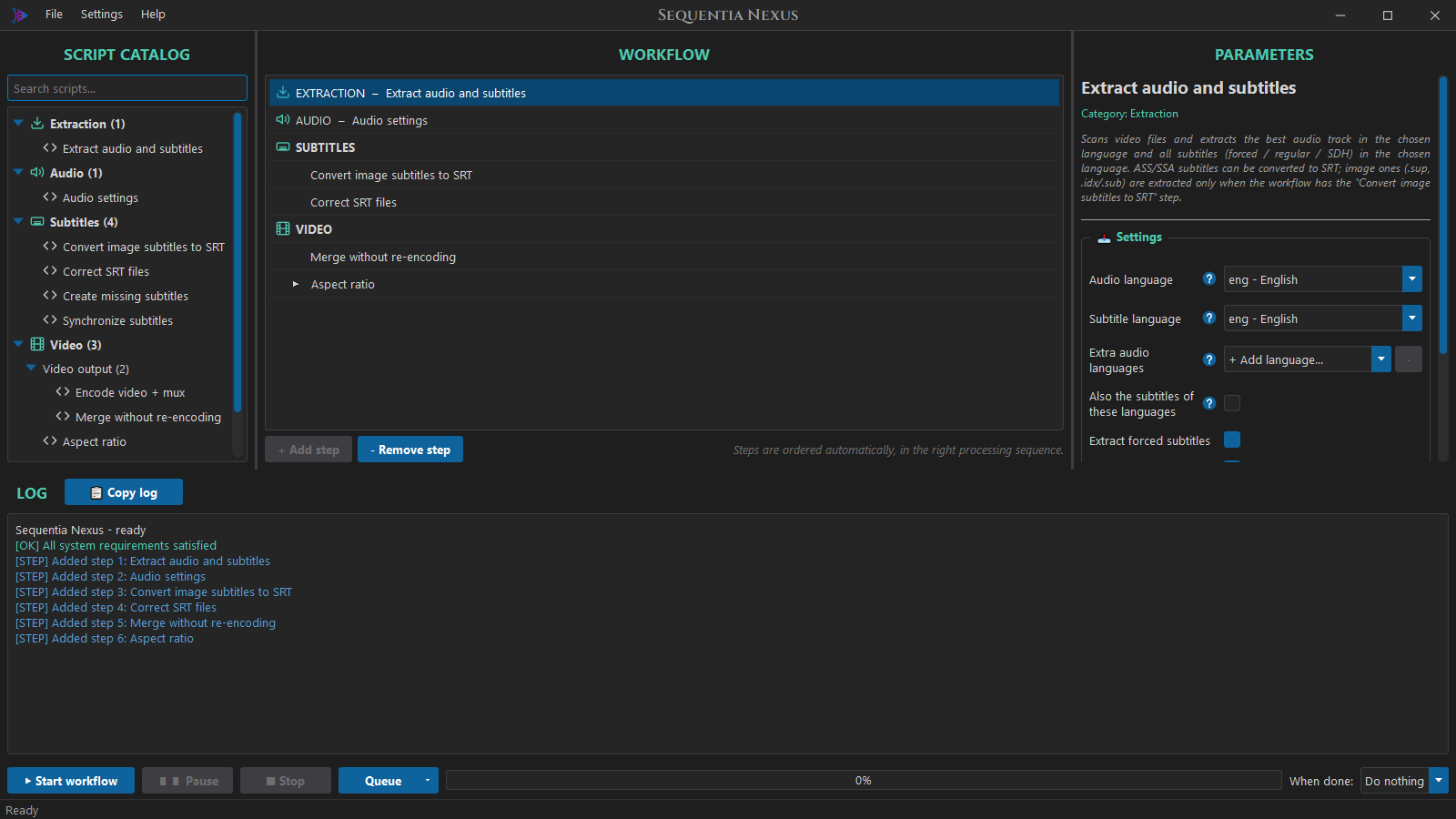
| Área | O que é |
|---|---|
| Catálogo de scripts (à esquerda) | Todas as etapas disponíveis, agrupadas por seção: Extração, Áudio, Legendas, Vídeo. Digite em Buscar scripts... para filtrá-las. |
| Workflow (no centro) | As etapas do seu workflow, na ordem em que serão executadas. |
| Parâmetros (à direita) | As configurações da etapa selecionada no workflow. |
| Log (embaixo) | O que o programa está fazendo, ao vivo. 📋 Copiar log copia tudo. |
| ▶ Iniciar workflow / ❚❚ Pausar / ■ Parar | Iniciam, pausam e param o trabalho. A barra ao lado mostra o progresso; Ao terminar, à direita, suspende, hiberna ou desliga o PC no final (veja Iniciar um workflow). |
| Fila | Adiciona o workflow atual à fila, ou mostra a fila: vários workflows com suas próprias pastas, executados um depois do outro (veja A fila). |
Os menus:
- Arquivo: Novo workflow, Abrir preset..., Salvar preset como..., Excluir preset..., Fila..., Sair.
- Configurações: Preferências... (também Ctrl+,), Requisitos do sistema..., Tema (Escuro, Claro, Sistema). O programa abre no idioma do Windows (em inglês, se não for um dos seus idiomas); o idioma é escolhido em Preferências → Idioma. Essa página sempre diz também "Language" em inglês, para ser encontrada até em um idioma que você não sabe ler.
- Ajuda: Documentação (também F1) abre este guia em uma janela própria, no idioma do programa: os capítulos à esquerda (eles se abrem nas suas seções), o texto à direita, um campo de busca em cima e os botões de sempre para deixar em tela cheia. O guia é mantido atualizado a partir de sequentianexus.com (mesmo quando não sai uma nova versão do programa) e funciona também sem internet. O mesmo guia está no site, em sequentianexus.com/guide. Verificar atualizações... (veja Atualizações), Sobre.
3. Preparar as pastas
Abra Configurações → Preferências... → Pastas antes da primeira execução.
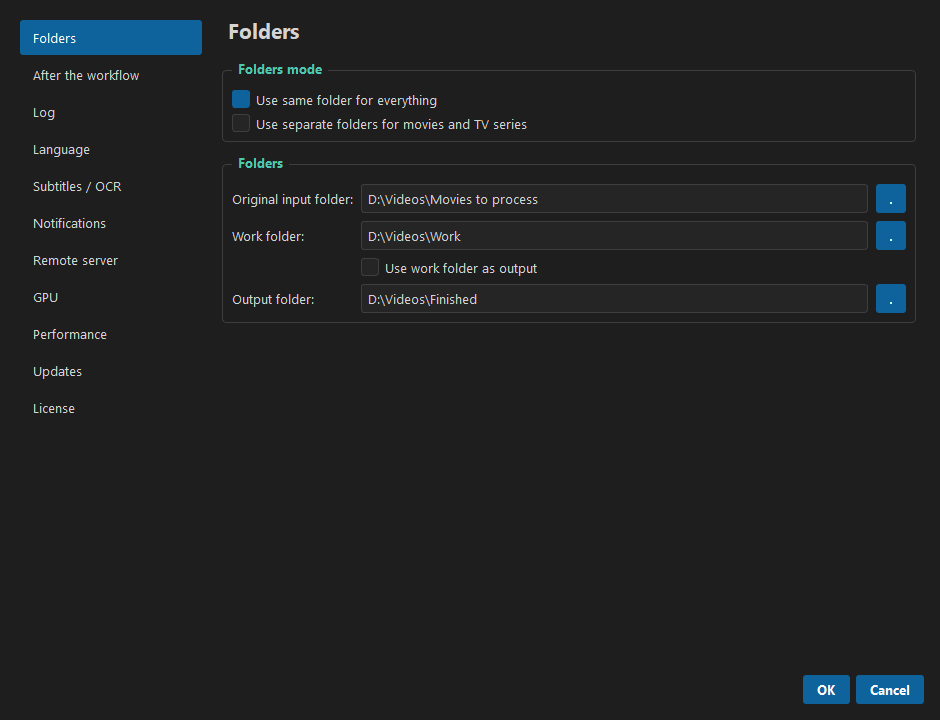
| Pasta | O que vai nela |
|---|---|
| Pasta de entrada original | Os vídeos a processar (.mkv, .mp4, .avi, .mov). |
| Pasta de trabalho | Os arquivos temporários enquanto o workflow roda. Deixe vazia para usar a pasta padrão dentro do aplicativo (work). Ela é limpa no final. |
| Pasta de saída | Os arquivos prontos. Marque Usar a pasta de trabalho como saída para mantê-los na pasta de trabalho. |
As pastas de entrada, de trabalho e de saída precisam ser diferentes: o programa se recusa a salvar pastas iguais, porque arquivos poderiam se perder.
Se você nunca escolher uma pasta de trabalho ou de saída, na primeira vez que clicar em ▶ Iniciar workflow o programa avisa quais pastas padrão vai usar (dentro da pasta do programa) e pergunta se deve Continuar ou Cancelar, para você poder escolher outras pastas antes. Essa pergunta aparece uma vez só.
Filmes e séries separados
Escolha Usar pastas separadas para filmes e séries para dar a filmes e séries suas próprias pastas de entrada, de trabalho e de saída. Então:
- o workflow inteiro roda duas vezes: primeiro nos filmes, depois nas séries;
- algumas etapas (por exemplo Codificar vídeo e Proporção da tela) mostram dois quadros em Parâmetros, 🎬 Filmes e 📺 Séries, para poderem ter configurações diferentes;
- se uma das duas pastas de entrada não tiver vídeos, essa parte é pulada e a outra roda mesmo assim.
4. Montar um workflow
- No Catálogo de scripts, abra uma seção e clique duas vezes em uma etapa para adicioná-la.
- Clique na etapa na lista Workflow e configure-a em Parâmetros. As configurações marcadas como Avançadas são para casos especiais: os valores padrão servem para quase todos os vídeos. Passe o mouse sobre o ? azul ao lado de uma configuração para ler o que ela faz; a explicação some quando você tira o mouse.
- Repita para cada etapa de que você precisa.
Você não precisa pensar na ordem. As etapas se organizam sozinhas na sequência certa de processamento: extração, áudio, legendas, saída de vídeo, retoques finais. Você pode adicioná-las em qualquer ordem.
- - Remover etapa remove a etapa selecionada.
- Ativar esta etapa (no topo de Parâmetros) desativa uma etapa sem removê-la. Uma etapa desativada é pulada, e as etapas seguintes encontram mesmo assim os arquivos que esperam.
- Algumas etapas trabalham só nos arquivos escolhidos (por exemplo Proporção da tela e Sincronizar legendas). A linha delas no workflow se abre com ▸: marque Todos os arquivos, ou só os arquivos que você quiser. Com pastas separadas para filmes e séries há uma lista Filmes e uma Séries.
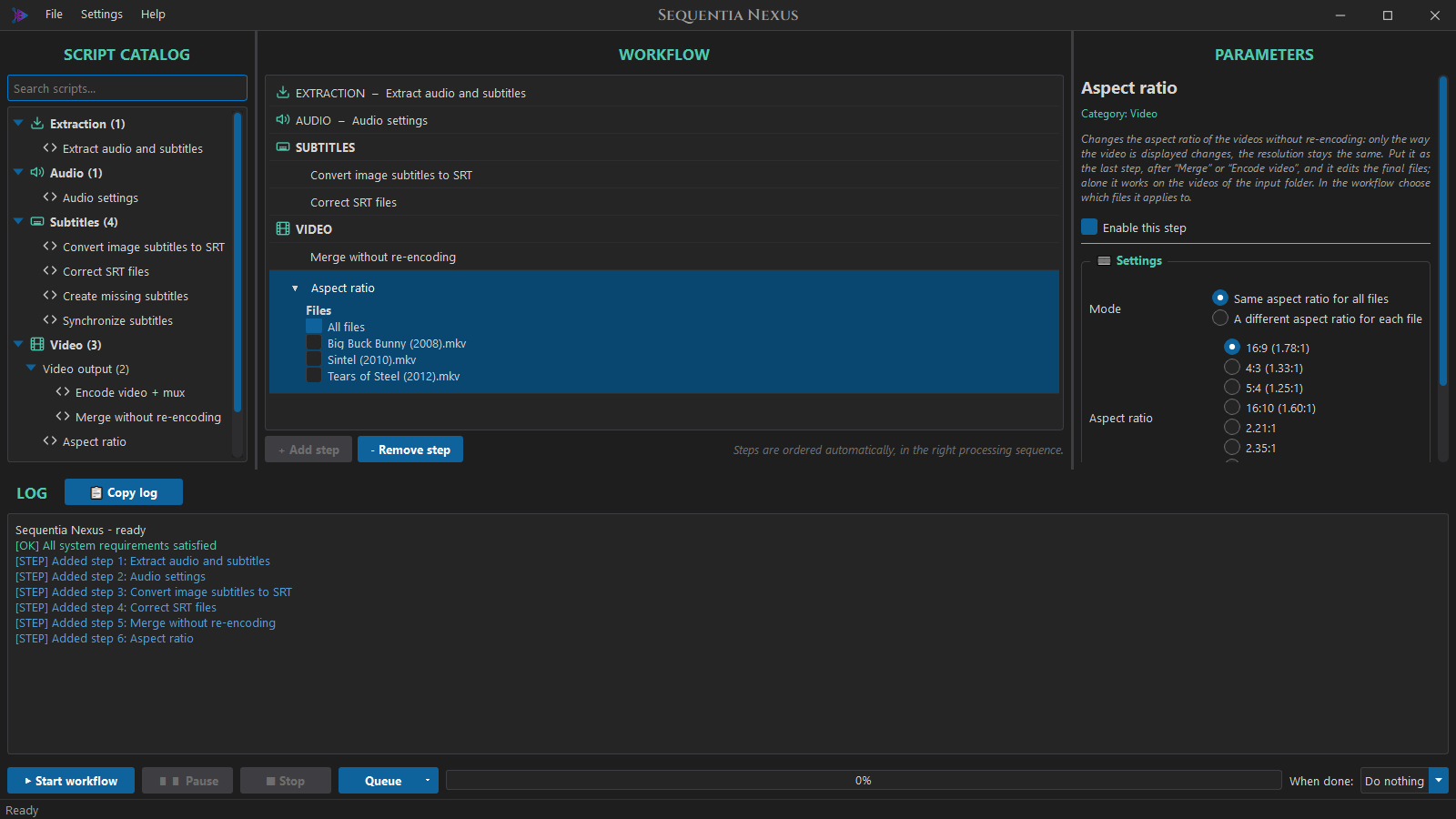
Um workflow típico
| Objetivo | Etapas |
|---|---|
| Manter o vídeo, converter o áudio para AC3 5.1, adicionar legendas limpas | Extrair áudio e legendas → Configurações de áudio → Corrigir arquivos SRT → Unir sem recodificar |
| O mesmo, a partir de um Blu-ray com legendas em imagem | adicione Converter legendas em imagem para SRT |
| Recodificar também o vídeo | use Codificar vídeo + mux no lugar de Unir sem recodificar |
| Só tirar o áudio e as legendas dos vídeos | Extrair áudio e legendas (sozinha) |
| Corrigir a proporção dos arquivos prontos | adicione Proporção da tela no final, ou use-a sozinha |
5. Iniciar um workflow
Clique em ▶ Iniciar workflow. O programa verifica primeiro sua licença com o servidor de licenças (veja Licença): é preciso conexão com a internet. Depois o log é limpo e o programa verifica tudo antes de começar:
- os erros impedem o início, por exemplo um programa que falta, uma pasta que não existe, uma etapa cuja entrada nenhuma outra etapa produz, ou um encode sem taxa de bits;
- os avisos deixam você escolher: Iniciar ou Cancelar. Por exemplo: alguns vídeos não têm legendas no idioma escolhido.
Durante o trabalho:
- Nada pode ser alterado: o catálogo, a lista do workflow, os parâmetros (em cinza), os presets e as Preferências ficam bloqueados, para deixar claro que o trabalho usa as configurações com que começou. O log, o tema, Sobre, Pausar, Parar e Ao terminar continuam disponíveis.
- A lista do workflow acompanha o trabalho: nenhuma linha fica destacada; cada etapa que está trabalhando naquele momento mostra à direita uma seta azul que gira, às vezes duas ao mesmo tempo (por exemplo o áudio convertido durante o encode, ou os filmes enviados enquanto as séries são processadas). O painel de parâmetros continua mostrando a etapa que você tinha selecionado, em cinza. Quando uma etapa termina, a seta vira uma marca: ✓ (verde) concluída, ✗ (vermelho) falhou, – pulada (etapa desativada, ou nada a fazer), ■ parada.
- Codificar vídeo + mux tem duas linhas, Codificar vídeo e Mux, porque trabalha arquivo por
arquivo: codifica um vídeo, faz o mux e passa ao próximo (com duas placas de vídeo, uma pode estar
fazendo o mux enquanto a outra codifica). Cada linha tem sua seta enquanto aquela fase trabalha
em um arquivo, e um contador dos arquivos que a concluíram, por exemplo
SÉRIES 3/8eSÉRIES 2/8; entre dois arquivos uma fase espera com o contador em cinza. No final as duas recebem sua marca; se um arquivo falhar, o ✗ vai para a fase em que falhou. Com Unir sem recodificar há uma linha só. Ao lado da marca, uma palavra diz a que ela se refere: com uma pasta só✓ ARQUIVO(um vídeo) ou✓ ARQUIVOS(vários); com pastas separadas para filmes e séries cada etapa tem duas marcas, uma por passagem, por exemplo✓ FILMES ✗ SÉRIES. As palavras são contadas no início; quando a pasta dos filmes ou das séries está vazia, só aparece a outra coluna. As marcas ficam depois do trabalho, até você alterar o workflow ou iniciá-lo de novo. - A barra de progresso acompanha a etapa em andamento, de 0 a 100%, e se move também dentro de
cada arquivo: as etapas informam em que ponto estão a conversão, o encode, a união ou o OCR. O
texto na barra mostra a etapa e o workflow inteiro, por exemplo
Codificar vídeo + mux 45% · total 69%. Durante um encode mostra também a velocidade, em quadros por segundo (somados com duas placas), e para cada etapa o tempo restante daquela etapa, calculado pela velocidade dela:Codificar vídeo + mux 45% · total 69% · 245 fps · faltam 12 min. O tempo restante aparece depois dos primeiros segundos de uma etapa e é o tempo da etapa, não do workflow inteiro (cada etapa tem sua velocidade). Quando o workflow termina, a barra mostra o total (100%). Uma passagem sem nada a fazer (Filmes ou Séries com a pasta de entrada vazia) não conta. - Enquanto um workflow roda, o Windows não entra em suspensão sozinho, mesmo se estiver configurado para suspender depois de alguns minutos sem mouse e teclado (a tela ainda pode desligar).
- A última linha do log mostra a etapa em andamento, com pontinhos que se movem:
Configurações de áudio em andamento.... Quando a etapa termina, vira✓ Configurações de áudio concluída (2 min 30 s), ou✗ ... falhouse algo deu errado. Codificar vídeo + mux tem duas linhas, uma por fase, com os arquivos feitos:Codificar vídeo em andamento... (3/8)eMux em andamento... (2/8)(uma fase esperando entre dois arquivos não tem pontinhos). Quando a etapa termina, cada fase ganha sua linha e seu tempo, do primeiro arquivo ao último:✓ Codificar vídeo concluída (1 h 05 min)e✓ Mux concluída (58 min); se um arquivo falhar, o ✗ vai para a fase em que falhou. - Se você rolar o log para cima para ler, ele fica onde você está; volte para o final para acompanhá-lo de novo.
Quando o workflow termina, a última linha do log resume tudo, em negrito: quantos vídeos foram
processados e quanto tempo o workflow inteiro levou, por exemplo
1 filme e 3 episódios processados em 00:25:41 (com uma pasta só: 3 vídeos processados em ...).
Se o workflow foi parado ou terminou com erros, a linha mostra só o tempo total.
No final, a interface também verifica se cada vídeo tem seu arquivo final. Um vídeo pode ficar
sem ele mesmo quando as etapas terminam bem: por exemplo o encode dele falhou e o encode continuou
com os outros, ou ele não tem áudio no idioma escolhido. Então o workflow termina com um erro que
lista esses vídeos, o resumo informa (4 episódios processados, 2 não concluídos, em 00:16:02) e
só os originais desses vídeos são mantidos (se excluir os arquivos originais estiver ativado, os
outros são excluídos normalmente). Os arquivos prontos são movidos e enviados mesmo assim. Para
refazer só os que faltam, coloque Arquivos existentes em Ignorar em Codificar vídeo e
inicie o workflow de novo.
■ Parar interrompe a etapa em andamento e apaga os arquivos temporários.
❚❚ Pausar congela o workflow: os programas que estão trabalhando (a etapa, FFmpeg, MKVToolNix,
Tesseract, também o áudio convertido em segundo plano e os envios) param onde estão e não usam a
CPU, e nenhuma etapa nova começa. ▶ Retomar continua do mesmo ponto, sem perder nada; enquanto
isso a barra mostra Pausado. O log registra as duas coisas (Workflow retomado depois de 5 min de
pausa), e o tempo de pausa não conta nos tempos das etapas nem no resumo. Um envio para o NAS
pausado por muito tempo pode perder a conexão: ao retomar, ele continua de onde estava (o arquivo
.part), como depois de qualquer queda de conexão.
Ao terminar (à direita da barra de progresso): Não fazer nada, Suspender o PC,
Hibernar o PC ou Desligar o PC. Pode ser alterado também com o workflow rodando, por
exemplo quando você decide ir dormir durante um encode longo. Hibernar salva tudo no disco e não
gasta energia, e depois o PC volta de onde estava (se a hibernação estiver desativada no Windows, o
log avisa: powercfg /h on a ativa). No final uma janela faz uma contagem de 60 segundos, com
Cancelar e Suspender agora / Hibernar agora / Desligar agora; antes disso, o log é salvo e
as notificações são enviadas. Nada acontece se você clicou em Parar (você está aí). A escolha
vale uma vez, e toda vez que o programa abre ela volta para Não fazer nada, para o PC nunca
desligar de surpresa. Se o workflow terminou com erros, o log dele é salvo mesmo assim na pasta
de logs (também com Preferências → Log desativado) e, quando você voltar (o PC acorda, ou na
próxima vez que o programa abrir), uma mensagem avisa e o log daquele workflow aparece de novo no
painel do log.
Uma etapa que você desativou no workflow é pulada: as etapas seguintes usam os arquivos da última etapa antes dela.
A fila
A fila executa vários workflows um depois do outro, cada um com suas próprias pastas: por exemplo uma série em uma pasta com um preset, depois um filme em outra pasta com outro preset, iniciados à noite com Ao terminar → Desligar o PC.
- Fila → Adicionar o workflow atual (o botão ao lado de Parar) adiciona o workflow que está na tela, com suas etapas, parâmetros e arquivos escolhidos, e as pastas de Preferências → Pastas daquele momento (modo das pastas, entrada, trabalho e saída). Mude as pastas ou o preset e adicione o próximo trabalho: cada trabalho guarda as suas.
- Fila → Mostrar a fila... (também Arquivo → Fila...,
Ctrl+Shift+Q) abre a janela da fila: os trabalhos em ordem, suas pastas de entrada (os caminhos completos na dica), seu status (Na espera, Em andamento, ✓ Concluído, ✗ Com erros, ■ Parado, – Pulado) e o resultado (2 vídeos processados em 00:12:40).- Arraste um trabalho para mudar a ordem.
- Pastas... (ou um clique duplo) muda só as pastas daquele trabalho.
- Carregar no workflow mostra um trabalho no painel do workflow: altere as etapas ou os parâmetros e depois Usar o workflow atual devolve tudo ao trabalho (as pastas dele ficam).
- Colocar de novo na espera volta um trabalho concluído para a espera; Abrir log mostra o log de um trabalho concluído; Remover e Remover os concluídos limpam a lista.
- Salvar fila... / Abrir fila...: um arquivo de fila (
.snxqueue) para guardar ou levar para outro PC; ao abrir um, os trabalhos dele são adicionados no final.
- ▶ Iniciar fila: primeiro as verificações de cada trabalho na espera, uma depois da outra, com a janela de verificação de sempre para cada trabalho (o nome dele no título): todas as perguntas (avisos, faixas sem idioma) são feitas agora, para que depois a fila possa seguir sozinha. Um trabalho que não passa nas verificações, ou que você cancela, fica Pulado. Depois os trabalhos rodam um por vez: o painel do workflow mostra o trabalho em andamento, e o log mostra o log dele.
- Um trabalho que termina com erros é marcado com ✗ e a fila passa para o próximo. Cada trabalho guarda seu log na pasta de logs (também com Preferências → Log desativado). Parar para a fila inteira: os trabalhos que ainda não começaram continuam Na espera. Pausar pausa o trabalho em andamento.
- No final, a última linha do log resume a fila (
Fila concluída: 3 trabalhos concluídos, 1 com
    erros, em 02:10:00
); as notificações e o Ao terminar chegam uma vez só, para a fila inteira. - A fila é mantida quando o programa fecha; um trabalho que estava em andamento volta para Na espera. Os trabalhos adicionados enquanto a fila roda esperam o próximo início da fila.
Um trabalho por vez é de propósito: um trabalho já usa todas as placas de vídeo (um encode em duas placas) e a CPU (o áudio convertido em paralelo), e dois trabalhos juntos só atrasariam um ao outro.
Para onde vão os arquivos
- Com Unir ou Codificar vídeo, os arquivos MKV prontos vão para a Pasta de saída.
- Sem eles (por exemplo só a etapa de extração), o áudio e as legendas vão para a pasta de saída,
uma pasta por vídeo, com o nome do vídeo:
Output\Big Buck Bunny (2008)\.... Você recebe a versão mais recente de cada arquivo, por exemplo o áudio convertido e as legendas corrigidas. - A pasta de trabalho é limpa no final.
Você também pode fazer o programa excluir os vídeos originais depois de um trabalho bem-sucedido: veja Depois do workflow.
6. As etapas
Extração
Extrair áudio e legendas
Encontra a melhor faixa de áudio no idioma escolhido e todas as legendas no idioma escolhido, e divide as legendas em três tipos:
- forçadas: só os textos na tela e as falas em outro idioma;
- normais: as legendas normais;
- SDH: para surdos e pessoas com deficiência auditiva, com descrições de sons como
[porta
    batendo]
.
| Configuração | |
|---|---|
| Idioma do áudio, Idioma das legendas | Os idiomas a extrair, por exemplo eng - English. |
| Idiomas de áudio adicionais | Vazio por padrão. Outras faixas de áudio para manter, depois da principal: veja Idiomas adicionais abaixo. |
| Também as legendas desses idiomas | Desativado por padrão. Pega também as legendas dos idiomas adicionais. |
| Extrair legendas forçadas / normais / SDH | Quais tipos de legenda você quer. As outras etapas de legendas seguem essas escolhas. |
| Converter legendas ASS/SSA para SRT | Ativado por padrão: as legendas com estilo (ASS, SSA e o texto MP4 / WebVTT) viram SRT simples; itálico e negrito ficam, cores, posição e fontes se perdem. Desativado: ASS e SSA ficam como estão, idênticos ao original, e chegam ao arquivo final com seu estilo e suas fontes (veja Fontes das legendas ASS; o texto MP4 / WebVTT vira SRT mesmo assim). As etapas SRT (Corrigir SRT, Sincronizar legendas, Criar legendas que faltam) não mexem em um ASS, e a prévia das regras avisa isso. |
| Avançadas: Limite SDH, Forçadas: falas por minuto | Como uma legenda é reconhecida como SDH ou forçada quando o vídeo não informa (veja abaixo). |
Como o tipo é escolhido, nesta ordem:
- o título ou a marcação da faixa: "forced", ou "SDH" / "CC" / "hearing impaired";
- SDH, quando muitas falas têm descrições de sons entre colchetes (Limite SDH, 30 falas);
- forçada, quando o vídeo tem várias faixas de legenda nesse idioma e esta tem menos de um terço das falas da mais longa;
- forçada, quando tem menos falas por minuto de vídeo do que Forçadas: falas por minuto (2). Uma legenda completa costuma ter de 8 a 15 falas por minuto, uma forçada menos de 1.
O log mostra o tipo de cada faixa e o motivo, por exemplo Stream 5: regular (504 lines, 18.1 per
minute).
Idiomas adicionais
Com Idiomas de áudio adicionais um arquivo final pode ter mais de uma faixa de áudio, por exemplo a dublada e a do idioma original. Adicione os idiomas com + Adicionar idioma...; a opção especial Idioma original pega, em cada vídeo, a faixa marcada como original no arquivo ou, se nenhuma faixa tiver a marcação, a primeira faixa em outro idioma (os arquivos costumam começar pela original). Para cada idioma é escolhida a melhor faixa, deixando de fora os comentários.
- O idioma principal continua sendo a primeira faixa e a ativa por padrão; as adicionais vêm
depois, na ordem da lista, por exemplo
Ita AC3 5.1,Jpn AC3 5.1,Eng AC3 5.1. - Um vídeo que não tem um dos idiomas sai com os que tem; o log avisa
(
Extra audio: 'eng': no audio track in this language). - Configurações de áudio converte essas faixas como a principal, ou copia do jeito que estão (a opção Faixas adicionais). Com Codificar vídeo + mux e o áudio convertido durante o encode, cada vídeo espera todas as suas faixas antes da união.
- Com Também as legendas desses idiomas as legendas forçadas / normais / SDH deles (conforme
marcado acima) também vão para o arquivo, como estão, depois das do idioma principal e nunca
ativas por padrão (
English forced,English regular). As etapas de legendas (Corrigir SRT, Criar legendas que faltam, OCR) não mexem nelas; Sincronizar legendas sim, como qualquer legenda do vídeo. Com o hardsub elas não entram no arquivo, como as outras legendas.
Formatos de vídeo. A pasta de entrada pode ter arquivos .mkv, .mp4, .avi e .mov; o
arquivo final é sempre um .mkv (Filme.mp4 vira Filme.mkv). Arquivos em outros formatos de
vídeo (.ts, .webm, .wmv...) são pulados, e a verificação antes do início lista esses arquivos.
Dois arquivos com o mesmo nome e extensões diferentes (Filme.mp4 e Filme.mkv) dariam o mesmo
arquivo final: a verificação antes do início para e pede para renomear um deles.
Faixas sem idioma. Muitos arquivos AVI e MP4 não informam o idioma das faixas. Quando um vídeo não tem nenhuma faixa no idioma escolhido, mas tem faixas sem idioma:
- uma faixa de áudio (ou uma de legenda) sem idioma é usada como se estivesse no idioma escolhido, e o arquivo final marca a faixa com esse idioma. A verificação antes do início e o log avisam;
- com várias faixas sem idioma, a verificação antes do início pergunta qual faixa de áudio usar (a
que a interface escolheria já vem selecionada) e quais legendas estão no seu idioma (nenhuma vem
marcada: marque as certas, ou deixe todas desmarcadas para ficar sem legendas). Cada legenda de
texto mostra uma das suas falas, para você ver o idioma, por exemplo
#2 · mov_text — «Why don't you just admit that you're freaked out by my robot hand?».
Áudio em outro idioma. Um vídeo pode ter o áudio só em outros idiomas: um filme que nunca foi dublado no seu idioma, ou o áudio certo marcado com o idioma errado por quem fez o arquivo. Quando um vídeo não tem áudio no idioma escolhido nem áudio sem idioma, a verificação antes do início lista esses vídeos pelo nome, e o quadro Áudio em outro idioma tem um grupo para cada um. Tudo o que for escolhido ali vale só para aquele vídeo, não para o resto do workflow:
| Linha | O que faz |
|---|---|
| Processar este filme | Desativado por padrão: um vídeo desmarcado é pulado, como antes. |
| Áudio | As faixas de áudio dele, cada uma com seu idioma, ex. #1 · ger · ac3 5.1 · 448 kbps. |
| Idioma do áudio no arquivo | ger (como na faixa) para um filme não dublado, ou eng (idioma do workflow) para corrigir uma marcação errada. |
| Legenda | Nenhuma, ou uma das legendas dele (qualquer idioma, texto ou imagem), com uma fala para reconhecê-la. Ela substitui as legendas que o workflow pegaria para esse vídeo, e fica ativa por padrão no arquivo final. |
| Legenda como | Só com Codificar vídeo + mux no workflow: No arquivo, pode ser ativada (soft) ou Gravada na imagem (hard). Com Unir sem recodificar a legenda sempre vai no arquivo. |
O que as etapas de legendas fazem com a legenda escolhida:
- no idioma do workflow: ela passa por Corrigir arquivos SRT, mas Criar legendas que faltam não a transforma em forçada (ela fica como está);
- em outro idioma: nenhuma etapa a altera;
- nos dois casos Sincronizar legendas vale para ela, com os valores das outras legendas do mesmo vídeo;
- uma legenda em imagem continua sendo imagem (sem OCR).
Vídeos sem nenhum áudio também são listados pelo nome, e pulados.
As legendas em imagem (Blu-ray .sup, DVD .idx/.sub) só são extraídas quando o workflow também
tem Converter legendas em imagem para SRT.
O áudio AAC é salvo como
.mka, não como.aacpuro: algumas faixas AAC 5.1 perdem o layout dos canais em um arquivo puro e ficam mudas depois da união.
Áudio
Configurações de áudio
| Configuração | |
|---|---|
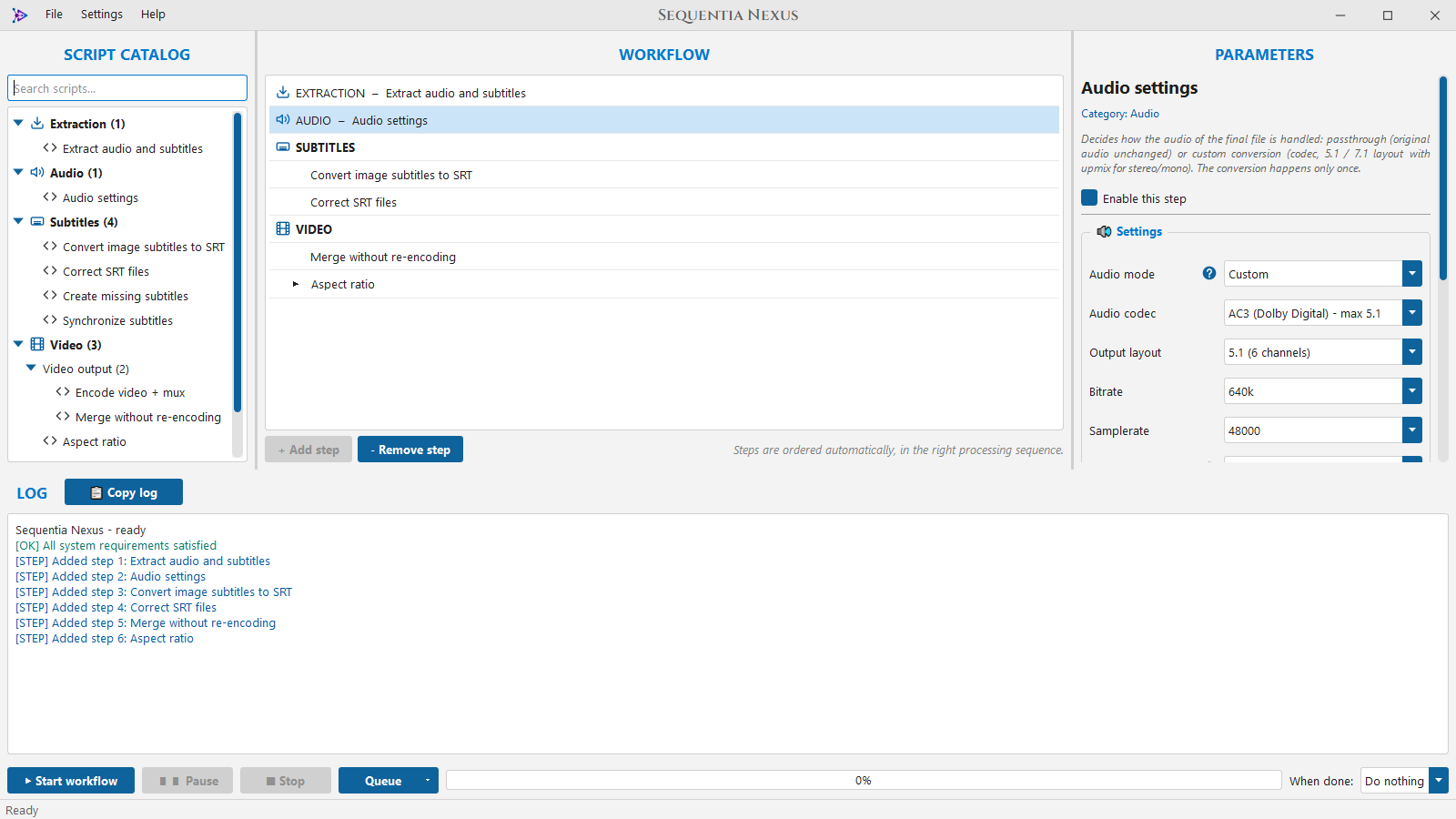
| Modo de áudio | Passthrough mantém o áudio original. Personalizado converte o áudio. |
| Codec de áudio | AC3, E-AC3, AAC, MP3, FLAC, DTS, Opus. O número máximo de canais de cada codec está no nome dele. |
| Layout de saída | 5.1 ou 7.1. As faixas estéreo e mono são expandidas (upmix). |
| Taxa de bits | Padrão: o máximo do codec (AC3 640k, E-AC3 1536k...). |
| Taxa de amostragem | Padrão: 48000 Hz. |
| Faixas adicionais | As faixas dos idiomas adicionais: Como a principal (padrão: mesmo codec, canais e taxa de bits, arquivos que qualquer TV toca) ou Copiadas como estão (qualidade original, ex. DTS ou TrueHD, arquivos maiores, algumas TVs não tocam). |
| Layout surround 5.1 | 5.1 side (recomendado) ou 5.1 rear. |
| Verificar o volume dos arquivos mono | Mede o pico das faixas mono e abaixa o volume quando passa do limite (padrão -2 dB), para o áudio expandido não distorcer. |
| Sem downmix se o áudio passar do layout pedido | Desativado: uma faixa com mais canais do que o codec aceita é reduzida (downmix). Ativado: o workflow para. |
| Volume uniforme (EBU R128) | Desativado por padrão. Leva o volume médio de cada arquivo ao mesmo nível, medido como fazem os canais de TV. Veja abaixo. |
| Volume alvo (LUFS) | Padrão -23, o padrão da TV europeia. Mais alto é mais forte: -16 é típico do YouTube e de podcasts. |
| Pico máximo (dBTP) | Avançado, padrão -2. O limite dos picos depois da correção. |
| Conversões em paralelo | Avançado, padrão 0 = automático. Quantos arquivos de áudio são convertidos ao mesmo tempo (veja abaixo). |
O volume uniforme é útil para séries cujos episódios são mais baixos ou mais altos que os
outros; filmes em geral não precisam. Ele trabalha em duas passagens: primeiro mede o áudio, depois
aumenta ou diminui o volume do arquivo inteiro na mesma quantidade, para a dinâmica (diálogos
baixos, explosões fortes) continuar como está. Só se isso fizesse os picos passarem do limite, um
limitador segura esses picos curtos. Com ele ativado, o áudio sempre é recodificado, mesmo que já
esteja no codec escolhido, e a conversão leva mais ou menos o dobro do tempo. O log mostra a
medição, por exemplo Loudness: -31.2 LUFS -> -23 LUFS (+8.2 dB).
Conversões em paralelo. Os encoders de áudio do FFmpeg usam um único núcleo da CPU, e o AAC com
taxa de bits alta é lento: um episódio pode levar alguns minutos. Por isso vários arquivos são
convertidos ao mesmo tempo, cada um no seu núcleo: com 3 episódios a etapa leva cerca de um terço do
tempo, e os arquivos ficam idênticos aos feitos um por vez. 0 = automático usa metade das threads
da CPU, no máximo 4; 1 converte um arquivo por vez. No log, cada linha começa com o número do seu
arquivo ([2/3] Conversion -> ...).
Legendas
Estas etapas rodam nesta ordem: OCR → Criar as que faltam → Corrigir → Sincronizar. Cada uma passa para a próxima todas as legendas, inclusive as que ela não altera.
Converter legendas em imagem para SRT
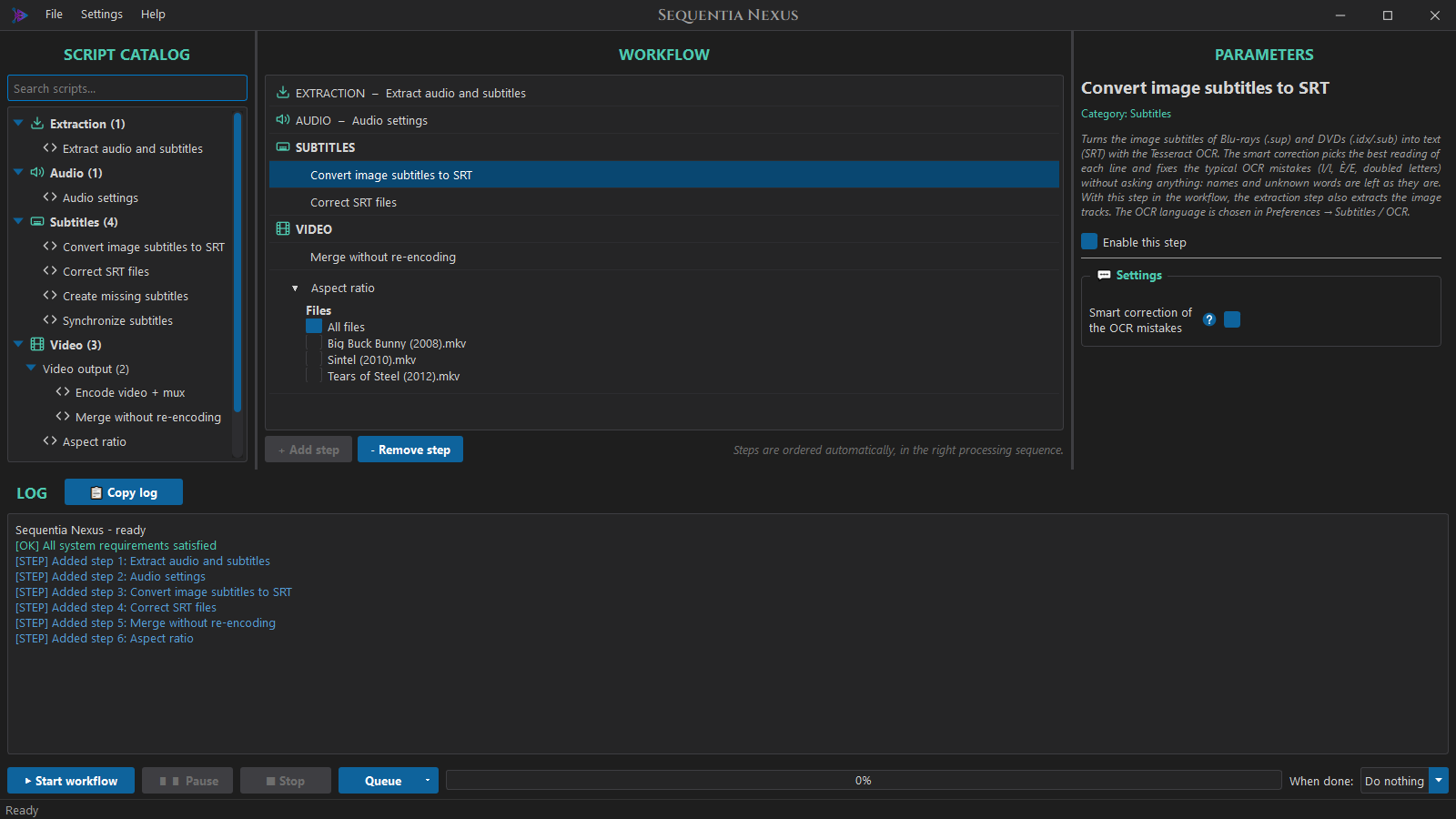
Lê as legendas de Blu-ray (.sup) e de DVD (.idx/.sub) com o OCR Tesseract e as grava como
texto SRT. Veja OCR de legendas em imagem.
| Configuração | |
|---|---|
| Correção inteligente dos erros do OCR | Ativada por padrão. Escolhe a melhor leitura de cada fala e corrige os erros típicos do OCR. |
Se um vídeo já tiver uma legenda de texto do mesmo tipo, a de imagem não é convertida. Se uma imagem não puder ser convertida, ela fica como está e o log mostra um aviso.
O tipo de uma legenda em imagem é escolhido antes do OCR, quando o texto dela ainda não pode ser lido: uma faixa SDH sem "SDH" no título parece uma normal. Depois do OCR, uma legenda "normal" com muitas descrições de sons entre colchetes (o Limite SDH de Extrair áudio e legendas) vira SDH, e Criar legendas que faltam tira dela depois a normal limpa. Quando a SDH não está marcada na extração, as descrições de sons são removidas na hora.
Criar legendas que faltam
Cria os tipos de legenda que um vídeo não tem, a partir dos que ele tem:
- a normal a partir da SDH: sem descrições de sons (
[...],(...)), notas musicais e nomes de quem fala (JOHN:,[JOHN]:,JOHN (sussurrando):); - a forçada a partir das falas escritas em maiúsculas (textos na tela) da normal, ou da SDH.
Só são criados os tipos marcados na etapa de extração, e um vídeo que já tem aquele tipo não é alterado. Se um vídeo não tiver textos na tela, nenhuma legenda forçada é criada.
| Configuração | |
|---|---|
| Criar a normal a partir da SDH / Criar a forçada | O que criar. |
| Avançadas: Remover letras de música (♪) | Remove também as linhas das músicas. |
| Avançadas: mínimo de maiúsculas por linha, % de maiúsculas | Como uma linha é reconhecida como texto na tela: veja abaixo. |
Como a legenda forçada encontra os textos na tela. Uma linha conta como texto (uma placa, um letreiro, um título) quando as duas condições são verdadeiras:
- ela tem pelo menos 5 maiúsculas (mínimo de maiúsculas por linha): linhas curtas como
NÃO!ouOKnão contam; - pelo menos 80% das letras são maiúsculas (% de maiúsculas): a linha está escrita em maiúsculas, não é uma fala normal que tem alguns nomes ou siglas.
| Linha | Maiúsculas | Proporção | Forçada? |
|---|---|---|---|
PROIBIDO FUMAR |
13 | 100% | sim |
NEW YORK, 1985 |
7 | 100% | sim |
NÃO! |
3 | 100% | não: menos de 5 maiúsculas |
Cadê o Mário, o Lucas, a Ana e o Paulo? |
5 | 19% | não: uma fala normal com nomes |
O FBI ligou para a CIA. |
7 | 50% | não: uma fala normal com siglas |
Os 80% (o padrão) aceitam uma minúscula solta, por exemplo um erro do OCR ou McDONALD'S. Coloque
100% para manter só as linhas escritas inteiramente em maiúsculas, ou diminua o valor (até 50%)
se placas escritas em parte em minúsculas ficarem de fora. Maiúsculas acentuadas (È, À) contam
como maiúsculas. De uma fala com um texto e um pouco de diálogo, só o texto é mantido; linhas sem
letras, como 1985, também ficam.
Corrigir arquivos SRT
Limpa as legendas automaticamente: tags HTML e ASS, apóstrofos usados como acentos (e' → è,
perchè → perché), erros de codificação (è → è), créditos finais, erros comuns do italiano.
Marque Regras personalizadas e clique em Editar regras... para adicionar as suas: veja Regras personalizadas.
Sincronizar legendas
Corrige legendas fora de sincronia. Na linha do workflow, escolha a quais legendas ela se aplica.
| Configuração | |
|---|---|
| Modo | A mesma correção para todas as legendas, ou uma por legenda. |
| Converter a taxa de quadros | Para legendas feitas para outra edição, por exemplo um DVD a 25 fps em um vídeo a 23,976 fps: elas ficam cada vez mais fora de sincronia conforme o filme avança. A taxa de quadros do vídeo é lida automaticamente. |
| Deslocar os tempos | Move tudo para mais tarde (positivo) ou mais cedo (negativo), em milissegundos: 1000 ms = 1 segundo. |
Vídeo
Unir sem recodificar e Codificar vídeo + mux ficam no grupo Saída de vídeo: um workflow tem um ou o outro. Os dois criam o MKV final: Codificar vídeo + mux codifica o vídeo e depois faz o mux sozinho, então não precisa de Unir depois. Clicar em um dos dois no catálogo quando o outro já está no workflow faz a troca, e o log avisa.
Unir sem recodificar
Coloca o vídeo original, o áudio da etapa de áudio e as legendas em um novo MKV, sem recodificar.
As faixas recebem nomes claros, como Eng AC3 5.1 e English forced; os
idiomas adicionais vêm depois dos principais. Se um tipo tiver uma legenda de
texto e uma de imagem, é usada a de texto. Os anexos do original (as fontes das legendas ASS dele,
uma capa) ficam no novo arquivo; para as fontes que faltam no vídeo, veja
Fontes das legendas ASS.
| Configuração | |
|---|---|
| Manter os capítulos do original | Desativado por padrão. Copia os capítulos do vídeo original (ex. abertura, episódio, encerramento). |
| Manter tags globais / de faixa | Copia as tags. |
Codificar vídeo + mux
Codifica o vídeo e depois o une ao áudio e às legendas como faz Unir. O áudio não é convertido de novo.
| Configuração | |
|---|---|
| Codec de vídeo | H.264 ou H.265, em uma placa de vídeo NVIDIA (NVENC, rápido) ou na CPU (x264 / x265). Os codecs NVENC só aparecem se uma placa passou no teste NVENC (veja GPU). |
| Controle de qualidade | Só x264 / x265: Taxa de bits (padrão, tamanho previsível) ou Qualidade constante (CRF). Veja Resolução e qualidade abaixo. |
| CRF | Com Qualidade constante (CRF): Automático (padrão, conforme a resolução de saída) ou um valor de 14 a 30. |
| Taxa de bits do vídeo | Obrigatória: não há valor padrão, você precisa digitar (por exemplo 4000 = 4000 kbit/s). Não precisa com NVENC em VBR qualidade constante (CQ), nem com x264 / x265 em Qualidade constante (CRF). |
| Não passar da taxa de bits original | Desativado por padrão. Quando o vídeo original tem uma taxa de bits menor que a escolhida, o encode usa a do original: um vídeo baixado da web a 1100 kbit/s e codificado a 2600k só fica com o dobro do tamanho, sem ganhar qualidade. O log diz qual taxa é usada, por exemplo Original video at 1135 kbit/s, below 2600k: 1135k is used. Com um original em H.265, a mesma taxa em H.264 fica um pouco menos nítida. Não vale com CQ nem CRF. |
| Duas passadas | x264 / x265 com uma taxa de bits: ativado por padrão. Veja abaixo. |
| Preset NVENC / Preset de CPU | Velocidade contra qualidade. |
| Profundidade de cor | 8 ou 10 bits. |
| Desentrelaçamento | Automático (padrão), Desativado ou Sempre. Veja Imagem: desentrelaçamento, barras pretas, ruído abaixo. |
| Cortar as barras pretas | Desativado por padrão. Remove as barras pretas da imagem (veja abaixo). |
| Resolução máxima | Igual ao original (padrão), 2160p, 1440p, 1080p, 720p, 576p ou 480p. Veja abaixo. |
| Redução de ruído | Desativada (padrão), Leve, Média ou Forte (veja abaixo). |
| HDR | Automático (padrão) ou Converter sempre para SDR. Veja Vídeos HDR abaixo. |
| Prévia | Prévia do encode...: codifica um trecho de um vídeo com estas configurações e informa tamanho, tempo e qualidade. Veja Prévia do encode abaixo. |
| Incluir legendas forçadas / normais / SDH | Quais legendas vão para o arquivo final (oculto com o hardsub). |
| Gravar as legendas no vídeo (hardsub) | Desativado por padrão. Veja Hardsub abaixo. |
| Legenda a gravar | Forçada, normal ou SDH: só os tipos ativados em Extrair áudio e legendas. |
| Arquivos existentes | Substituir, ignorar, ou parar com um erro quando o arquivo final já existe. |
| Manter os capítulos do original | Desativado por padrão. Copia os capítulos do vídeo original (ex. abertura, episódio, encerramento), como em Unir. |
| Avançadas | Controle de taxa, valores CQ, AQ, lookahead, multipass, taxa de quadros; o estilo de um SRT gravado (fonte, tamanho, cor, contorno preto). |
Qual placa faz o encode, ou se duas placas codificam dois vídeos ao mesmo tempo, é escolhido em Preferências → GPU. Lá você encontra também duas opções, ativadas por padrão, que deixam o workflow mais rápido: a placa também decodifica o vídeo, e Configurações de áudio trabalha enquanto as placas codificam (veja GPU).
Uma fonte em 10 bits codificada em H.264 passa para 8 bits (o NVENC H.264 não tem 10 bits); uma fonte HDR também é convertida para SDR (veja Vídeos HDR).
Se não der para gravar na pasta de saída quando um vídeo é unido (um disco USB ou um disco de rede
que desconecta por um instante), o vídeo codificado é mantido e a união é tentada de novo depois de
5, 15, 30, 60 e 120 segundos; o log diz The output folder cannot be written (disk disconnected?):
trying again in 15 s. O mesmo acontece quando Unir move os arquivos finais.
Os anexos do original (fontes, capa) ficam no arquivo final, como com Unir.
Imagem: desentrelaçamento, barras pretas, ruído
Antes de codificar um vídeo, a etapa olha seis trechos curtos dele (alguns segundos no total, espalhados pelo filme) e prepara a imagem. O log diz o que ela encontrou em cada vídeo.
-
Desentrelaçamento (Automático por padrão). DVDs e gravações de TV costumam ser entrelaçados: codificados como estão, aparecem linhas horizontais nos movimentos. Com Automático:
- um vídeo progressivo (quase todos os Blu-rays e arquivos modernos, e a maioria dos filmes em
DVD PAL, mesmo quando o DVD diz "entrelaçado") fica como está:
Deinterlace: not needed (progressive, 0% combed frames); - em um vídeo entrelaçado só os quadros com linhas são corrigidos, os outros ficam intactos
(como o Decomb do HandBrake):
Deinterlace: interlaced (TFF, 100% combed frames); - um filme NTSC com telecine (3:2 pulldown, 29,97 fps) recupera os quadros originais do
filme, a 23,976 fps:
Deinterlace: telecine (NTSC film, 40% repeated fields).
Sempre desentrelaça todos os quadros; Desativado nunca mexe na imagem. - Cortar as barras pretas (desativado por padrão). Remove as barras pretas em cima e embaixo, ou nas laterais: o arquivo fica menor e o encode mais rápido com a mesma qualidade, mas o tamanho muda, por exemplo
Black bars: 1920x1080 -> 1920x800. Só é removido o que é preto em todos os trechos verificados, para uma cena escura nunca perder imagem; se o corte removesse mais da metade da imagem (um vídeo muito escuro), nada é cortado. Com o hardsub de uma legenda em imagem (Blu-ray, DVD) as barras ficam, porque essas legendas podem estar nelas; um SRT ou ASS gravado é desenhado dentro da imagem cortada. - Redução de ruído (desativada por padrão): remove o grão e o ruído de vídeos antigos (DVD, VHS), para os bits irem para a imagem e não para o ruído. Leve para DVDs bons, Média para os granulados, Forte só para fontes muito danificadas, porque remove também detalhes finos. Os mesmos níveis do HandBrake; quem trabalha é a CPU, então o encode fica um pouco mais lento. - um vídeo progressivo (quase todos os Blu-rays e arquivos modernos, e a maioria dos filmes em
DVD PAL, mesmo quando o DVD diz "entrelaçado") fica como está:
Essas opções só existem em Codificar vídeo + mux: Unir sem recodificar não mexe na imagem.
Resolução e qualidade
- Resolução máxima reduz os vídeos maiores que o limite, mantendo a proporção, depois do corte
das barras pretas: com 1080p um filme 4K de 3840x1600 vira 1920x800
(
Resolution: 3840x1600 -> 1920x800 (limit 1080p)). Um vídeo menor nunca é ampliado (Resolution: 720x576, within 1080p: kept). Um DVD, que tem pixels largos, sai com pixels quadrados quando é reduzido (720x576 em 480p vira 854x480). Com uma placa NVIDIA, quando nada mais altera a imagem (sem desentrelaçamento, corte, tone mapping, redução de ruído ou hardsub), a placa decodifica, redimensiona e codifica sem que os quadros saiam dela (Resize on the video card): mais rápido, e a CPU fica livre para o áudio. Uma legenda em imagem gravada acompanha o novo tamanho. - Qualidade constante (CRF), para x264 e x265: cada cena recebe os bits de que precisa para a
mesma qualidade, então as cenas fáceis custam pouco e as difíceis mais; o tamanho não é conhecido
antes (a Prévia do encode faz uma estimativa). Automático usa os valores dos
presets do HandBrake conforme a resolução de saída (depois do corte e da resolução máxima): x264
20 até 1080p e 22 acima, x265 22 e 24:
Quality: CRF 20 (automatic for 800 lines). Valores mais baixos dão mais qualidade e arquivos maiores (a cada 6 pontos o tamanho dobra ou cai pela metade, mais ou menos). - Duas passadas, para x264 e x265 com uma taxa de bits (ativado por padrão): uma primeira
passada rápida percorre o vídeo inteiro, a segunda codifica dando mais bits às cenas difíceis; com
o mesmo tamanho a qualidade é melhor e a taxa final é a escolhida (nos nossos testes 1912 kbit/s
para 2000 escolhidos, 2293 com uma passada só). O encode leva cerca de 30-50% a mais. O log diz
Two passes (the first one fast)eFirst pass done: ....
Vídeos HDR
Filmes 4K costumam ser HDR (HDR10, HDR10+, HLG, Dolby Vision): luzes mais brilhantes e cores mais amplas, mostradas direito só por uma TV HDR. A etapa os reconhece sozinha (vídeos normais SDR não mudam) e, com HDR em Automático:
- em H.265 a 10 bits o HDR é mantido como está, com os dados de brilho (mastering display,
MaxCLL), como faz o HandBrake:
HDR: HDR10, kept (H.265 10 bit). HDR10+ e Dolby Vision (perfis 7 e 8) são mantidos como HDR10, a camada extra deles não; o Dolby Vision perfil 5, que não tem uma imagem HDR10, vira HDR10; - em H.264, ou H.265 a 8 bits, o HDR não pode ser mantido: o vídeo é convertido para
SDR (tone mapping), com cores e luzes naturais, no lugar da imagem pálida e acinzentada que um
vídeo HDR simplesmente recodificado dá:
HDR: HDR10, converted to SDR (H.264 cannot keep HDR).
Converter sempre para SDR converte também em H.265 a 10 bits, para um arquivo que fica certo em
qualquer tela (um monitor de PC, uma TV antiga, um celular). A conversão roda na placa de vídeo
(Vulkan, rápida); onde não dá, na CPU, mais devagar: o log diz Tone mapping on the video card
failed (no Vulkan?): done again on the CPU (slower).
Uma legenda gravada em um vídeo que continua HDR (SRT ou legendas em imagem) fica mais escura, no brilho do branco da cena: em branco total ela ofuscaria em uma TV HDR. Um ASS mantém as próprias cores. Na Prévia do encode o resultado tem uma linha HDR, e os quadros para comparar aparecem convertidos para a sua tela.
Prévia do encode
Prévia do encode... (nos parâmetros da etapa) codifica um trecho de um vídeo com as configurações da etapa, para escolher a taxa de bits antes de iniciar uma série inteira:
- escolha o vídeo (da pasta de entrada; com filmes e séries separados, da pasta daquela seção), o início (Automático: o meio do vídeo, onde costuma ter ação e não os créditos; ou um horário) e a duração (10, 30 ou 60 segundos);
- Criar prévia codifica o trecho com o mesmo codec, taxa de bits, placa de vídeo, desentrelaçamento, barras pretas e redução de ruído da etapa (só o vídeo: o hardsub e o áudio não entram na prévia);
- o resultado informa o tamanho do vídeo inteiro (só o vídeo), a velocidade do encode e o tempo para o vídeo inteiro, o tamanho da imagem quando as barras pretas são cortadas e, com Medir a qualidade, a nota VMAF: ela compara o encode com o original como o olho faria; a partir de 95 não dá para distinguir, 90 é muito bom, 80 bom, abaixo de 70 a taxa de bits está baixa demais. O VMAF precisa de um FFmpeg que o inclua (o que a janela Requisitos do sistema instala tem);
- Abrir prévia toca o trecho no seu player de vídeo; Comparar um quadro mostra o mesmo quadro do original e do encode em tamanho real (zoom 100-300%): o botão ou a barra de espaço alternam entre os dois, para ver as diferenças em rostos, áreas escuras e grão.
As estimativas vêm do trecho: uma cena de ação precisa de mais bits que um diálogo, então teste uma parte movimentada do filme. Os arquivos da prévia são apagados quando a janela fecha.
Hardsub
Com Gravar as legendas no vídeo (hardsub) um tipo de legenda é desenhado na imagem. Ela aparece em qualquer player, também em uma TV ou celular que não lê legendas, mas não pode mais ser desativada. Só esse tipo é usado: as outras legendas não vão para o arquivo, porque uma legenda gravada e outras que podem ser ativadas ficariam uma em cima da outra.
- SRT: desenhada com o estilo das configurações Avançadas. O padrão parece o de um Blu-ray: Arial, tamanho 20, branco, um contorno preto fino (1,5) e uma sombra leve; o itálico e o negrito da legenda são mantidos. O tamanho é o mesmo em qualquer resolução.
- ASS / SSA: desenhadas com o próprio estilo, posição e fontes (para manter um ASS, desative Converter legendas ASS/SSA para SRT na etapa de extração). Veja Fontes das legendas ASS.
- Legendas em imagem (Blu-ray
.sup, DVD.idx+.sub): desenhadas como estão, sem OCR: com o hardsub a etapa de extração pega as faixas em imagem mesmo sem a etapa de OCR. Uma legenda de DVD é esticada até o vídeo (também em um vídeo ampliado); uma legenda de Blu-ray feita para 1920x1080 em um vídeo cortado (1920x816) é reduzida para caber, nunca achatada.
Um vídeo que não tem o tipo escolhido (você escolheu forçada, mas um episódio não tem) é codificado sem legendas gravadas, e o final do log avisa, logo antes do resumo:
⚠ 1 vídeo sem legendas gravadas (sem legenda forçada): Show S01E03
4 episódios processados em 00:12:40
Se o tipo estiver desativado na etapa de extração (por exemplo por um preset antigo), a verificação antes do início impede a execução.
Fontes das legendas ASS
Um ASS indica as próprias fontes, e um MKV costuma trazê-las como anexos. Elas são usadas no hardsub e ficam no arquivo final (com Unir e Codificar), para o ASS aparecer certo em qualquer player. Quando falta em um vídeo uma fonte de que o ASS dele precisa:
- se outro vídeo do mesmo workflow tiver essa fonte (muitas vezes falta em um episódio de uma série
a fonte que os outros episódios trazem), ela é usada e anexada também a esse vídeo:
Font 'Snxtest' not attached to this video: taken from Show S01E01.mkv; - senão, é usada uma fonte instalada no PC com esse nome;
- senão, o texto aparece com uma fonte parecida, e o final do log avisa:
⚠ Fonte "Nowherefont" não está em nenhum vídeo nem instalada, exibida com uma fonte parecida: Show S01E03.
Proporção da tela
Muda como o vídeo é exibido (16:9, 4:3, 2.35:1, personalizada...) sem recodificar: a resolução não muda. Arquivos MKV são alterados em um instante.
- No final de um workflow com Unir ou Codificar vídeo, altera os arquivos prontos.
- Sozinha, cria cópias alteradas dos vídeos da pasta de entrada; os originais não são tocados.
- Mesma proporção para todos, ou Uma proporção por arquivo, com uma lista dos arquivos escolhidos na linha do workflow.
Utilitários
Enviar ao servidor
Envia os arquivos prontos para um servidor remoto, por exemplo seu NAS em casa, também enquanto você trabalha fora de casa em um notebook. O servidor e as pastas dele são configurados uma vez em Preferências → Servidor remoto; a etapa só tem as opções deste workflow. Coloque-a nos presets em que você precisar.
Ela roda por último, depois que os arquivos finais foram movidos para a pasta de saída, ou junto com o encode se Enviar cada arquivo assim que ficar pronto estiver ativado em Preferências → Servidor remoto. Então:
- cada filme vai para a pasta de filmes no servidor e cada episódio para a de séries (com filmes e
séries separados, pela passagem deles; com uma pasta só, um
S01E01ou1x01no nome indica um episódio); - cada arquivo é enviado como
nome.mkv.parte só é renomeado quando está completo, para um servidor de mídia (Plex, Jellyfin...) nunca ver meio filme; - se a conexão cair, o envio é tentado de novo e continua de onde parou. Um
.partdeixado por um workflow parado é retomado na próxima vez; - no final, o tamanho no servidor é verificado.
Se um arquivo não puder ser enviado, o workflow termina com erros e os vídeos originais não são excluídos, mesmo que Excluir os vídeos originais esteja ativado.
| Configuração | |
|---|---|
| Se o arquivo já estiver no servidor | Substituir (o arquivo antigo só é substituído quando o novo está completo) ou Ignorar. |
| Excluir os arquivos locais depois do envio | Desativado por padrão. Depois de um envio bem-sucedido, o arquivo final é apagado deste PC, prático em um notebook. Um arquivo que não foi enviado nunca é apagado. |
| Tentativas se a conexão cair | Avançado, padrão 5, esperando mais a cada vez (5 s, 15 s, 30 s, 1 min, 2 min). |
O tempo de um envio depende da velocidade de upload da rede em que você está: em uma conexão móvel ou no Wi-Fi de um hotel, um filme de 5 GB pode levar mais de uma hora. O log mostra a velocidade de cada arquivo.
Filmes e séries em discos diferentes. Com filmes e séries separados, os filmes são processados
primeiro. Se a pasta de saída dos filmes estiver em um disco físico diferente dos que as séries
usam (as pastas de entrada, de trabalho e de saída delas), os filmes são enviados em segundo plano
enquanto as séries são processadas: ler um disco e gravar em outro não atrasam um ao outro. Isso
acontece sozinho, não há nada para configurar. Duas partições do mesmo disco contam como o mesmo
disco, e as pastas de rede também: aí o envio funciona como antes, uma parte depois da outra. No
log, as linhas desse envio começam com [Upload Movies]. O envio das séries espera o dos filmes
terminar (o servidor não recebe mais conexões do que o configurado), os filmes originais só são
excluídos depois que o envio deles deu certo, e o resumo chega quando tudo, inclusive os envios,
terminou.
7. Legendas em detalhe
Nomes dos arquivos de legenda
Dentro de um workflow as legendas se chamam <vídeo>_sub_<tipo>.<extensão>, por exemplo
Sintel (2010)_sub_forced.srt. No MKV final cada tipo vira uma faixa própria, com a marcação
forced na forçada.
Regras personalizadas
Corrigir arquivos SRT → Regras personalizadas → Editar regras... abre a janela de regras.
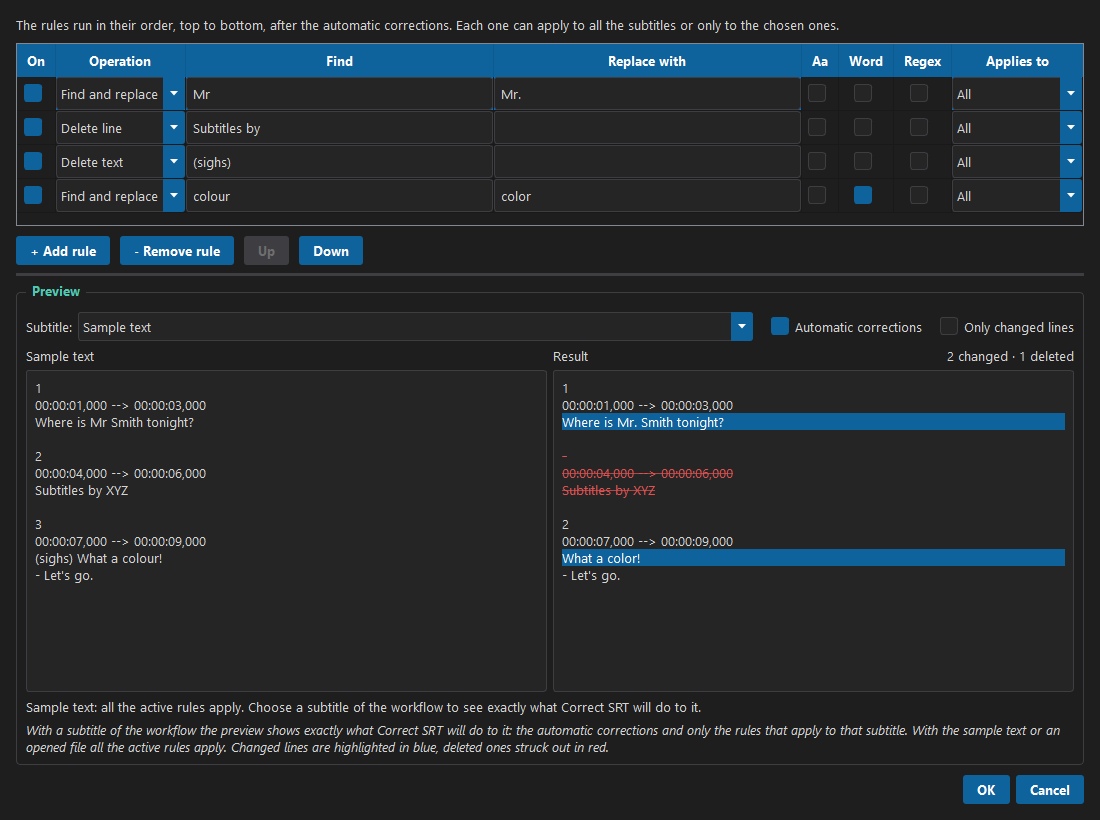
Cada regra é uma linha:
| Coluna | |
|---|---|
| Ativa | Ativa ou desativa a regra. |
| Operação | Localizar e substituir, Excluir texto (remove só o texto encontrado), Excluir fala (remove a fala inteira da legenda, com os tempos). |
| Localizar / Substituir por | O texto. |
| Aa | Diferenciar maiúsculas. Sem isso, a substituição segue as maiúsculas do texto encontrado: Perchè → Perché, PERCHÈ → PERCHÉ. |
| Palavra | Só palavras inteiras: sig não encontra sigla. |
| Regex | Expressão regular, para usuários avançados. \1, \2 na substituição são os grupos. |
| Aplica-se a | Todas as legendas, ou só as que você marcar na lista (=== FILMES === / === SÉRIES ===). |
As regras são aplicadas de cima para baixo, depois das correções automáticas. Use Subir e Descer para mudar a ordem delas. A janela pode ser maximizada; arraste a barra entre a tabela e a prévia para mudar o tamanho delas.
Prévia
A prévia mostra o resultado ao vivo: as falas alteradas em azul, as excluídas riscadas em vermelho, e uma contagem como 2 alteradas · 1 excluída.
Em Legenda: escolha onde testar as regras:
- Texto de teste: um exemplo que você pode editar. Todas as regras ativas valem.
- Uma legenda do workflow: o programa a tira do vídeo, exatamente como a etapa de extração fará, ou a cria como Criar legendas que faltam fará. A prévia mostra então exatamente o que Corrigir arquivos SRT vai fazer com ela: as correções automáticas (marque Correções automáticas) e só as regras que valem para essa legenda. Com um arquivo grande leva alguns segundos; vídeos só com legendas em imagem são lidos com o OCR (cerca de um minuto).
- Abrir arquivo...: qualquer arquivo SRT do seu disco.
Marque Só falas alteradas para ver só o que muda.
OCR de legendas em imagem
Blu-rays e DVDs costumam ter as legendas salvas como imagens. A etapa Converter legendas em imagem para SRT lê essas legendas e as transforma em texto.
Antes do primeiro uso:
- Instale o Tesseract em Configurações → Requisitos do sistema.
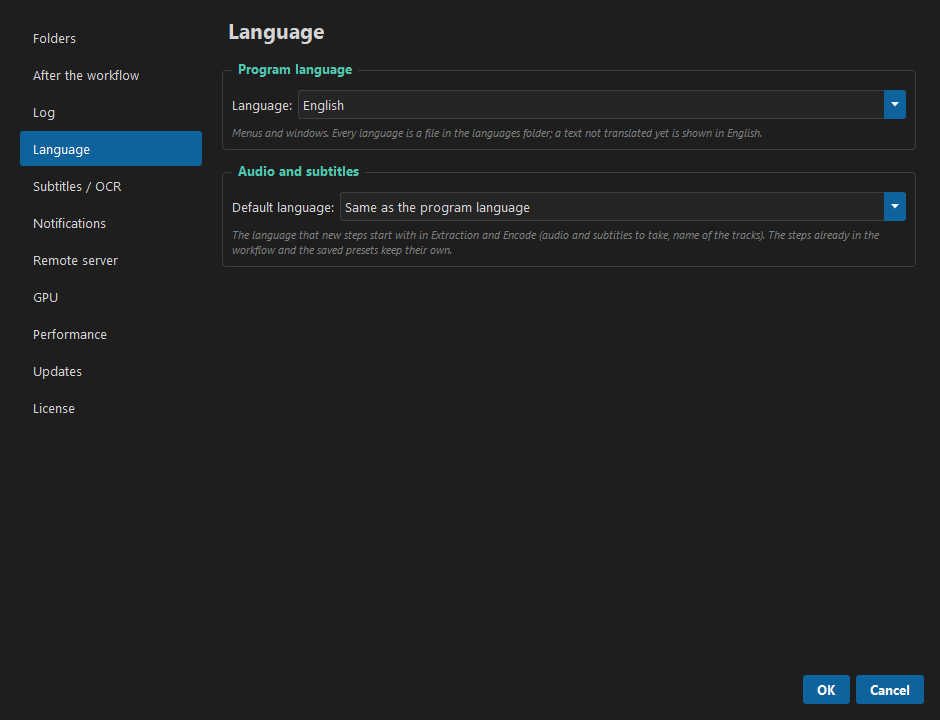
- Abra Configurações → Preferências → Legendas / OCR e baixe o idioma das suas legendas (Baixar: alguns segundos).
Qual a precisão. Cada fala é lida duas vezes, inteira e linha por linha, e a correção
inteligente fica com a leitura que tem mais palavras reais. Depois corrige os erros típicos do OCR,
como I / l / 1, rn / m, acentos faltando, e em italiano Io / lo, Il / II,
È / E, mas só quando o resultado é uma palavra real ou um nome usado na mesma legenda. Nomes e
palavras que ela não conhece ficam como estão, e ela nunca faz perguntas. Os erros de digitação que
já estavam na legenda original continuam.
Nos arquivos de teste: um DVD 40 falas de 40, um Blu-ray em inglês 29 de 30, uma série cerca de 99,5%. O itálico é a parte mais difícil: uma olhada rápida no resultado é sempre uma boa ideia.
Velocidade. O OCR usa um núcleo da CPU por processo. Em Preferências → Legendas / OCR → Velocidade escolha quantos processos trabalham juntos: Automático usa todos os núcleos menos um, no máximo 8. Se você estiver codificando ao mesmo tempo, escolha um número baixo, por exemplo 2.
8. Preferências
Configurações → Preferências... tem uma página por assunto, listadas à esquerda.
Pastas
Veja Preparar as pastas.
Depois do workflow
Quando um workflow termina, os vídeos originais podem ser:
- excluídos definitivamente, ou
- movidos para a Lixeira.
Só são removidos os vídeos processados naquele trabalho, e só se o arquivo pronto deles existir (ou tiver sido enviado ao servidor e depois apagado deste PC por Enviar ao servidor). Se alguns vídeos falharem, só os originais deles são mantidos e os outros são removidos. Nada é removido se o workflow for parado ou tiver outros erros (por exemplo um envio que falhou).
Idioma
- Idioma do programa: o idioma dos menus e janelas: English, Italiano, Français, Deutsch,
Español, Português (Portugal), Português (Brasil), Română, Русский, Türkçe, 简体中文. Cada idioma é
um arquivo na pasta
languagesdo programa; um texto ainda não traduzido aparece em inglês. As traduções além do inglês e do italiano são novas: se encontrar um erro, abra uma issue. Na primeiríssima execução o programa usa o idioma do Windows, quando é um destes (senão o inglês); depois disso, o idioma escolhido aqui. - Áudio e legendas → Idioma padrão: o idioma com que as etapas novas começam em Extrair áudio e
legendas e Codificar vídeo (qual áudio e quais legendas pegar, e o idioma escrito nas faixas do
arquivo final). Igual ao idioma do programa é o padrão: com o programa em português as etapas
novas começam com
por. As etapas que já estão no workflow e os presets salvos mantêm o idioma deles. Idiomas com dois códigos (por exemplo alemãoger/deu, francêsfre/fra) são reconhecidos com qualquer um dos dois.
Log
- Salvar o log de cada workflow em um arquivo: desativado por padrão. O log é salvo também quando o workflow falha ou é parado.
- Número máximo de logs salvos (1–500, padrão 30): quando é atingido, cada log novo apaga o mais antigo.
- Abrir pasta de logs abre a pasta dos logs salvos.
Legendas / OCR
| Configuração | |
|---|---|
| Idioma do OCR | Igual às legendas da etapa de extração (padrão), ou um idioma fixo. Baixar / Remover gerenciam os idiomas no seu PC. |
| Tesseract | Onde o Tesseract foi encontrado. Deixe Caminho vazio, a menos que você o tenha instalado em um lugar diferente. |
| Processos de OCR em paralelo | Veja Velocidade. |
Notificações
As duas vêm desativadas por padrão.
- Mostrar uma notificação quando um workflow termina: uma mensagem no canto da tela (as notificações do Windows) diz se o workflow foi concluído, terminou com erros ou foi parado, com o preset e quanto tempo levou. Se a janela não estiver na frente, o botão dela na barra de tarefas também pisca.
-
Enviar uma mensagem no Telegram quando um workflow termina: a mesma mensagem no seu celular, prático para encodes longos. Para configurar:
- No Telegram, abra o @BotFather, envie
/newbote siga os passos: no final você recebe o token do seu bot. - Abra o seu novo bot e mande qualquer mensagem para ele.
- Cole o token em Token do bot e clique em Encontrar o ID do chat.
- Clique em Enviar uma mensagem de teste para conferir.
O token é salvo só no seu computador, nas preferências. Se uma mensagem não puder ser enviada (sem internet, token errado), o log avisa; o workflow não é afetado.
- No Telegram, abra o @BotFather, envie
Servidor remoto
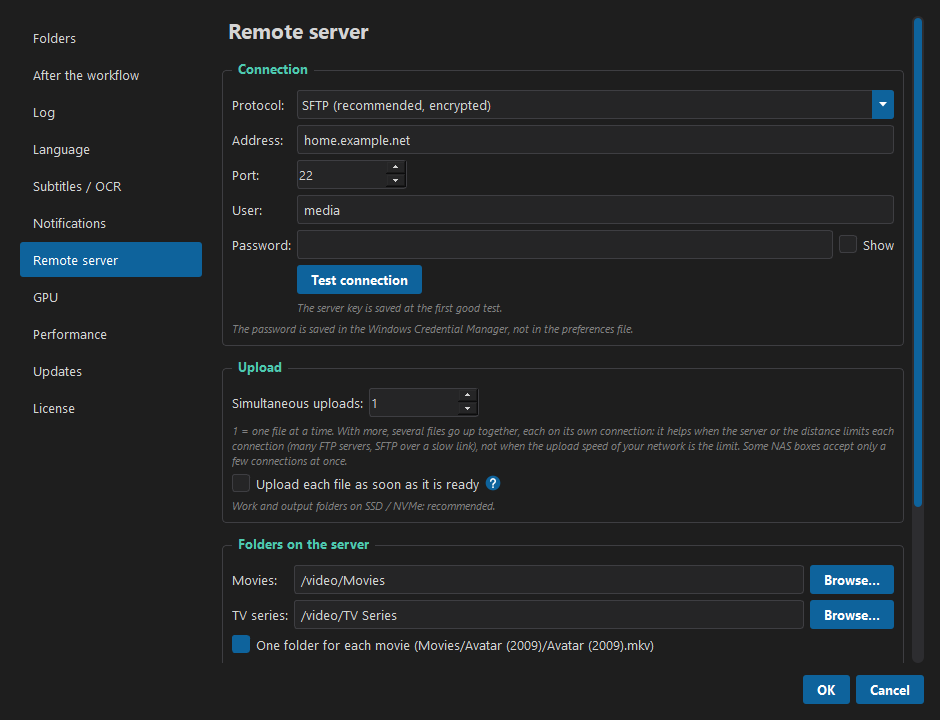
O servidor usado pela etapa Enviar ao servidor.
Conexão
- Protocolo: SFTP (recomendado: criptografado, oferecido por quase todo NAS), FTPS (FTP criptografado) ou FTP (sem criptografia: a senha e os arquivos trafegam abertos, então use só em casa ou por uma VPN).
- Endereço e Porta em dois campos: o endereço IP ou o nome da sua conexão de casa (por
exemplo um nome de DNS dinâmico como
casa.ddns.net), e a porta aberta no roteador para o NAS. A porta muda para a de sempre (22 ou 21) quando você troca o protocolo. - Usuário e Senha do NAS. A senha é salva no Gerenciador de Credenciais do Windows, não no arquivo de preferências.
- Testar conexão conecta e mostra a pasta inicial no servidor. Com SFTP o primeiro teste que dá certo salva também a chave do servidor, verificada a cada conexão seguinte: se outro computador respondesse naquele endereço, nada seria enviado. Depois de um reset do NAS a chave muda, e o programa pergunta se deve aceitar a nova.
Para acessar o NAS de fora, a porta dele precisa estar aberta no roteador de casa (com um nome de DNS dinâmico se o IP da sua casa mudar), ou você pode se conectar por uma VPN (Tailscale, WireGuard, a do roteador ou a do NAS). Uma VPN é mais segura: nada fica exposto na internet.
Envio
- Envios simultâneos (de 1 a 5, padrão 1): quantos arquivos sobem ao mesmo tempo, cada um na sua própria conexão. Ajuda quando cada conexão é limitada pelo servidor (muitos servidores FTP fazem isso) ou pela distância (SFTP em um link lento); não ajuda quando o limite é a velocidade de upload da rede em que você está, porque aí os arquivos dividem essa velocidade. Alguns NAS só aceitam poucas conexões ao mesmo tempo: quando o servidor recusa uma, o log avisa e aquele arquivo tenta de novo assim que outro terminar.
- Enviar cada arquivo assim que ficar pronto (desativado por padrão): o envio começa junto com
Codificar vídeo + mux (ou Unir sem recodificar): cada arquivo sobe assim que fica pronto,
enquanto os outros ainda estão sendo codificados. Com uma série, quando o último episódio fica
pronto os primeiros já estão no servidor. Os vídeos originais só são excluídos no final, se tudo
deu certo. Com Proporção da tela no workflow, os arquivos são alterados depois do encode, então
são enviados no final. No log, as linhas do envio começam com
[Upload]. Embaixo da caixa, a página verifica os discos das suas pastas de trabalho e de saída: em SSD / NVMe é recomendado; em um disco mecânico, USB ou de rede não, porque gravar um arquivo enquanto outro é lido para o envio pode ser demais para um disco antigo.
Pastas no servidor
- Filmes e Séries: as pastas de destino. Digite, ou clique em Procurar... para escolhê-las no servidor (clique antes em Testar conexão).
- Uma pasta para cada filme:
Filmes/Avatar (2009)/Avatar (2009).mkv, do jeito que o Plex e o Jellyfin gostam. - Subpastas das séries: nenhuma (todos os episódios na pasta de séries), uma pasta por série
(
Tulsa King/), ou série e temporada (Tulsa King/Season 04/). A pasta da temporada pode se chamarSeason 04,Stagione 04ouS04. O nome da série e a temporada são tirados do nome do arquivo, e as pastas que faltam são criadas no servidor.
Um exemplo embaixo das opções mostra para onde vão um filme e um episódio.
GPU
Na primeira execução o programa detecta as placas de vídeo NVIDIA e testa o NVENC em cada uma (H.264 e H.265, cerca de um segundo). O resultado é salvo, então as execuções seguintes só contam as placas; se o número mudar (uma placa adicionada ou removida), o programa pergunta se deve detectar de novo. Detectar de novo faz isso a qualquer momento, por exemplo depois de atualizar o driver.
A página lista as placas com o resultado do teste, e oferece só o que elas permitem:
| Placas encontradas | Opções |
|---|---|
| Nenhuma com NVENC | Nada a escolher: Codificar vídeo usa a CPU (x264 / x265), e os codecs NVENC ficam ocultos. |
| Uma | Nada a escolher: essa placa é usada. |
| Duas ou mais | Só GPU 1, Só GPU 2... ou Todas em paralelo: um vídeo por placa. |
Em paralelo, cada placa codifica um vídeo diferente ao mesmo tempo, e pega o próximo assim que
fica livre: com uma série o encode leva mais ou menos a metade do tempo. O log mostra a qual placa
pertence cada linha ([GPU 2] Processing: ...) e a barra soma o progresso das duas. As outras
etapas continuam trabalhando um arquivo por vez (menos Configurações de áudio, que converte até
quatro arquivos ao mesmo tempo), porque elas basicamente copiam dados e no mesmo disco só
atrasariam umas às outras. O disco não é um gargalo para um encode: mesmo dois encodes leem só
alguns MB por segundo.
Velocidade (as duas ativadas por padrão, com os codecs NVENC):
- Decodificar o vídeo com a placa. A placa que codifica também lê (decodifica) o vídeo original, no lugar da CPU. O encode é igualmente rápido e os quadros são os mesmos (conferido em H.264, H.265 10 bits, VP9; o MPEG-2 de DVD difere por arredondamentos invisíveis), mas a CPU fica livre: nos testes, dois encodes passaram de 71% para 35% da CPU. Um vídeo que a placa não consegue decodificar é codificado de novo com a CPU, e o log avisa.
- Converter o áudio durante o encode. As placas não codificam áudio: todo encoder de áudio roda
na CPU. Sem esta opção, a CPU converte primeiro todo o áudio, enquanto as placas esperam, e depois
as placas codificam enquanto a CPU tem pouco a fazer. Com ela, Configurações de áudio começa em
segundo plano e as etapas seguintes continuam: enquanto as placas codificam os vídeos, a CPU
converte o áudio. Cada vídeo só espera o próprio áudio antes da união final (o log diz
Waiting
    for the audio conversion of this file...
quando precisa esperar). As linhas do áudio começam com[Audio]. Nos testes (4 episódios de 10 minutos, AAC 512k 5.1, H.264 NVENC p7 em duas placas) o workflow passou de 3 min 50 s para 2 min 53 s; quanto mais longo o encode, mais tempo de áudio se economiza. Se o áudio parar com um erro bloqueante, o encode também para.
Discos. Antes de cada trabalho o programa verifica o tipo de disco da pasta de trabalho. Se for um disco USB, um disco mecânico ou uma pasta de rede, uma nota no log diz que as etapas que copiam arquivos (extração, união) vão ser mais lentas. É só uma nota: nada é bloqueado.
Desempenho
Prioridade do workflow: Baixa (recomendada) ou Normal. Com Baixa, quando o PC está livre o workflow é igualmente rápido; quando você usa o PC ao mesmo tempo (navegador, vídeos, jogos), o Windows dá preferência a você, então o PC continua respondendo e o workflow só fica um pouco mais lento. Vale para as etapas e para os programas que elas iniciam (FFmpeg, MKVToolNix, Tesseract); o encode na placa de vídeo não é afetado.
A página lembra também que enquanto um workflow roda o Windows não entra em suspensão sozinho: para suspender, hibernar ou desligar o PC no final, use Ao terminar ao lado da barra de progresso.
Atualizações
Ao abrir, o programa procura uma versão mais nova em sequentianexus.com (Procurar atualizações ao iniciar o programa, ativado por padrão): no máximo uma vez a cada 6 horas, e só o número da versão é lido, nada sobre você é enviado. Quando há uma, uma janela mostra a nova versão, o tamanho do download e um link para as novidades:
- Baixar baixa o zip para a sua pasta Downloads, com uma barra de progresso (o mesmo botão cancela); depois Mostrar o arquivo abre a pasta. Para atualizar, feche o programa e extraia o zip no lugar da pasta antiga: suas configurações, presets, fila e licença ficam na sua pasta de dados (veja Onde ficam seus dados), então continuam lá.
- Mais tarde pergunta de novo em uma próxima abertura; Pular esta versão não avisa mais sobre essa versão (uma mais nova é anunciada de novo).
Nada é instalado sozinho. Uma verificação que encontra uma versão nova enquanto um workflow ou a fila está rodando espera o trabalho terminar. Procurar agora nesta página, ou Ajuda → Verificar atualizações..., verifica na hora (também uma versão pulada).
Licença
Durante a beta a chave de licença (SNX-XXXXX-XXXXX-XXXXX-XXXXX) é gratuita: pegue a sua em
sequentianexus.com/beta (a página Preferências → Licença também
tem o link), cole em Preferências → Licença e clique em Ativar.
- A página dá uma chave por dia e poucas chaves no total para cada conexão, e um número limitado de chaves por dia no total: quando as chaves do dia acabam, ela pede para voltar amanhã.
-
Abuso da página (muitos pedidos em pouco tempo) bloqueia a conexão para sempre e revoga todas as chaves que ela recebeu.
-
Uma licença, um PC. Se a licença já estiver ativa em outro PC, o programa pergunta antes: se você confirmar, ela passa para este PC e o outro PC não pode mais usá-la. Para trocar de PC, basta ativar a licença no novo (ou clicar antes em Desativar neste PC no antigo).
- Para iniciar um workflow é preciso internet. As etapas não ficam dentro do programa: elas vêm do servidor de licenças, criptografadas para a sua licença, e a chave para abri-las é entregue a cada início. Elas são baixadas uma vez por versão e guardadas em um cache. Um workflow que já começou sempre termina, mesmo que a conexão caia.
- Só um código calculado a partir do seu PC é enviado ao servidor, nunca nomes, arquivos ou outros dados do PC.
- Mantenha a data e a hora do PC certas: a resposta do servidor de licenças é verificada, e uma data errada pode fazer a verificação falhar.
9. Presets
Um preset salva o workflow inteiro: as etapas, as configurações delas e se cada uma está ativada ou desativada.
- Arquivo → Salvar preset como... salva com um nome.
- Arquivo → Abrir preset... carrega.
- Arquivo → Excluir preset... exclui.
- Arquivo → Novo workflow começa com um workflow vazio.
Os arquivos escolhidos em uma linha do workflow (por exemplo para Proporção da tela) não são salvos no preset, porque mudam de uma pasta para outra.
10. Problemas comuns
| Problema | O que fazer |
|---|---|
| Não foi possível acessar o servidor de licenças | Verifique a conexão com a internet: ela é necessária para iniciar um workflow. |
| Pedidos demais ao servidor de licenças | Espere alguns segundos e clique de novo em Iniciar workflow. |
| Esta licença foi ativada em outro PC | A licença foi movida para outro PC. Para usá-la aqui, ative de novo em Preferências → Licença (o outro PC perde a licença). |
| Iniciar workflow mostra erros | Leia a lista: cada erro diz o que corrigir. Os programas que faltam são instalados em Configurações → Requisitos do sistema. |
| A janela de pastas demora alguns segundos para abrir na primeira vez | É o Windows carregando. O ponteiro do mouse mostra que ele está trabalhando, e a janela vem para a frente quando fica pronta. |
| O arquivo final não tem legendas | Confira o log: o vídeo pode não ter legendas no idioma escolhido, ou ter só legendas em imagem sem a etapa de OCR no workflow. |
| Etapa de OCR: o idioma não foi baixado | Preferências → Legendas / OCR, escolha o idioma, Baixar. |
| O OCR deixa um encode mais lento | Diminua Processos de OCR em paralelo para 2. |
| Codificar vídeo: nenhuma placa de vídeo pode usar H.264 NVENC | A placa não foi encontrada ou não passou no teste NVENC: atualize o driver da NVIDIA e clique em Preferências → GPU → Detectar de novo, ou escolha x264 / x265. |
| Enviar ao servidor: clique em Testar conexão | Com SFTP a chave do servidor é salva na primeira conexão: abra Preferências → Servidor remoto e clique em Testar conexão. |
| O envio diz que o servidor não responde | Confira o endereço e a porta, e se o NAS é acessível de fora (porta aberta no roteador, ou VPN conectada). |
| No audio track found for languages ['eng'] | O vídeo não tem áudio no idioma escolhido, nem áudio sem idioma: confira as faixas dele, ou escolha o idioma dele em Extrair áudio e legendas. Se o áudio dele for só em outro idioma, marque Processar este filme no quadro Áudio em outro idioma antes do início. |
| vídeo(s) não concluído(s) no final do workflow | Leia no log as linhas desses vídeos. Para refazer só eles, coloque Arquivos existentes em Ignorar em Codificar vídeo e inicie o workflow de novo: os vídeos prontos são pulados. |
| As legendas ficam cada vez mais fora de sincronia conforme o filme avança | Use Sincronizar legendas → Converter a taxa de quadros. |
| Outra coisa | Clique em 📋 Copiar log e abra uma issue com o log e a lista das etapas. As issues são públicas: tire antes do log o endereço, a porta e o nome de usuário do seu servidor. |
11. Onde ficam seus dados
No Windows, em %APPDATA%\SequentiaNexus\:
preferences.json |
Suas preferências |
presets\ |
Seus presets |
logs\ |
Os logs salvos, se ativados |
ocr\ |
Os idiomas de OCR baixados |
requirements.json |
A última verificação dos requisitos |
license.json |
A licença ativada neste PC (a ativação é protegida pelo Windows) |
steps\ |
As etapas recebidas do servidor de licenças, criptografadas |
queue.json |
A fila de trabalhos |
guide\ |
O guia baixado do site |
Apagar a pasta do programa não apaga esta pasta: apague-a manualmente se quiser começar do zero.