Come usare Sequentia Nexus
Questa guida descrive la versione 0.46.0. Sequentia Nexus è in beta: alcune parti possono ancora cambiare.
Indice
- Installazione
- La finestra principale
- Prepara le cartelle
- Componi un workflow
- Avvia un workflow
- Gli step
- Sottotitoli nel dettaglio
- Preferenze
- Preset
- Problemi comuni
- Dove sono i tuoi dati
1. Installazione
Installa la beta (Windows 10 / 11)
- Scarica
SequentiaNexus-<versione>-windows.zipdalla pagina Releases. - Estrailo in una cartella a tua scelta, per esempio
C:\Sequentia Nexus. Dentro c'è tutto quello che serve al programma: non c'è altro da installare, a parte i programmi esterni qui sotto. - Fai doppio clic su
SequentiaNexus.exe. Il programma non è ancora firmato con un certificato, quindi la prima volta Windows può mostrare Windows ha protetto il PC: fai clic su Ulteriori informazioni, poi su Esegui comunque. - Prendi la tua chiave beta gratuita su sequentianexus.com/beta (un clic e una breve verifica "non sono un robot"), poi apri Impostazioni → Preferenze → Licenza, incollala e premi Attiva (vedi Licenza).
Per aggiornare, estrai la nuova versione al posto della vecchia: preferenze, preset e licenza restano dove sono (vedi Dove sono i tuoi dati).
Si può aprire una sola finestra di Sequentia Nexus alla volta: avviando di nuovo il programma, la finestra già aperta torna in primo piano (anche se è ridotta a icona).
Finestra Requisiti di sistema
Il programma ha bisogno di alcuni programmi esterni. La prima volta che mancano, la finestra Requisiti di sistema si apre da sola. Puoi aprirla in qualsiasi momento da Impostazioni → Requisiti di sistema....
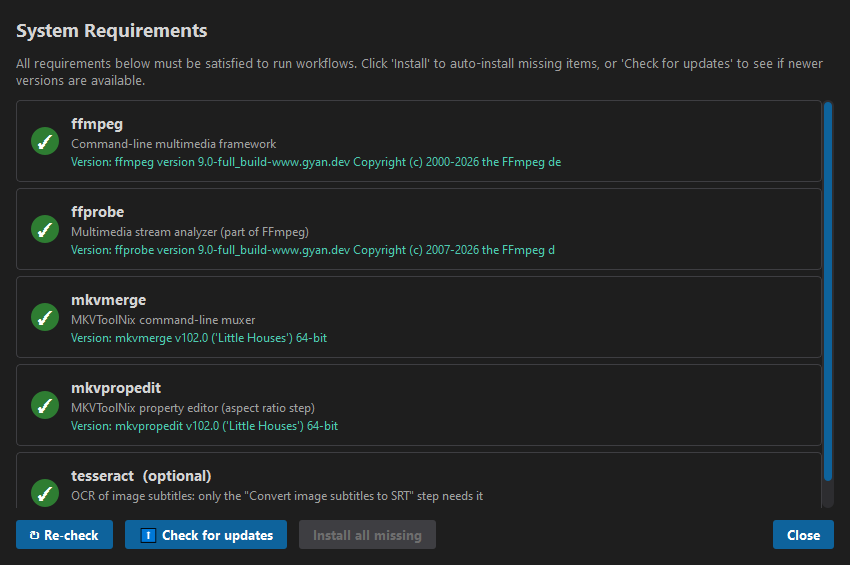
| Programma | Serve per |
|---|---|
| ffmpeg, ffprobe | Leggere e convertire audio, video e sottotitoli |
| mkvmerge | Unire i file MKV finali |
| mkvpropedit | Lo step Aspect ratio |
| tesseract (facoltativo) | Solo lo step Converti sottotitoli immagine in SRT |
- Un segno verde vuol dire che il programma è pronto.
- Installa installa un solo elemento mancante; Installa tutto installa tutti quelli necessari (quelli facoltativi, in grigio, vengono lasciati fuori).
- Controlla aggiornamenti cerca versioni più recenti.
- ↻ Ricontrolla ripete i controlli.
Un programma installato da qui viene trovato subito: non serve riavviare l'app.
Un workflow non può partire finché manca un programma necessario.
2. La finestra principale
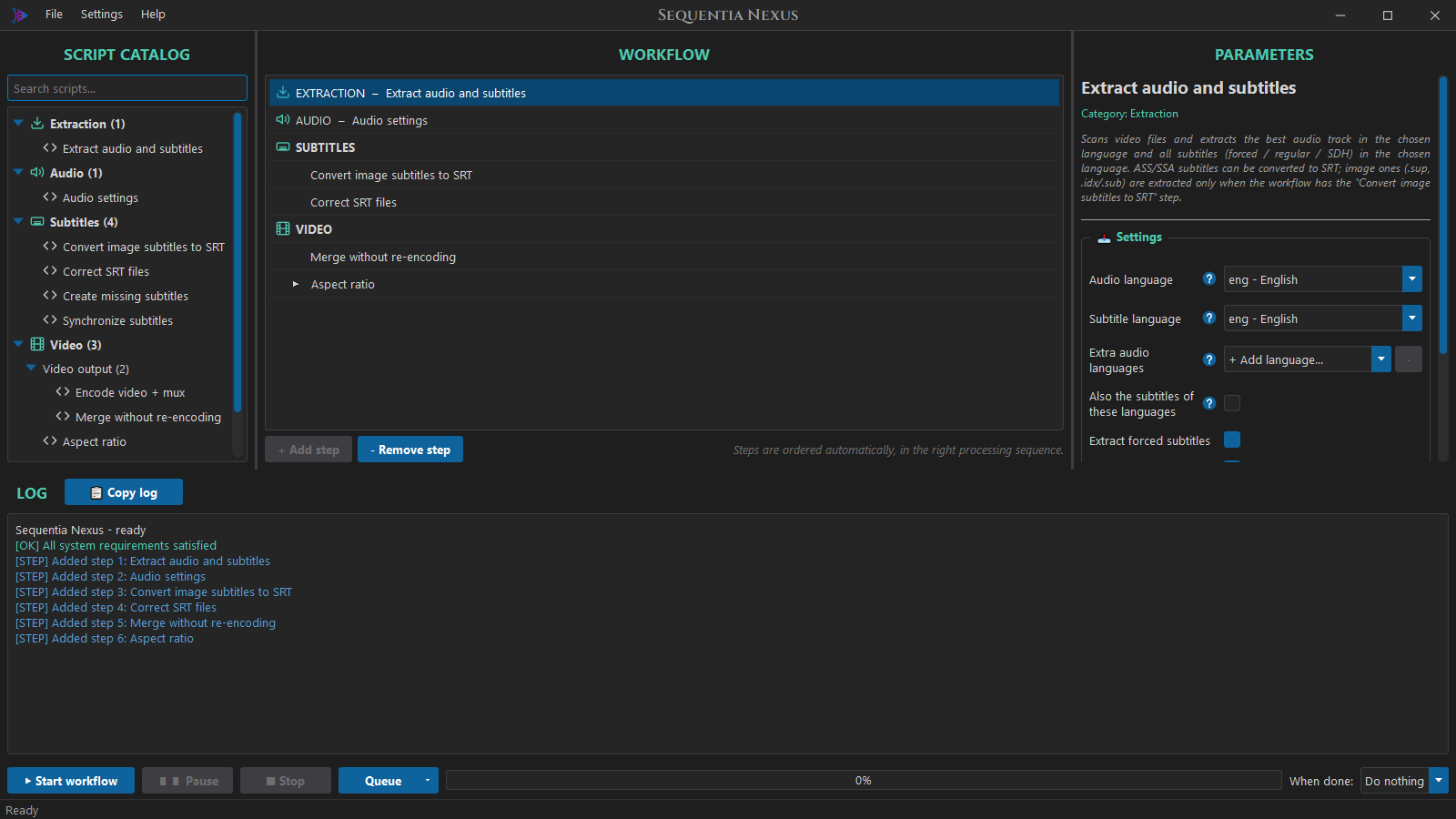
| Zona | Cos'è |
|---|---|
| Catalogo script (a sinistra) | Tutti gli step disponibili, divisi per sezione: Estrazione, Audio, Sottotitoli, Video. Scrivi in Cerca script... per filtrarli. |
| Workflow (al centro) | Gli step del tuo workflow, nell'ordine in cui verranno eseguiti. |
| Parametri (a destra) | Le impostazioni dello step selezionato nel workflow. |
| Log (in basso) | Quello che sta facendo il programma, in tempo reale. 📋 Copia log lo copia tutto. |
| ▶ Avvia workflow / ❚❚ Pausa / ■ Ferma | Avviano, mettono in pausa e fermano il lavoro. La barra accanto mostra l'avanzamento; A fine workflow, a destra, sospende, iberna o spegne il PC alla fine (vedi Avvia un workflow). |
| Coda | Aggiunge il workflow attuale alla coda, oppure mostra la coda: più workflow con le loro cartelle, eseguiti uno dopo l'altro (vedi La coda). |
I menu:
- File: Nuovo workflow, Apri preset..., Salva preset come..., Elimina preset..., Coda..., Esci.
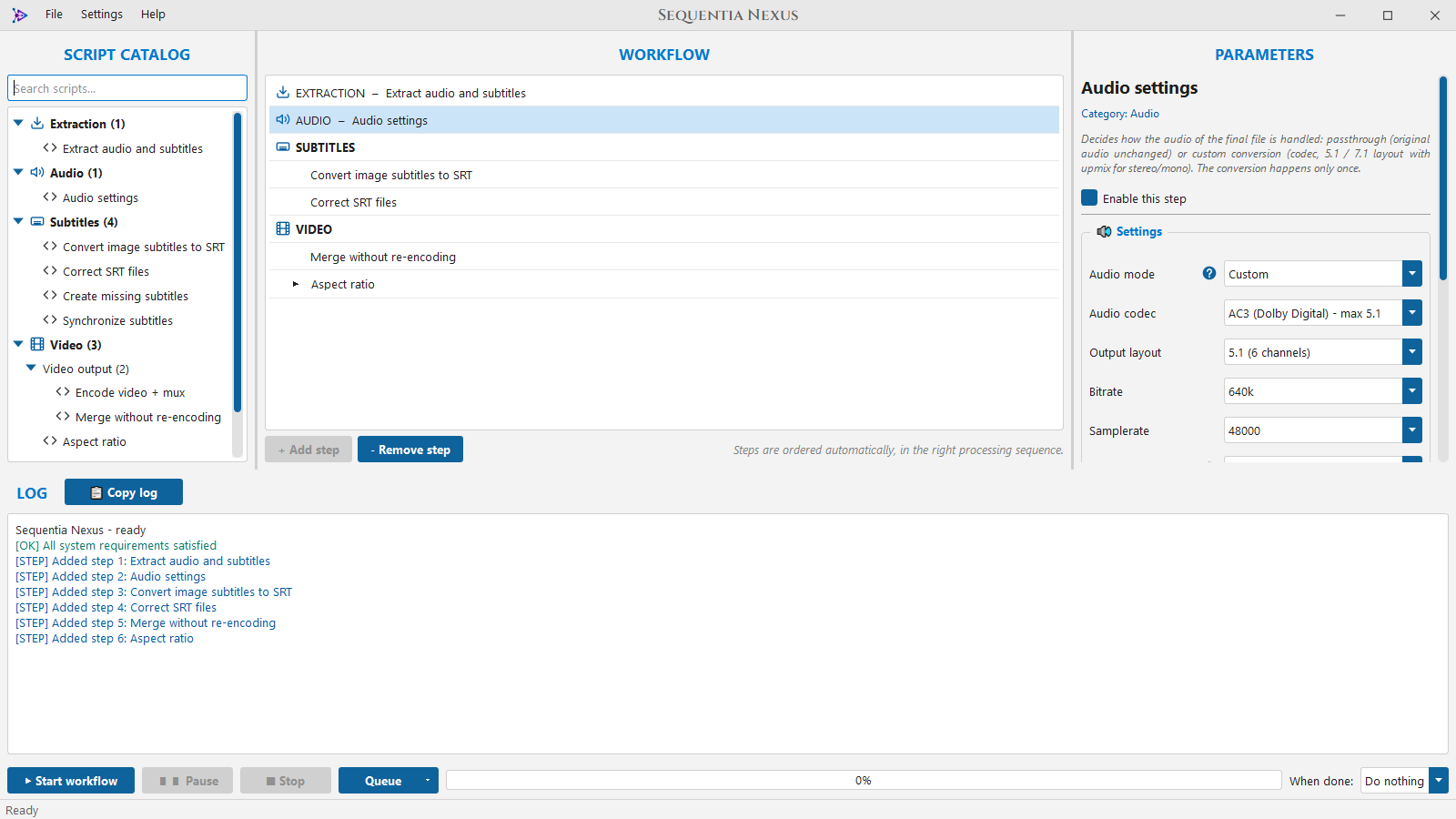
- Impostazioni: Preferenze... (anche Ctrl+,), Requisiti di sistema..., Tema (Scuro, Chiaro, Sistema). Il programma parte nella lingua di Windows (in inglese se non è una delle sue lingue); la lingua si sceglie in Preferenze → Lingua. Quella pagina dice sempre anche "Language" in inglese, così si trova anche in una lingua che non sai leggere.
- Aiuto: Documentazione (anche F1) apre questa guida in una finestra sua, nella lingua del programma: i capitoli a sinistra (si aprono sui loro paragrafi), il testo a destra, un campo di ricerca in alto e i soliti pulsanti per metterla a schermo intero. La guida viene tenuta aggiornata da sequentianexus.com (anche quando non esce una nuova versione del programma) e funziona anche senza internet. La stessa guida è sul sito, su sequentianexus.com/guide. Controlla aggiornamenti... (vedi Aggiornamenti), Informazioni.
3. Prepara le cartelle
Apri Impostazioni → Preferenze... → Cartelle prima del primo avvio.
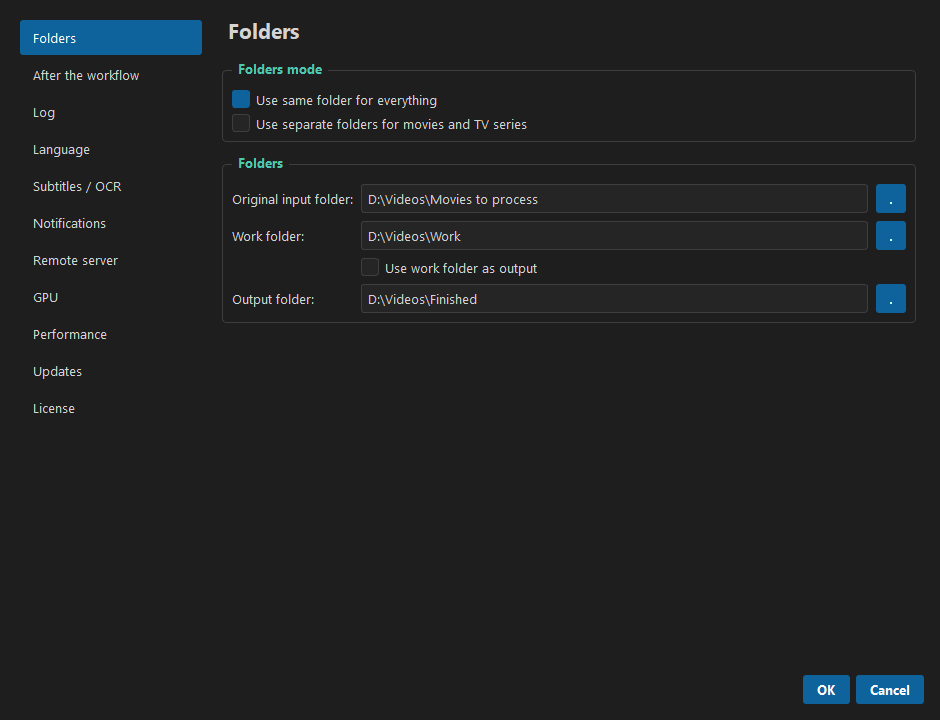
| Cartella | Cosa contiene |
|---|---|
| Cartella di input originale | I video da elaborare (.mkv, .mp4, .avi, .mov). |
| Cartella di lavoro | I file temporanei mentre il workflow lavora. Lasciala vuota per usare la cartella predefinita dentro l'app (work). Viene pulita alla fine. |
| Cartella di output | I file finiti. Spunta Usa la cartella di lavoro come output per tenerli invece nella cartella di lavoro. |
Le cartelle di input, di lavoro e di output devono essere diverse: il programma rifiuta di salvare cartelle uguali, perché si potrebbero perdere dei file.
Se non scegli mai una cartella di lavoro o di output, la prima volta che premi ▶ Avvia workflow il programma ti dice quali cartelle predefinite userà (dentro la cartella del programma) e chiede se Procedere o Annullare, così puoi scegliere prima altre cartelle. La domanda viene fatta una volta sola.
Film e serie TV separati
Scegli Usa cartelle separate per film e serie TV per dare a film e serie cartelle di input, di lavoro e di output proprie. Allora:
- l'intero workflow viene eseguito due volte: prima sui film, poi sulle serie;
- alcuni step (per esempio Encode video e Aspect ratio) mostrano due riquadri nei Parametri, 🎬 Film e 📺 Serie TV, così possono avere impostazioni diverse;
- se una delle due cartelle di input non contiene video, quella parte viene saltata e l'altra viene eseguita lo stesso.
4. Componi un workflow
- Nel Catalogo script apri una sezione e fai doppio clic su uno step per aggiungerlo.
- Fai clic sullo step nella lista Workflow e impostalo nei Parametri. Le impostazioni segnate Avanzate servono per casi particolari: i valori predefiniti vanno bene per quasi tutti i video. Passa il mouse sul ? azzurro accanto a un'impostazione per leggere cosa fa; la spiegazione si chiude quando sposti il mouse.
- Ripeti per ogni step che ti serve.
Non devi pensare all'ordine. Gli step si mettono da soli nella giusta sequenza di elaborazione: estrazione, audio, sottotitoli, output video, ritocchi finali. Puoi aggiungerli in qualsiasi ordine.
- - Rimuovi step toglie lo step selezionato.
- Abilita questo step (in cima ai Parametri) spegne uno step senza toglierlo. Uno step spento viene saltato, e gli step successivi trovano comunque i file che si aspettano.
- Alcuni step lavorano solo sui file scelti (per esempio Aspect ratio e Sincronizza sottotitoli). La loro riga nel workflow si apre con ▸: spunta Tutti i file, oppure solo i file che vuoi. Con le cartelle separate per film e serie ci sono una lista Film e una Serie.
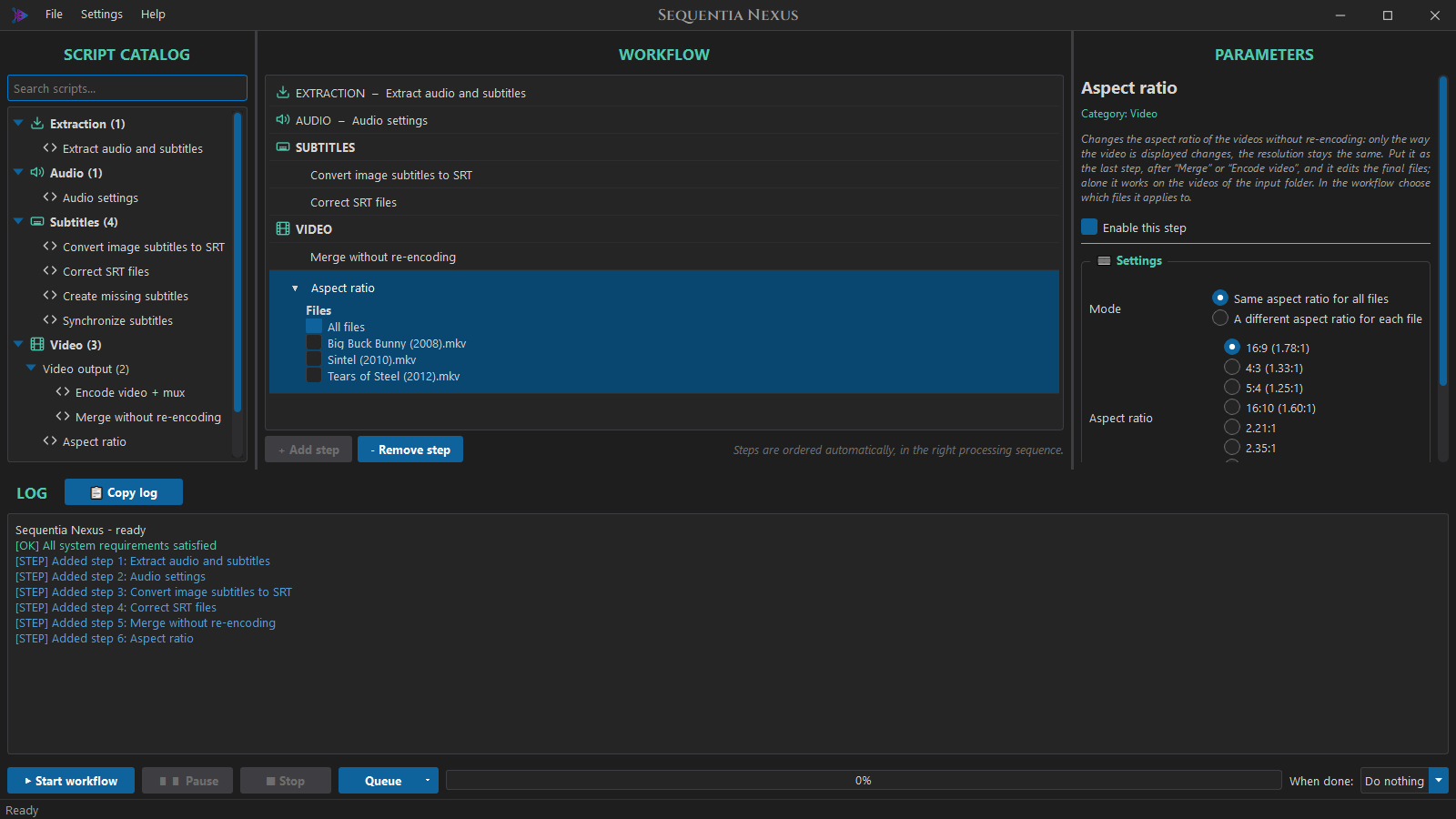
Un workflow tipico
| Obiettivo | Step |
|---|---|
| Tenere il video, convertire l'audio in AC3 5.1, aggiungere sottotitoli puliti | Estrai audio e sottotitoli → Impostazioni audio → Correggi file SRT → Unisci senza ricodificare |
| Lo stesso, da un Blu-ray con sottotitoli immagine | aggiungi Converti sottotitoli immagine in SRT |
| Ricodificare anche il video | usa Encode video + mux al posto di Unisci senza ricodificare |
| Tirare fuori solo audio e sottotitoli dai video | Estrai audio e sottotitoli (da solo) |
| Correggere l'aspect ratio dei file finiti | aggiungi Aspect ratio alla fine, oppure usalo da solo |
5. Avvia un workflow
Premi ▶ Avvia workflow. Il programma controlla prima la tua licenza con il server delle licenze (vedi Licenza): serve una connessione a internet. Poi il log viene pulito e il programma controlla tutto prima di partire:
- gli errori fermano l'avvio, per esempio un programma mancante, una cartella che non c'è, uno step il cui input non viene prodotto da nessun altro step, o un encode senza bitrate;
- gli avvisi ti lasciano scegliere: Avvia o Annulla. Per esempio: alcuni video non hanno sottotitoli nella lingua scelta.
Mentre lavora:
- Non si può cambiare niente: il catalogo, la lista del workflow, i parametri (in grigio), i preset e le Preferenze sono bloccati, così è chiaro che il lavoro usa le impostazioni con cui è partito. Restano utilizzabili il log, il tema, Informazioni, Pausa, Ferma e A fine workflow.
- La lista del workflow segue il lavoro: nessuna riga è evidenziata; ogni step che sta lavorando in quel momento ha a destra una freccia azzurra che gira, anche due insieme (per esempio l'audio convertito durante l'encode, o i film caricati mentre si elaborano le serie TV). Il pannello dei parametri resta sullo step che avevi scelto, in grigio. Quando uno step finisce la freccia diventa un segno: ✓ (verde) fatto, ✗ (rosso) non riuscito, – saltato (step disattivato, o niente da fare), ■ fermato.
- Encode video + mux ha due righe, Encode video e Mux, perché lavora file per file:
codifica un video, lo unisce, poi passa al successivo (con due schede video, una scheda può fare
il mux mentre l'altra codifica). Ogni riga ha la sua freccia mentre quella fase lavora su un
file, e il contatore dei file che l'hanno finita, per esempio
SERIE 3/8eSERIE 2/8; tra un file e l'altro una fase aspetta con il contatore in grigio. Alla fine tutte e due prendono il loro segno; se un file non riesce, la ✗ va sulla fase in cui si è fermato. Con Unisci senza ricodificare c'è una riga sola. Accanto al segno una parola dice a cosa si riferisce: con una cartella sola✓ FILE; con cartelle separate per film e serie TV ogni step ha due segni, uno per passaggio, per esempio✓ FILM ✗ SERIE. Le parole vengono contate all'avvio; quando la cartella dei film o delle serie è vuota compare solo l'altra colonna. I segni restano dopo il lavoro, finché non cambi il workflow o lo avvii di nuovo. - La barra di avanzamento segue lo step che lavora, da 0 a 100%, e si muove anche dentro ogni
file: gli step dicono a che punto sono la conversione, l'encode, l'unione o l'OCR. Il testo
nella barra dà lo step e tutto il workflow, per esempio
Encode video + mux 45% · totale 69%. Durante un encode dà anche la velocità, in fotogrammi al secondo (sommati con due schede video), e per ogni step il tempo rimanente di quello step, calcolato da quanto sta andando veloce:Encode video + mux 45% · totale 69% · 245 fps · mancano 12 min. Il tempo rimanente compare dopo i primi secondi di uno step ed è il tempo dello step, non di tutto il workflow (ogni step va alla sua velocità). Quando il workflow finisce la barra mostra il totale (100%). Un passaggio senza niente da fare (Film o Serie TV con la cartella di input vuota) non conta. - Mentre un workflow lavora, Windows non va in sospensione da solo, anche se è impostato per sospendersi dopo qualche minuto senza mouse e tastiera (lo schermo può comunque spegnersi).
- L'ultima riga del log mostra lo step che lavora, con i puntini che si muovono:
Impostazioni audio in corso.... Quando lo step finisce diventa✓ Impostazioni audio completato (2 min 30 s), oppure✗ ... non riuscitose qualcosa è andato storto. Encode video + mux ha due righe, una per fase, con i file fatti:Encode video in corso... (3/8)eMux in corso... (2/8)(una fase che aspetta tra due file non ha i puntini). Quando lo step finisce ogni fase ha la sua riga e il suo tempo, dal primo file all'ultimo:✓ Encode video completato (1 h 05 min)e✓ Mux completato (58 min); se un file non riesce, la ✗ va sulla fase in cui si è fermato. - Se scorri il log in su per leggerlo, resta dove sei; torna in fondo per seguirlo di nuovo.
Quando il workflow finisce, l'ultima riga del log lo riassume, in grassetto: quanti video sono
stati elaborati e quanto è durato tutto il workflow, per esempio
1 film e 3 episodi elaborati in 00:25:41 (con una cartella sola: 3 video elaborati in ...).
Se il workflow è stato fermato o è finito con errori, la riga dà solo il tempo totale.
Alla fine la GUI controlla anche che ogni video abbia il suo file finale. Un video può
restarne senza anche quando gli step finiscono bene: per esempio il suo encode non è riuscito e
l'encode è andato avanti con gli altri, oppure non ha audio nella lingua scelta. Allora il
workflow finisce con un errore che elenca quei video, il riepilogo lo dice (4 episodi elaborati,
2 non riusciti, in 00:16:02) e vengono tenuti solo gli originali di quei video (se elimina i
file originali è attivo, gli altri vengono eliminati come sempre). I file finiti vengono
comunque spostati e caricati. Per rifare solo quelli mancanti, metti Comportamento file
esistenti su Salta in Encode video e avvia di nuovo il workflow.
■ Ferma interrompe lo step in corso e cancella i file temporanei.
❚❚ Pausa congela il workflow: i programmi che stanno lavorando (lo step, FFmpeg, MKVToolNix,
Tesseract, anche l'audio convertito in sottofondo e i caricamenti) si fermano dove sono e non
usano la CPU, e non parte nessuno step nuovo. ▶ Riprendi riparte dallo stesso punto, senza
perdere niente; nel frattempo la barra dice In pausa. Il log annota tutte e due le cose
(Workflow ripreso dopo 5 min di pausa), e il tempo della pausa non conta nei tempi degli step e
nel riepilogo. Un caricamento sul NAS in pausa per molto tempo può perdere la connessione: alla
ripresa riparte da dove era (il file .part), come dopo ogni connessione caduta.
A fine workflow (a destra della barra di avanzamento): Non fare niente, Sospendi il
PC, Iberna il PC o Spegni il PC. Si può cambiare anche mentre il workflow lavora, per
esempio quando decidi di andare a dormire durante un encode lungo. Iberna salva tutto sul disco
e non consuma corrente, poi il PC riparte da dov'era (se in Windows l'ibernazione è spenta, il log
lo dice: powercfg /h on la accende). Alla fine una finestra conta 60 secondi, con Annulla e
Sospendi ora / Iberna ora / Spegni ora; prima il log viene salvato e le notifiche vengono
inviate. Non succede niente se hai premuto Ferma (sei lì). La scelta vale una volta, e ogni
volta che il programma si apre riparte da Non fare niente, così il PC non si spegne mai a
sorpresa. Se il workflow è finito con errori, il suo log viene salvato comunque nella cartella
dei log (anche con Preferenze → Log spento) e, quando torni (il PC si risveglia, o la volta
successiva che il programma si apre), un messaggio te lo dice e il log di quel workflow ricompare
nel pannello del log.
Uno step che hai spento nel workflow viene saltato: gli step successivi usano i file dell'ultimo step prima di lui.
La coda
La coda esegue più workflow uno dopo l'altro, ognuno con le sue cartelle: per esempio una serie TV in una cartella con un preset, poi un film in un'altra cartella con un altro preset, avviati la sera con A fine workflow → Spegni il PC.
- Coda → Aggiungi il workflow attuale (il pulsante accanto a Ferma) aggiunge il workflow mostrato in quel momento, con i suoi step, parametri e file scelti, e le cartelle di Preferenze → Cartelle di quel momento (modalità delle cartelle, input, lavoro e output). Cambia le cartelle o il preset e aggiungi il lavoro successivo: ogni lavoro tiene le sue.
- Coda → Mostra la coda... (anche File → Coda...,
Ctrl+Shift+Q) apre la finestra della coda: i lavori in ordine, le loro cartelle di input (i percorsi interi nel suggerimento), il loro stato (In attesa, In corso, ✓ Completato, ✗ Con errori, ■ Fermato, – Saltato) e il risultato (2 video elaborati in 00:12:40).- Trascina un lavoro per cambiare l'ordine.
- Cartelle... (o un doppio clic) cambia le cartelle di quel lavoro soltanto.
- Carica nel workflow mostra un lavoro nel pannello del workflow: cambiane gli step o i parametri, poi Usa il workflow attuale li rimette nel lavoro (le sue cartelle restano).
- Rimetti in attesa riporta in attesa un lavoro finito; Apri log mostra il log di un lavoro finito; Rimuovi e Rimuovi i finiti puliscono la lista.
- Salva coda... / Apri coda...: un file di coda (
.snxqueue) da tenere o da portare su un altro PC; aprendone uno, i suoi lavori vengono aggiunti in fondo.
- ▶ Avvia coda: prima i controlli di ogni lavoro in attesa, uno dopo l'altro, con la solita finestra dei controlli per ogni lavoro (il suo nome nel titolo): tutte le domande (avvisi, tracce senza lingua) vengono fatte subito, così poi la coda può andare avanti da sola. Un lavoro che non supera i controlli, o che annulli, è Saltato. Poi i lavori partono uno alla volta: il pannello del workflow mostra il lavoro in corso, il log mostra il suo log.
- Un lavoro che finisce con errori viene segnato ✗ e la coda passa al successivo. Ogni lavoro tiene il suo log nella cartella dei log (anche con Preferenze → Log spento). Ferma ferma tutta la coda: i lavori non ancora partiti restano In attesa. Pausa mette in pausa il lavoro in corso.
- Alla fine l'ultima riga del log riassume la coda (
Coda finita: 3 lavori completati, 1 con
    errori, in 02:10:00
); le notifiche e A fine workflow arrivano una volta sola, per tutta la coda. - La coda resta salvata quando il programma si chiude; un lavoro che in quel momento era in corso torna In attesa. I lavori aggiunti mentre la coda gira aspettano il prossimo avvio della coda.
Un lavoro alla volta è voluto: un lavoro usa già tutte le schede video (un encode su due schede) e la CPU (l'audio convertito in parallelo), e due lavori insieme si rallenterebbero a vicenda.
Dove finiscono i file
- Con Unisci o Encode video, i file MKV finiti vanno nella Cartella di output.
- Senza di loro (per esempio solo lo step di estrazione), audio e sottotitoli vanno nella
cartella di output, una cartella per video, con il nome del video:
Output\Big Buck Bunny (2008)\.... Ottieni l'ultima versione di ogni file, per esempio l'audio convertito e i sottotitoli corretti. - La cartella di lavoro viene pulita alla fine.
Puoi anche far eliminare i video originali dopo un lavoro riuscito: vedi Dopo il workflow.
6. Gli step
Estrazione
Estrai audio e sottotitoli
Trova la traccia audio migliore nella lingua scelta e tutti i sottotitoli nella lingua scelta, e divide i sottotitoli in tre tipi:
- forced: solo le scritte sullo schermo e le battute in lingua straniera;
- regular: i sottotitoli normali;
- SDH: per sordi e ipoudenti, con le descrizioni dei suoni come
[porta che sbatte].
| Impostazione | |
|---|---|
| Lingua audio, Lingua sottotitoli | Le lingue da estrarre, per esempio eng - English. |
| Lingue audio in più | Vuoto di default. Altre tracce audio da tenere, dopo la principale: vedi Lingue in più qui sotto. |
| Anche i sottotitoli di queste lingue | Spento di default. Prende anche i sottotitoli delle lingue in più. |
| Estrai sottotitoli forced / regular / SDH | Quali tipi di sottotitoli vuoi. Gli altri step dei sottotitoli seguono queste scelte. |
| Converti i sottotitoli ASS/SSA in SRT | Attivo di default: i sottotitoli con stile (ASS, SSA e il testo MP4 / WebVTT) diventano semplici SRT; corsivo e grassetto restano, colori, posizione e caratteri si perdono. Spento: ASS e SSA restano come sono, identici all'originale, e arrivano nel file finale con il loro stile e i loro caratteri (vedi Caratteri dei sottotitoli ASS; il testo MP4 / WebVTT diventa comunque SRT). Gli step SRT (Correggi SRT, Sincronizza sottotitoli, Crea sottotitoli mancanti) lasciano un ASS com'è, e l'anteprima delle regole lo dice. |
| Avanzate: Soglia SDH, Forced: battute al minuto | Come si riconosce un sottotitolo SDH o forced quando il video non lo dice (vedi sotto). |
Come si sceglie il tipo, in quest'ordine:
- il titolo o il flag della traccia: "forced", oppure "SDH" / "CC" / "hearing impaired";
- SDH, quando molte battute hanno descrizioni di suoni tra parentesi (Soglia SDH, 30 battute);
- forced, quando il video ha più tracce di sottotitoli in quella lingua e questa ha meno di un terzo delle battute della più lunga;
- forced, quando ha meno battute al minuto di video di Forced: battute al minuto (2). Un sottotitolo completo ha di solito da 8 a 15 battute al minuto, un forced meno di 1.
Il log mostra il tipo di ogni traccia e il perché, per esempio Stream 5: regular (504 lines, 18.1
per minute).
Lingue in più
Con Lingue audio in più un file finale può avere più tracce audio, per esempio quella doppiata e la lingua originale. Aggiungi le lingue con + Aggiungi lingua...; la voce speciale Lingua originale prende, in ogni video, la traccia segnata come originale nel file oppure, se nessuna traccia ha il segno, la prima traccia in un'altra lingua (di solito i file cominciano con quella originale). Per ogni lingua viene presa la traccia migliore, lasciando fuori i commenti.
- La lingua principale resta la prima traccia e quella attiva di default; quelle in più
seguono nell'ordine della lista, per esempio
Ita AC3 5.1,Jpn AC3 5.1,Eng AC3 5.1. - Un video senza una delle lingue esce con quelle che ha; il log lo dice
(
Extra audio: 'eng': no audio track in this language). - Impostazioni audio le converte come la traccia principale, oppure le copia così come sono (la sua opzione Tracce in più). Con Encode video + mux e l'audio convertito durante l'encode, ogni video aspetta tutte le sue tracce prima dell'unione.
- Con Anche i sottotitoli di queste lingue i loro sottotitoli forced / regular / SDH (come
spuntato sopra) vanno anche loro nel file, così come sono, dopo quelli della lingua principale e
mai attivi di default (
English forced,English regular). Gli step dei sottotitoli (Correggi SRT, Crea sottotitoli mancanti, OCR) non li toccano; Sincronizza sottotitoli sì, come ogni sottotitolo del video. Con l'hardsub non vengono messi nel file, come gli altri sottotitoli.
Formati video. La cartella di input può contenere file .mkv, .mp4, .avi e .mov; il
file finale è sempre un .mkv (Film.mp4 diventa Film.mkv). I file in altri formati video
(.ts, .webm, .wmv...) vengono saltati, e il controllo prima dell'avvio li elenca. Due file
con lo stesso nome ed estensioni diverse (Film.mp4 e Film.mkv) darebbero lo stesso file
finale: il controllo prima dell'avvio si ferma e chiede di rinominarne uno.
Tracce senza lingua. Molti file AVI e MP4 non dicono la lingua delle loro tracce. Quando un video non ha tracce nella lingua scelta ma ha tracce senza lingua:
- una traccia audio (o una traccia di sottotitoli) senza lingua viene usata come se fosse nella lingua scelta, e il file finale la segna con quella lingua. Il controllo prima dell'avvio e il log lo dicono;
- con più tracce senza lingua, il controllo prima dell'avvio chiede quale traccia audio usare
(quella che la GUI sceglierebbe è già selezionata) e quali sottotitoli sono nella tua lingua
(nessuno è spuntato: spunta quelli giusti, oppure lasciali tutti vuoti per non avere
sottotitoli). Ogni sottotitolo di testo mostra una sua battuta, così ne vedi la lingua, per
esempio
#2 · mov_text — «Why don't you just admit that you're freaked out by my robot hand?».
Audio in un'altra lingua. Un video può avere l'audio solo in altre lingue: un film mai doppiato nella tua lingua, oppure l'audio giusto segnato con la lingua sbagliata da chi ha fatto il file. Quando un video non ha audio nella lingua scelta né audio senza lingua, il controllo prima dell'avvio elenca questi video per nome, e il riquadro Audio in un'altra lingua ha un gruppo per ognuno. Tutto quello che scegli lì vale solo per quel video, non per il resto del workflow:
| Riga | Cosa fa |
|---|---|
| Elabora questo film | Spenta di default: un video non spuntato viene saltato, come prima. |
| Audio | Le sue tracce audio, ognuna con la sua lingua, es. #1 · ger · ac3 5.1 · 448 kbps. |
| Lingua dell'audio nel file | ger (come nella traccia) per un film non doppiato, oppure eng (lingua del workflow) per correggere un'etichetta sbagliata. |
| Sottotitolo | Nessuno, oppure uno dei suoi sottotitoli (qualsiasi lingua, testo o immagine), con una sua battuta per riconoscerlo. Sostituisce i sottotitoli che il workflow prenderebbe per questo video, ed è attivo di default nel file finale. |
| Sottotitolo come | Solo con Encode video + mux nel workflow: Nel file, attivabile (soft) oppure Stampato nell'immagine (hard). Con Unisci senza ricodificare il sottotitolo va sempre nel file. |
Cosa fanno gli step dei sottotitoli con il sottotitolo scelto:
- nella lingua del workflow: passa da Correggi file SRT, ma Crea sottotitoli mancanti non lo trasforma in un forced (resta com'è);
- in un'altra lingua: nessuno step lo cambia;
- in tutti e due i casi Sincronizza sottotitoli vale anche per lui, con i valori degli altri sottotitoli dello stesso video;
- un sottotitolo immagine resta un'immagine (niente OCR).
Anche i video senza nessun audio vengono elencati per nome, e saltati.
I sottotitoli immagine (Blu-ray .sup, DVD .idx/.sub) vengono estratti solo quando il workflow
ha anche Converti sottotitoli immagine in SRT.
L'audio AAC viene salvato come
.mka, non come.aacgrezzo: alcune tracce AAC 5.1 perdono la disposizione dei canali in un file grezzo e diventano mute dopo l'unione.
Audio
Impostazioni audio
| Impostazione | |
|---|---|
| Modalità audio | Passthrough tiene l'audio originale. Personalizzata lo converte. |
| Codec audio | AC3, E-AC3, AAC, MP3, FLAC, DTS, Opus. Il numero massimo di canali di ogni codec è nel suo nome. |
| Layout di output | 5.1 o 7.1. Le tracce stereo e mono vengono portate a più canali (upmix). |
| Bitrate | Predefinito: il massimo del codec (AC3 640k, E-AC3 1536k...). |
| Samplerate | Predefinito: 48000 Hz. |
| Tracce in più | Le tracce delle lingue in più: Come la principale (predefinito: stesso codec, canali e bitrate, file che ogni TV sa leggere) oppure Copiate così come sono (qualità originale, es. DTS o TrueHD, file più grandi, alcune TV non le leggono). |
| Layout 5.1 surround | 5.1 side (consigliato) o 5.1 rear. |
| Esegui controllo volume sui mono | Misura il picco delle tracce mono e abbassa il volume quando supera la soglia (predefinita -2 dB), così l'audio portato a più canali non distorce. |
| No downmix di audio maggiori del layout richiesto | Spento: una traccia con più canali di quelli che il codec supporta viene ridotta (downmix). Acceso: il workflow invece si ferma. |
| Volume uniforme (EBU R128) | Spento di default. Porta il volume medio di ogni file allo stesso livello, misurato come fanno i canali TV. Vedi sotto. |
| Volume medio (LUFS) | Predefinito -23, lo standard delle TV europee. Più alto è più forte: -16 è tipico di YouTube e dei podcast. |
| Picco massimo (dBTP) | Avanzate, predefinito -2. Il limite dei picchi dopo la correzione. |
| Conversioni in parallelo | Avanzate, predefinito 0 = automatico. Quanti file audio vengono convertiti nello stesso momento (vedi sotto). |
Il volume uniforme serve per le serie TV con episodi più bassi o più alti degli altri; i film
di solito non ne hanno bisogno. Lavora in due passaggi: prima misura l'audio, poi alza o abbassa
il volume di tutto il file della stessa quantità, così la dinamica (dialoghi bassi, esplosioni
forti) resta com'è. Solo se così i picchi supererebbero il limite, un limitatore trattiene quei
picchi brevi. Quando è attivo l'audio viene sempre ricodificato, anche se è già nel codec scelto,
e la conversione dura circa il doppio. Il log mostra la misura, per esempio Loudness: -31.2 LUFS
-> -23 LUFS (+8.2 dB).
Conversioni in parallelo. Gli encoder audio di FFmpeg usano un solo core della CPU, e l'AAC a
bitrate alto è lento: un episodio può richiedere qualche minuto. Per questo più file vengono
convertiti nello stesso momento, ognuno sul suo core: con 3 episodi lo step dura circa un terzo
del tempo, e i file sono identici a quelli fatti uno alla volta. 0 = automatico usa metà dei
thread della CPU, al massimo 4; 1 converte un file alla volta. Nel log ogni riga comincia con il
numero del suo file ([2/3] Conversion -> ...).
Sottotitoli
Questi step lavorano in quest'ordine: OCR → Crea mancanti → Correggi → Sincronizza. Ognuno passa allo step successivo tutti i sottotitoli, anche quelli che non cambia.
Converti sottotitoli immagine in SRT
Legge i sottotitoli dei Blu-ray (.sup) e dei DVD (.idx/.sub) con l'OCR Tesseract e li scrive
come testo SRT. Vedi OCR dei sottotitoli immagine.
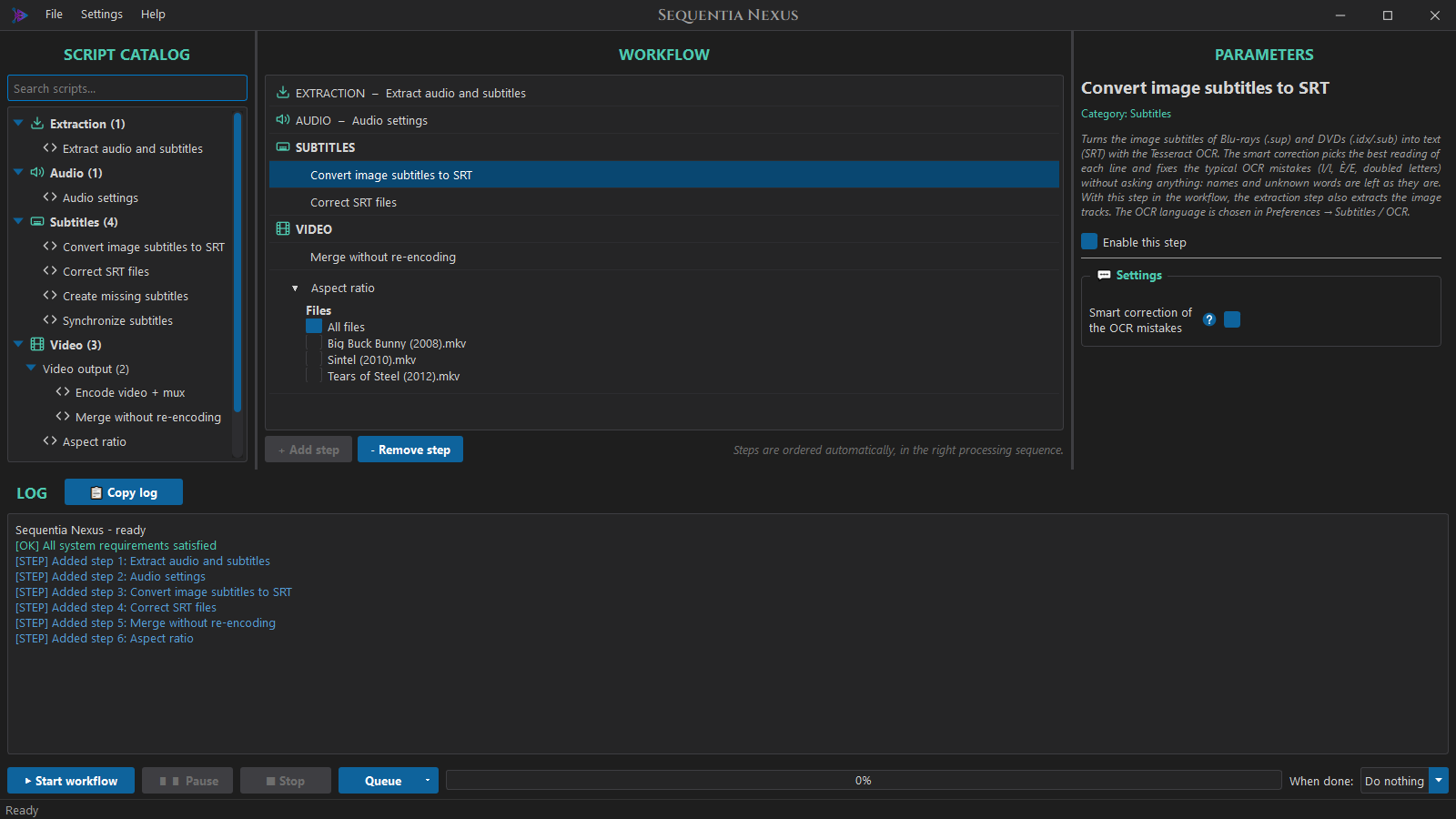
| Impostazione | |
|---|---|
| Correzione intelligente degli errori OCR | Attiva di default. Sceglie la lettura migliore di ogni battuta e corregge gli errori tipici dell'OCR. |
Se un video ha già un sottotitolo di testo dello stesso tipo, quello immagine non viene convertito. Se un'immagine non si riesce a convertire, resta com'è e il log mostra un avviso.
Il tipo di un sottotitolo immagine si sceglie prima dell'OCR, quando il suo testo non si può ancora leggere: una traccia SDH senza "SDH" nel titolo sembra una regular. Dopo l'OCR, un sottotitolo "regular" con molte descrizioni di suoni tra parentesi (la Soglia SDH di Estrai audio e sottotitoli) diventa un SDH, e Crea sottotitoli mancanti ne ricava poi il regular pulito. Quando l'SDH non è spuntato nell'estrazione, le descrizioni dei suoni vengono tolte subito.
Crea sottotitoli mancanti
Crea i tipi di sottotitoli che un video non ha, da quelli che ha:
- il regular dall'SDH: senza descrizioni dei suoni (
[...],(...)), note musicali e nomi di chi parla (JOHN:,[JOHN]:,JOHN (sottovoce):); - il forced dalle battute scritte in maiuscolo (le scritte sullo schermo) del regular, o dell'SDH.
Vengono creati solo i tipi spuntati nello step di estrazione, e un video che ha già quel tipo viene lasciato stare. Se un video non ha scritte sullo schermo, non viene creato nessun forced.
| Impostazione | |
|---|---|
| Crea il regular dall'SDH / Crea il forced | Cosa creare. |
| Avanzate: Togli i testi delle canzoni (♪) | Toglie anche le righe delle canzoni. |
| Avanzate: lettere maiuscole minime per riga, % di lettere maiuscole | Come si riconosce una riga come scritta sullo schermo: vedi sotto. |
Come il forced trova le scritte sullo schermo. Una riga conta come scritta (un cartello, una didascalia, un titolo) quando sono vere tutte e due le condizioni:
- ha almeno 5 lettere maiuscole (lettere maiuscole minime per riga): righe corte come
NO!oOKnon contano; - almeno l'80% delle sue lettere è maiuscolo (% di lettere maiuscole): la riga è scritta in maiuscolo, non è una battuta normale che contiene qualche nome o sigla.
| Riga | Maiuscole | Quota | Forced? |
|---|---|---|---|
VIETATO FUMARE |
13 | 100% | sì |
NEW YORK, 1985 |
7 | 100% | sì |
NO! |
2 | 100% | no: meno di 5 maiuscole |
Dove sono Mario, Luca, Anna e Paolo? |
5 | 19% | no: una battuta normale con dei nomi |
L'FBI ha chiamato la CIA. |
7 | 39% | no: una battuta normale con delle sigle |
L'80% (il predefinito) accetta una minuscola sparsa, per esempio un errore dell'OCR o
McDONALD'S. Metti 100% per tenere solo le righe scritte tutte in maiuscolo, oppure
abbassalo (fino al 50%) se si perdono dei cartelli scritti in parte in minuscolo. Le maiuscole
accentate (È, À) contano come maiuscole. Da una battuta con una scritta e un po' di dialogo
viene tenuta solo la scritta; anche le righe senza lettere, come 1985, restano.
Correggi file SRT
Pulisce i sottotitoli in automatico: tag HTML e ASS, apostrofi usati come accenti (e' → è,
perchè → perché), errori di codifica (è → è), crediti finali, errori comuni
dell'italiano.
Spunta Regole personalizzate e premi Modifica regole... per aggiungere le tue: vedi Regole personalizzate.
Sincronizza sottotitoli
Corregge i sottotitoli fuori sincrono. Nella riga del workflow scegli a quali sottotitoli si applica.
| Impostazione | |
|---|---|
| Modalità | La stessa correzione per tutti i sottotitoli, oppure una per sottotitolo. |
| Converti il framerate | Per sottotitoli fatti per un'altra edizione, per esempio un DVD a 25 fps su un video a 23,976 fps: vanno sempre più fuori sincrono man mano che il film va avanti. Il framerate del video viene letto in automatico. |
| Sposta i tempi | Sposta tutto più tardi (positivo) o prima (negativo), in millisecondi: 1000 ms = 1 secondo. |
Video
Unisci senza ricodificare ed Encode video + mux stanno nel gruppo Output video: un workflow ha l'uno o l'altro. Tutti e due creano l'MKV finale: Encode video + mux codifica il video e poi fa da sé il mux, quindi non ha bisogno di Unisci dopo. Fare clic su uno dei due nel catalogo quando l'altro è già nel workflow lo sostituisce, e il log lo dice.
Unisci senza ricodificare
Mette il video originale, l'audio dello step audio e i sottotitoli in un nuovo MKV, senza
ricodificare. Le tracce ricevono nomi chiari, come Eng AC3 5.1 e English forced; le
lingue in più seguono quelle principali. Se un tipo ha sia un sottotitolo di
testo sia uno immagine, viene usato quello di testo. Gli allegati dell'originale (i caratteri dei
suoi sottotitoli ASS, una copertina) restano nel nuovo file; per i caratteri che mancano al video
vedi Caratteri dei sottotitoli ASS.
| Impostazione | |
|---|---|
| Mantieni capitoli dall'originale | Spento di default. Copia i capitoli del video originale (es. sigla, episodio, sigla finale). |
| Mantieni tag globali/di traccia | Copia i tag. |
Encode video + mux
Codifica il video, poi lo unisce all'audio e ai sottotitoli come fa Unisci. L'audio non viene convertito di nuovo.
| Impostazione | |
|---|---|
| Codec video | H.264 o H.265, su una GPU NVIDIA (NVENC, veloce) o sulla CPU (x264 / x265). I codec NVENC compaiono solo se una scheda ha superato la prova NVENC (vedi GPU). |
| Controllo qualità | Solo x264 / x265: Bitrate (predefinito, dimensione prevedibile) o Qualità costante (CRF). Vedi Risoluzione e qualità qui sotto. |
| CRF | Con Qualità costante (CRF): Automatico (predefinito, secondo la risoluzione che esce) o un valore da 14 a 30. |
| Bitrate video | Obbligatorio: non c'è un valore predefinito, devi inserirlo (per esempio 4000 = 4000 kbit/s). Non serve con NVENC in VBR a qualità costante (CQ), né con x264 / x265 in Qualità costante (CRF). |
| Non superare il bitrate dell'originale | Spento di default. Quando il video originale ha un bitrate più basso di quello scelto, l'encode usa quello dell'originale: un video scaricato dal web a 1100 kbit/s codificato a 2600k diventa solo il doppio più grande, senza guadagnare qualità. Il log dice quale bitrate viene usato, per esempio Original video at 1135 kbit/s, below 2600k: 1135k is used. Con un originale H.265 lo stesso bitrate in H.264 è un po' meno nitido. Non vale con CQ o CRF. |
| Due passate | x264 / x265 con un bitrate: attive di default. Vedi sotto. |
| Preset NVENC / Preset CPU | Velocità contro qualità. |
| Bit depth | 8 o 10 bit. |
| Deinterlacciamento | Automatico (predefinito), Spento o Sempre. Vedi Immagine: deinterlacciamento, bande nere, rumore qui sotto. |
| Taglia le bande nere | Spento di default. Toglie le bande nere dell'immagine (vedi sotto). |
| Risoluzione massima | Come l'originale (predefinito), 2160p, 1440p, 1080p, 720p, 576p o 480p. Vedi sotto. |
| Riduzione del rumore | Spenta (predefinito), Leggera, Media o Forte (vedi sotto). |
| HDR | Automatico (predefinito) o Converti sempre in SDR. Vedi Video HDR qui sotto. |
| Anteprima | Anteprima encode...: codifica un pezzo di un video con queste impostazioni e dice dimensione, tempo e qualità. Vedi Anteprima dell'encode qui sotto. |
| Includi sottotitoli forced / regular / SDH | Quali sottotitoli vanno nel file finale (nascosti con l'hardsub). |
| Sottotitoli stampati nel video (hardsub) | Spento di default. Vedi Hardsub qui sotto. |
| Sottotitolo da stampare | Forced, regular o SDH: solo i tipi attivi in Estrai audio e sottotitoli. |
| Comportamento file esistenti | Sovrascrivi, salta, o fermati con un errore quando il file finale esiste già. |
| Mantieni capitoli dall'originale | Spento di default. Copia i capitoli del video originale (es. sigla, episodio, sigla finale), come in Unisci. |
| Avanzate | Rate control, valori CQ, AQ, lookahead, multipass, framerate; lo stile di un SRT stampato (carattere, dimensione, colore, bordo nero). |
Quale scheda fa l'encode, oppure se due schede codificano due video nello stesso momento, si sceglie in Preferenze → GPU. Lì trovi anche due opzioni, attive di default, che rendono il workflow più veloce: la scheda decodifica anche il video, e Impostazioni audio lavora mentre le schede codificano (vedi GPU).
Un sorgente a 10 bit codificato in H.264 viene portato a 8 bit (NVENC H.264 non ha il 10 bit); un sorgente HDR viene anche convertito in SDR (vedi Video HDR).
Se la cartella di output non si può scrivere quando un video viene unito (un disco USB o un disco
di rete che si stacca per un momento), il video codificato viene tenuto e l'unione viene riprovata
dopo 5, 15, 30, 60 e 120 secondi; il log dice The output folder cannot be written (disk
disconnected?): trying again in 15 s. Lo stesso succede quando Unisci sposta i file finali.
Gli allegati dell'originale (caratteri, copertina) restano nel file finale, come con Unisci.
Immagine: deinterlacciamento, bande nere, rumore
Prima di codificare un video lo step ne guarda sei pezzi brevi (pochi secondi in tutto, sparsi nel film) e prepara l'immagine. Il log dice cosa ha trovato per ogni video.
-
Deinterlacciamento (Automatico di default). DVD e registrazioni TV sono spesso interlacciati: codificati così come sono, nel movimento compaiono righe orizzontali. Con Automatico:
- un video progressivo (quasi tutti i Blu-ray e i file moderni, e la maggior parte dei film
su DVD PAL, anche quando il DVD dice "interlacciato") viene lasciato com'è:
Deinterlace: not needed (progressive, 0% combed frames); - un video interlacciato ha corretti solo i fotogrammi con le righe, gli altri restano
intatti (come il Decomb di HandBrake):
Deinterlace: interlaced (TFF, 100% combed frames); - un film NTSC con telecine (3:2 pulldown, 29,97 fps) riavrà i suoi fotogrammi originali,
a 23,976 fps:
Deinterlace: telecine (NTSC film, 40% repeated fields).
Sempre deinterlaccia ogni fotogramma; Spento non tocca mai l'immagine. - Taglia le bande nere (spento di default). Toglie le bande nere sopra e sotto, o ai lati: il file è più piccolo e l'encode più veloce a parità di qualità, ma la dimensione cambia, per esempio
Black bars: 1920x1080 -> 1920x800. Viene tolto solo ciò che è nero in ogni pezzo controllato, così una scena scura non perde mai immagine; se il taglio toglierebbe più di metà dell'immagine (un video molto scuro), non si taglia niente. Con l'hardsub di un sottotitolo immagine (Blu-ray, DVD) le bande restano, perché quei sottotitoli possono stare dentro; un SRT o un ASS stampato viene disegnato dentro l'immagine tagliata. - Riduzione del rumore (spenta di default): toglie la grana e il rumore dei video vecchi (DVD, VHS), così i bit vanno all'immagine e non al rumore. Leggera per i DVD buoni, Media per quelli granulosi, Forte solo per sorgenti molto rovinate, perché toglie anche i dettagli fini. Gli stessi livelli di HandBrake; lavora la CPU, quindi l'encode è un po' più lento. - un video progressivo (quasi tutti i Blu-ray e i file moderni, e la maggior parte dei film
su DVD PAL, anche quando il DVD dice "interlacciato") viene lasciato com'è:
Queste opzioni esistono solo in Encode video + mux: Unisci senza ricodificare non tocca l'immagine.
Risoluzione e qualità
- Risoluzione massima rimpicciolisce i video più grandi del limite, mantenendone la forma,
dopo il taglio delle bande nere: con 1080p un film 4K di 3840x1600 diventa 1920x800
(
Resolution: 3840x1600 -> 1920x800 (limit 1080p)). Un video più piccolo non viene mai ingrandito (Resolution: 720x576, within 1080p: kept). Un DVD, che ha i pixel larghi, esce con i pixel quadrati quando viene rimpicciolito (720x576 a 480p diventa 854x480). Con una scheda NVIDIA, quando nient'altro cambia l'immagine (niente deinterlacciamento, taglio, tone mapping, riduzione del rumore o hardsub), la scheda decodifica, ridimensiona e codifica senza che i fotogrammi ne escano mai (Resize on the video card): più veloce, e la CPU resta libera per l'audio. Un sottotitolo immagine stampato segue la nuova dimensione. - Qualità costante (CRF), per x264 e x265: ogni scena riceve i bit che le servono per la
stessa qualità, quindi le scene facili costano poco e quelle difficili di più; la dimensione non
si conosce prima (l'Anteprima dell'encode la stima). Automatico usa i
valori dei preset di HandBrake secondo la risoluzione che esce (dopo il taglio e la risoluzione
massima): x264 20 fino a 1080p e 22 sopra, x265 22 e 24:
Quality: CRF 20 (automatic for 800
    lines)
. Valori più bassi danno più qualità e file più grandi (ogni 6 punti la dimensione circa raddoppia o si dimezza). - Due passate, per x264 e x265 con un bitrate (attive di default): una prima passata veloce
guarda tutto il video, la seconda lo codifica dando più bit alle scene difficili; a parità di
dimensione la qualità è migliore e il bitrate finale è quello scelto (nelle nostre prove 1912
kbit/s su 2000 scelti, 2293 con una passata sola). L'encode dura circa il 30-50% in più. Il log
dice
Two passes (the first one fast)eFirst pass done: ....
Video HDR
I film 4K sono spesso HDR (HDR10, HDR10+, HLG, Dolby Vision): luci più brillanti e colori più ampi, mostrati come si deve solo da una TV HDR. Lo step li riconosce da solo (i video normali SDR non cambiano) e, con HDR su Automatico:
- in H.265 a 10 bit l'HDR resta com'è, con i suoi dati di luminosità (mastering display,
MaxCLL), come fa HandBrake:
HDR: HDR10, kept (H.265 10 bit). HDR10+ e Dolby Vision (profili 7 e 8) restano come HDR10, il loro strato in più no; il Dolby Vision profilo 5, che non ha un'immagine HDR10, diventa HDR10; - in H.264, o H.265 a 8 bit, l'HDR non si può tenere: il video viene convertito in SDR
(tone mapping), con colori e luci naturali, invece dell'immagine pallida e grigia che dà un
video HDR semplicemente ricodificato:
HDR: HDR10, converted to SDR (H.264 cannot keep HDR).
Converti sempre in SDR converte anche in H.265 a 10 bit, per un file che si vede bene su ogni
schermo (un monitor del PC, una TV vecchia, un telefono). La conversione lavora sulla scheda video
(Vulkan, veloce); dove non si può, sulla CPU, più lenta: il log dice Tone mapping on the video
card failed (no Vulkan?): done again on the CPU (slower).
Un sottotitolo stampato in un video che resta HDR (SRT o sottotitoli immagine) viene reso più scuro, alla luminosità del bianco della scena: al bianco pieno abbaglierebbe su una TV HDR. Un ASS tiene i suoi colori. Nell'Anteprima dell'encode il risultato ha una riga HDR, e i fotogrammi da confrontare sono mostrati convertiti per il tuo schermo.
Anteprima dell'encode
Anteprima encode... (nei parametri dello step) codifica un pezzo di un video con le impostazioni dello step, per scegliere il bitrate prima di avviare una serie intera:
- scegli il video (dalla cartella di input; con film e serie TV separati, dalla cartella di quella sezione), l'inizio (Automatico: la metà del video, dove di solito c'è azione e non i titoli; oppure un orario) e la durata (10, 30 o 60 secondi);
- Crea anteprima codifica il pezzo con lo stesso codec, bitrate, scheda video, deinterlacciamento, bande nere e riduzione del rumore dello step (solo il video: l'hardsub e l'audio non sono nell'anteprima);
- il risultato dice la dimensione del video intero (solo il video), la velocità dell'encode e il tempo per il video intero, la dimensione dell'immagine quando le bande nere vengono tagliate e, con Misura la qualità, il punteggio VMAF: confronta l'encode con l'originale come farebbe l'occhio; da 95 non si distinguono, 90 è molto buono, 80 buono, sotto 70 il bitrate è troppo basso. Il VMAF ha bisogno di un FFmpeg che lo contenga (quello installato dalla finestra Requisiti di sistema ce l'ha);
- Apri anteprima riproduce il pezzo nel tuo lettore video; Confronta fotogramma mostra lo stesso fotogramma dell'originale e dell'encode a dimensione reale (zoom 100-300%): il pulsante o la barra spaziatrice passano dall'uno all'altro, così si vedono le differenze nei volti, nelle zone scure e nella grana.
Le stime vengono dal pezzo: una scena d'azione ha bisogno di più bit di un dialogo, quindi prova una parte movimentata del film. I file dell'anteprima vengono cancellati quando la finestra si chiude.
Hardsub
Con Sottotitoli stampati nel video (hardsub) un tipo di sottotitolo viene disegnato nell'immagine. Si vede su ogni lettore, anche una TV o un telefono che non leggono i sottotitoli, ma non si può più spegnere. Viene usato solo quel tipo: gli altri sottotitoli non vengono messi nel file, perché un sottotitolo stampato e altri attivabili si sovrapporrebbero.
- SRT: disegnato con lo stile delle impostazioni Avanzate. Il predefinito è come quello di un Blu-ray: Arial, dimensione 20, bianco, un bordo nero sottile (1,5) e un'ombra leggera; corsivo e grassetto del sottotitolo restano. La dimensione è la stessa a ogni risoluzione.
- ASS / SSA: disegnati con il loro stile, la loro posizione e i loro caratteri (per tenere un ASS, spegni Converti i sottotitoli ASS/SSA in SRT nello step di estrazione). Vedi Caratteri dei sottotitoli ASS.
- Sottotitoli immagine (Blu-ray
.sup, DVD.idx+.sub): disegnati così come sono, senza OCR: con l'hardsub lo step di estrazione prende le tracce immagine anche senza lo step OCR. Un sottotitolo DVD viene stirato sul video (anche uno ingrandito); un sottotitolo Blu-ray fatto per 1920x1080 su un video tagliato (1920x816) viene rimpicciolito per entrarci, mai schiacciato.
Un video che non ha il tipo scelto (hai scelto forced, ma un episodio non ce l'ha) viene codificato senza sottotitoli stampati, e la fine del log lo dice, appena prima del riepilogo:
⚠ 1 video senza sottotitoli stampati (nessun sottotitolo forced): Show S01E03
4 episodi elaborati in 00:12:40
Se il tipo è spento nello step di estrazione (per esempio da un preset vecchio), il controllo prima dell'avvio blocca la partenza.
Caratteri dei sottotitoli ASS
Un ASS nomina i suoi caratteri, e un MKV di solito li porta come allegati. Vengono usati per l'hardsub e restano nel file finale (con Unisci ed Encode), così l'ASS si vede bene su ogni lettore. Quando a un video manca un carattere che serve al suo ASS:
- se un altro video dello stesso workflow ce l'ha (a un episodio di una serie manca spesso il
carattere che portano gli altri episodi), viene usato quello e allegato anche a questo video:
Font 'Snxtest' not attached to this video: taken from Show S01E01.mkv; - altrimenti viene usato un carattere installato sul PC con quel nome;
- altrimenti il testo viene mostrato con un carattere simile, e la fine del log lo dice:
⚠ Il carattere "Nowherefont" non è in nessun video e non è installato, mostrato con un carattere simile: Show S01E03.
Aspect ratio
Cambia come viene mostrato il video (16:9, 4:3, 2.35:1, personalizzato...) senza ricodificare: la risoluzione non cambia. I file MKV vengono cambiati in un attimo.
- Alla fine di un workflow con Unisci o Encode video, cambia i file finiti.
- Da solo, crea copie cambiate dei video della cartella di input; gli originali non vengono toccati.
- Stesso aspect ratio per tutti i file, oppure Aspect ratio diverso per ogni file, con una lista dei file scelti nella riga del workflow.
Utility
Carica sul server
Carica i file finiti su un server remoto, per esempio il tuo NAS di casa, anche mentre lavori fuori casa con un portatile. Il server e le sue cartelle si impostano una volta in Preferenze → Server remoto; lo step ha solo le opzioni di questo workflow. Mettilo nei preset in cui ti serve.
Lavora per ultimo, dopo che i file finali sono stati spostati nella cartella di output, oppure insieme all'encode se Carica ogni file appena è pronto è attivo in Preferenze → Server remoto. Allora:
- ogni film va nella cartella dei film sul server e ogni episodio in quella delle serie (con film
e serie separati, dal loro passaggio; con una cartella sola, un
S01E01o1x01nel nome vuol dire un episodio); - ogni file viene caricato come
nome.mkv.parte rinominato solo quando è completo, così un media server (Plex, Jellyfin...) non vede mai mezzo film; - se la connessione cade, il caricamento viene riprovato e riprende da dove si era fermato. Un
.partlasciato da un workflow fermato viene ripreso la volta successiva; - alla fine viene controllata la dimensione sul server.
Se un file non si riesce a caricare, il workflow finisce con errori e i video originali non vengono eliminati, anche se Elimina i video originali è attivo.
| Impostazione | |
|---|---|
| Se il file è già sul server | Sostituisci (il file vecchio viene sostituito solo quando quello nuovo è completo) o Salta. |
| Elimina i file locali dopo il caricamento | Spento di default. Dopo un caricamento riuscito il file finale viene eliminato da questo PC, comodo su un portatile. Un file non caricato non viene mai eliminato. |
| Tentativi se la connessione cade | Avanzate, predefinito 5, aspettando di più ogni volta (5 s, 15 s, 30 s, 1 min, 2 min). |
Il tempo di un caricamento dipende dalla velocità di upload della rete su cui sei: su una connessione mobile o il Wi-Fi di un albergo un film da 5 GB può richiedere più di un'ora. Il log mostra la velocità di ogni file.
Film e serie TV su dischi diversi. Con film e serie separati, i film vengono elaborati per
primi. Se la cartella di output dei film è su un disco fisico diverso da quelli che usano le serie
TV (le loro cartelle di input, di lavoro e di output), i film vengono caricati in sottofondo
mentre si elaborano le serie: leggere un disco e scriverne un altro non si rallentano a vicenda.
Succede da solo, non c'è niente da impostare. Due partizioni dello stesso disco contano come lo
stesso disco, e così le cartelle di rete: allora il caricamento lavora come prima, una parte dopo
l'altra. Nel log le righe di quel caricamento cominciano con [Upload Movies]. Il caricamento
delle serie aspetta che finisca quello dei film (il server non riceve più connessioni di quelle
impostate), gli originali dei film vengono eliminati solo dopo che il loro caricamento è andato
bene, e il riepilogo arriva quando tutto, caricamenti compresi, è finito.
7. Sottotitoli nel dettaglio
Nomi dei file dei sottotitoli
Dentro un workflow i sottotitoli si chiamano <video>_sub_<tipo>.<estensione>, per esempio
Sintel (2010)_sub_forced.srt. Nell'MKV finale ogni tipo diventa una traccia sua, con il flag
forced su quello forced.
Regole personalizzate
Correggi file SRT → Regole personalizzate → Modifica regole... apre la finestra delle regole.
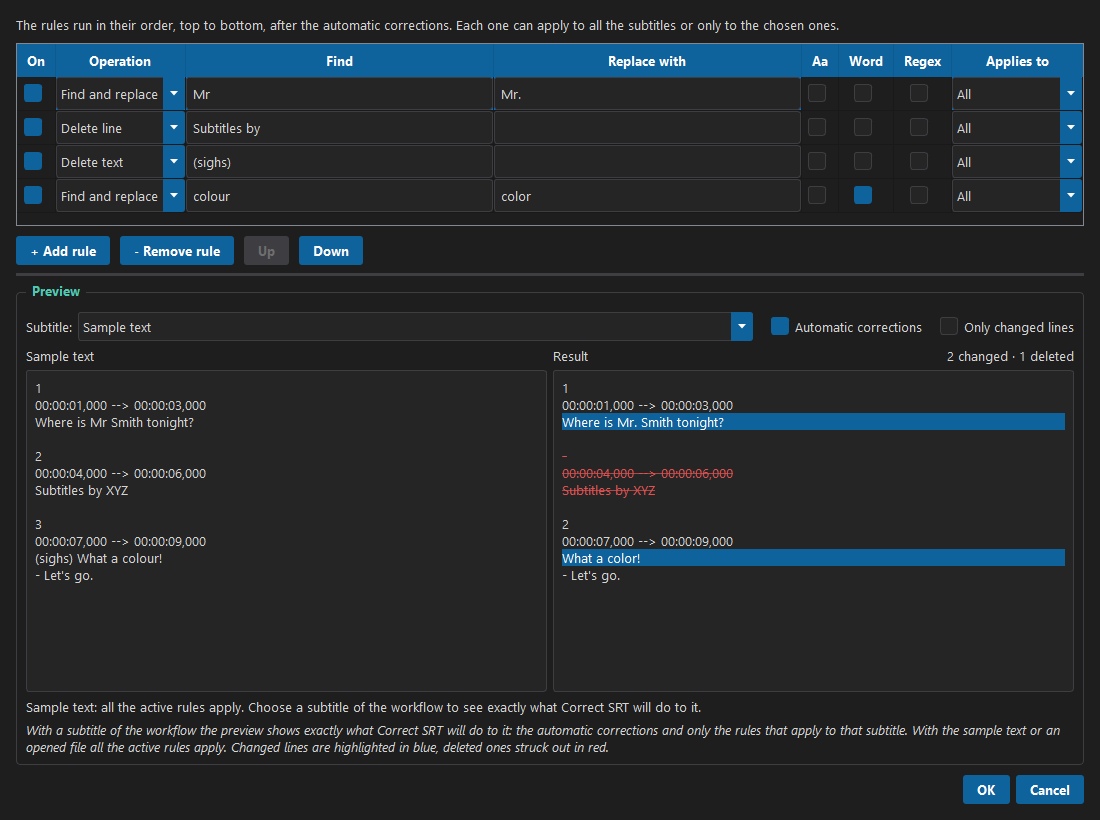
Ogni regola è una riga:
| Colonna | |
|---|---|
| Attiva | Accende o spegne la regola. |
| Operazione | Trova e sostituisci, Elimina testo (toglie solo il testo trovato), Elimina battuta (toglie tutta la battuta del sottotitolo, tempi compresi). |
| Trova / Sostituisci con | Il testo. |
| Aa | Maiuscole/minuscole. Senza, la sostituzione segue le maiuscole del testo trovato: Perchè → Perché, PERCHÈ → PERCHÉ. |
| Parola | Solo parole intere: sig non trova signore. |
| Regex | Espressione regolare, per utenti esperti. \1, \2 nella sostituzione sono i gruppi. |
| Si applica a | Tutti i sottotitoli, oppure solo quelli che spunti nella lista (=== FILM === / === SERIE TV ===). |
Le regole lavorano dall'alto in basso, dopo le correzioni automatiche. Usa Su e Giù per cambiarne l'ordine. La finestra si può ingrandire; trascina la barra tra la tabella e l'anteprima per cambiarne le dimensioni.
Anteprima
L'anteprima mostra il risultato dal vivo: le battute cambiate in azzurro, quelle eliminate barrate in rosso, e un conteggio come 2 modificate · 1 eliminata.
In Sottotitolo: scegli su cosa provare le regole:
- Testo di prova: un esempio che puoi modificare. Valgono tutte le regole attive.
- Un sottotitolo del workflow: il programma lo prende dal video, esattamente come farà lo step di estrazione, oppure lo crea come farà Crea sottotitoli mancanti. L'anteprima mostra allora esattamente cosa gli farà Correggi file SRT: le correzioni automatiche (spunta Correzioni automatiche) e solo le regole che valgono per quel sottotitolo. Per un file grande ci vuole qualche secondo; i video con soli sottotitoli immagine vengono letti con l'OCR (circa un minuto).
- Apri file...: qualsiasi file SRT sul tuo disco.
Spunta Solo battute modificate per vedere solo quello che cambia.
OCR dei sottotitoli immagine
Blu-ray e DVD hanno spesso i sottotitoli salvati come immagini. Lo step Converti sottotitoli immagine in SRT li legge e li trasforma in testo.
Prima del primo uso:
- Installa Tesseract da Impostazioni → Requisiti di sistema.
- Apri Impostazioni → Preferenze → Sottotitoli / OCR e scarica la lingua dei tuoi sottotitoli (Scarica: pochi secondi).
Quanto è preciso. Ogni battuta viene letta due volte, intera e riga per riga, e la correzione
intelligente tiene la lettura con più parole vere. Poi corregge gli errori tipici dell'OCR, come
I / l / 1, rn / m, accenti mancanti, e in italiano Io / lo, Il / II, È / E,
ma solo quando il risultato è una parola vera o un nome usato nello stesso sottotitolo. I nomi e
le parole che non conosce vengono lasciati come sono, e non fa mai domande. Gli errori di
battitura che c'erano già nel sottotitolo originale restano.
Sui file di prova: un DVD 40 battute su 40, un Blu-ray inglese 29 su 30, una serie TV circa il 99,5%. Il corsivo è la parte più difficile: un'occhiata veloce al risultato è sempre una buona idea.
Velocità. L'OCR usa un core della CPU per processo. In Preferenze → Sottotitoli / OCR → Velocità scegli quanti processi lavorano insieme: Automatico usa tutti i core tranne uno, al massimo 8. Se nello stesso momento stai codificando, scegli un numero basso, per esempio 2.
8. Preferenze
Impostazioni → Preferenze... ha una pagina per argomento, elencate a sinistra.
Cartelle
Vedi Prepara le cartelle.
Dopo il workflow
Quando un workflow finisce, i video originali possono essere:
- eliminati definitivamente, oppure
- spostati nel Cestino.
Vengono tolti solo i video elaborati in quel lavoro, e solo se il loro file finito esiste (o è stato caricato sul server e poi eliminato da questo PC da Carica sul server). Se alcuni video non riescono, vengono tenuti solo i loro originali e gli altri vengono tolti. Non viene tolto niente se il workflow viene fermato o ha altri errori (per esempio un caricamento non riuscito).
Lingua
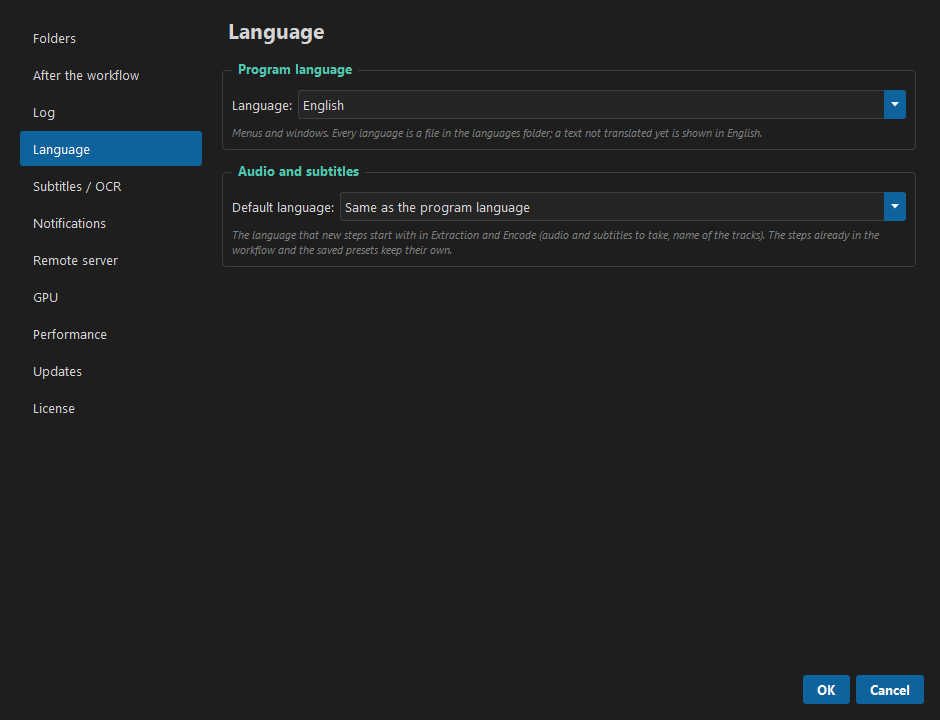
- Lingua del programma: la lingua di menu e finestre: English, Italiano, Français, Deutsch,
Español, Português (Portugal), Português (Brasil), Română, Русский, Türkçe, 简体中文. Ogni lingua
è un file nella cartella
languagesdel programma; un testo non ancora tradotto compare in inglese. Le traduzioni diverse da inglese e italiano sono nuove: se trovi un errore, apri una segnalazione. Al primissimo avvio il programma usa la lingua di Windows, quando è una di queste (altrimenti l'inglese); dopo, la lingua scelta qui. - Audio e sottotitoli → Lingua predefinita: la lingua con cui partono gli step nuovi in
Estrai audio e sottotitoli ed Encode video (quale audio e quali sottotitoli prendere, e la
lingua scritta sulle tracce del file finale). Come la lingua del programma è il predefinito:
con il programma in italiano gli step nuovi partono con
ita. Gli step già nel workflow e i preset salvati tengono la loro lingua. Le lingue con due codici (per esempio il tedescoger/deu, il francesefre/fra) vengono riconosciute con tutti e due.
Log
- Salva il log di ogni workflow in un file: spento di default. Il log viene salvato anche quando il workflow non riesce o viene fermato.
- Numero massimo di log salvati (1–500, predefinito 30): quando viene raggiunto, ogni nuovo log cancella il più vecchio.
- Apri cartella log apre la cartella dei log salvati.
Sottotitoli / OCR
| Impostazione | |
|---|---|
| Lingua dell'OCR | Come i sottotitoli dello step di estrazione (predefinito), oppure una lingua fissa. Scarica / Rimuovi gestiscono le lingue sul tuo PC. |
| Tesseract | Dove è stato trovato Tesseract. Lascia vuoto Percorso a meno che tu non l'abbia installato in un posto insolito. |
| Processi OCR in parallelo | Vedi Velocità. |
Notifiche
Tutte e due sono spente di default.
- Mostra una notifica alla fine del workflow: un messaggio nell'angolo dello schermo (le notifiche di Windows) dice se il workflow è stato completato, è finito con errori o è stato fermato, con il preset e quanto è durato. Se la finestra non è davanti, anche il suo pulsante sulla barra delle applicazioni lampeggia.
-
Invia un messaggio Telegram alla fine del workflow: lo stesso messaggio sul tuo telefono, comodo per gli encode lunghi. Per impostarlo:
- In Telegram apri @BotFather, invia
/newbote segui i passi: alla fine ricevi il token del tuo bot. - Apri il tuo nuovo bot e mandagli un messaggio qualsiasi.
- Incolla il token in Token del bot e premi Trova chat ID.
- Premi Invia un messaggio di prova per controllare.
Il token viene salvato solo sul tuo computer, nelle preferenze. Se un messaggio non si riesce a inviare (niente internet, token sbagliato), il log lo dice; il workflow non ne risente.
- In Telegram apri @BotFather, invia
Server remoto
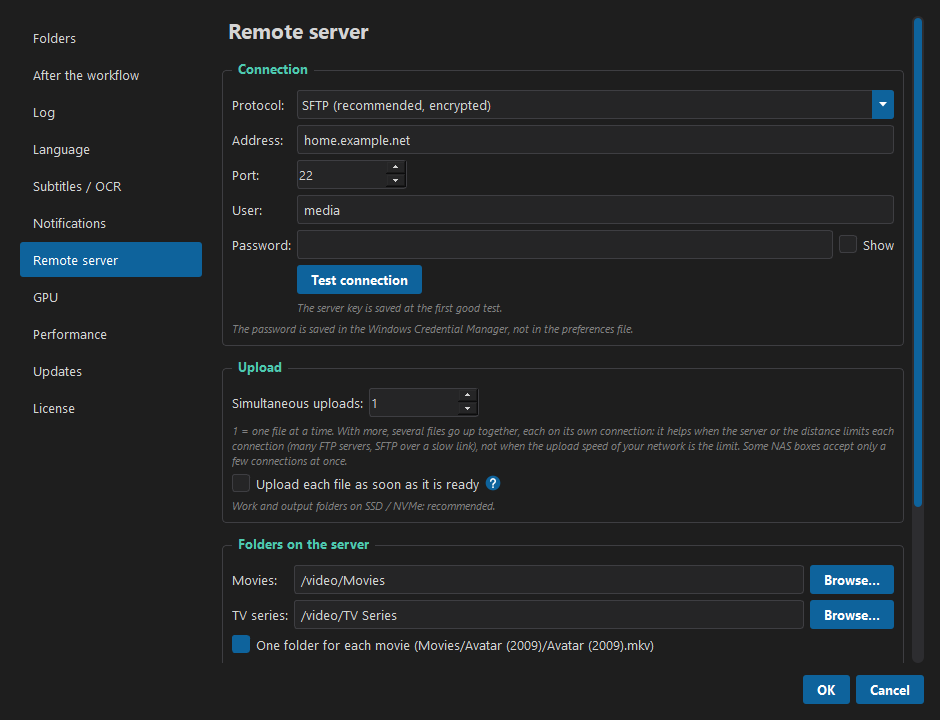
Il server usato dallo step Carica sul server.
Connessione
- Protocollo: SFTP (consigliato: cifrato, offerto da quasi tutti i NAS), FTPS (FTP cifrato) o FTP (non cifrato: la password e i file viaggiano in chiaro, quindi usalo solo in casa o attraverso una VPN).
- Indirizzo e Porta in due campi: l'indirizzo IP o il nome della connessione di casa (per
esempio un nome DNS dinamico come
casa.ddns.net), e la porta aperta sul router per il NAS. La porta passa a quella solita (22 o 21) quando cambi protocollo. - Utente e Password del NAS. La password viene salvata nella Gestione credenziali di Windows, non nel file delle preferenze.
- Prova connessione si collega e mostra la cartella principale sul server. Con SFTP la prima prova riuscita salva anche la chiave del server, che viene controllata a ogni connessione successiva: se a quell'indirizzo rispondesse un altro computer, non verrebbe inviato niente. Dopo un ripristino del NAS la chiave cambia, e il programma chiede se accettare quella nuova.
Per raggiungere il NAS da fuori, la sua porta va aperta sul router di casa (con un nome DNS dinamico se l'indirizzo IP di casa cambia), oppure puoi collegarti attraverso una VPN (Tailscale, WireGuard, quella del router o del NAS). Una VPN è più sicura: niente resta esposto su internet.
Caricamento
- Caricamenti simultanei (da 1 a 5, predefinito 1): quanti file salgono nello stesso momento, ognuno sulla sua connessione. Aiuta quando ogni connessione è limitata dal server (molti server FTP lo fanno) o dalla distanza (SFTP su un collegamento lento); non aiuta quando il limite è la velocità di upload della rete su cui sei, perché allora i file se la dividono. Alcuni NAS accettano solo poche connessioni insieme: quando il server ne rifiuta una, il log lo dice e quel file riprova appena un altro è finito.
- Carica ogni file appena è pronto (spento di default): il caricamento parte insieme a
Encode video + mux (o Unisci senza ricodificare): ogni file sale appena è finito, mentre gli
altri vengono ancora codificati. Con una serie, quando l'ultimo episodio è pronto i primi sono
già sul server. I video originali vengono comunque eliminati solo alla fine, se è andato tutto
bene. Con Aspect ratio nel workflow i file vengono cambiati dopo l'encode, quindi vengono
caricati alla fine. Nel log le righe del caricamento cominciano con
[Upload]. Sotto la casella la pagina controlla i dischi delle tue cartelle di lavoro e di output: su SSD / NVMe è consigliato; su un disco meccanico, USB o di rete no, perché scrivere un file mentre se ne legge un altro per il caricamento può essere troppo per un disco vecchio.
Cartelle sul server
- Film e Serie TV: le cartelle di destinazione. Scrivile, oppure premi Sfoglia... per sceglierle sul server (prima premi Prova connessione).
- Una cartella per ogni film:
Film/Avatar (2009)/Avatar (2009).mkv, come piace a Plex e Jellyfin. - Sottocartelle delle serie: nessuna (tutti gli episodi nella cartella delle serie), una
cartella per ogni serie (
Tulsa King/), oppure serie e stagione (Tulsa King/Stagione 04/). La cartella della stagione si può chiamareSeason 04,Stagione 04oS04. Il nome della serie e la stagione vengono presi dal nome del file, e le cartelle che mancano vengono create sul server.
Un esempio sotto le opzioni mostra dove andranno un film e un episodio.
GPU
Al primo avvio il programma rileva le schede video NVIDIA e prova NVENC su ognuna (H.264 e H.265, circa un secondo). Il risultato viene salvato, così gli avvii successivi contano solo le schede; se il numero cambia (una scheda aggiunta o tolta), il programma chiede se rilevarle di nuovo. Rileva di nuovo lo fa in qualsiasi momento, per esempio dopo un aggiornamento del driver.
La pagina elenca le schede con il risultato della prova, e offre solo quello che permettono:
| Schede trovate | Scelte |
|---|---|
| Nessuna con NVENC | Niente da scegliere: Encode video usa la CPU (x264 / x265), e i suoi codec NVENC sono nascosti. |
| Una | Niente da scegliere: viene usata quella scheda. |
| Due o più | Solo GPU 1, Solo GPU 2... oppure Tutte in parallelo: un video per scheda. |
In parallelo, ogni scheda codifica un video diverso nello stesso momento, e prende il
successivo appena è libera: con una serie l'encode dura circa la metà. Il log mostra a quale
scheda appartiene ogni riga ([GPU 2] Processing: ...) e la barra somma l'avanzamento di tutte e
due. Gli altri step lavorano comunque un file alla volta (tranne Impostazioni audio, che
converte fino a quattro file insieme), perché soprattutto copiano dati e sullo stesso disco si
rallenterebbero a vicenda. Il disco non è un collo di bottiglia per un encode: anche due encode
leggono solo pochi MB al secondo.
Velocità (tutte e due attive di default, con i codec NVENC):
- Decodifica il video con la scheda. La scheda che codifica legge (decodifica) anche il video originale, al posto della CPU. L'encode è veloce uguale e i fotogrammi sono gli stessi (verificato su H.264, H.265 a 10 bit, VP9; il DVD MPEG-2 differisce per arrotondamenti invisibili), ma la CPU resta libera: nelle prove, due encode sono passati dal 71% al 35% della CPU. Un video che la scheda non sa decodificare viene codificato di nuovo con la CPU, e il log lo dice.
- Converti l'audio durante l'encode. Le schede non sanno codificare l'audio: ogni encoder
audio lavora sulla CPU. Senza questa opzione la CPU converte prima tutto l'audio, mentre le
schede aspettano, e poi le schede codificano mentre la CPU ha poco da fare. Con l'opzione,
Impostazioni audio parte in sottofondo e gli step successivi vanno avanti: mentre le schede
codificano i video, la CPU converte l'audio. Ogni video aspetta il suo audio solo prima
dell'unione finale (il log dice
Waiting for the audio conversion of this file...quando deve farlo). Le righe dell'audio cominciano con[Audio]. Nelle prove (4 episodi da 10 minuti, AAC 512k 5.1, H.264 NVENC p7 su due schede) il workflow è passato da 3 min 50 s a 2 min 53 s; più l'encode è lungo, più si risparmia del tempo dell'audio. Se l'audio si ferma con un errore bloccante, si ferma anche l'encode.
Dischi. Prima di ogni lavoro il programma controlla il tipo di disco della cartella di lavoro. Se è un disco USB, un disco meccanico o una cartella di rete, una nota nel log dice che gli step che copiano file (estrazione, unione) saranno più lenti. È solo una nota: non viene bloccato niente.
Prestazioni
Priorità del workflow: Bassa (consigliata) o Normale. Con Bassa, quando il PC è libero il workflow è veloce uguale; quando usi il PC nello stesso momento (browser, video, giochi) Windows dà la precedenza a te, così il PC resta reattivo e il workflow rallenta solo un po'. Vale per gli step e per i programmi che avviano (FFmpeg, MKVToolNix, Tesseract); l'encode sulla scheda video non ne risente.
La pagina ricorda anche che mentre un workflow lavora Windows non va in sospensione da solo: per sospendere, ibernare o spegnere il PC alla fine, usa A fine workflow accanto alla barra di avanzamento.
Aggiornamenti
Quando il programma parte cerca una versione più recente su sequentianexus.com (Controlla gli aggiornamenti all'avvio del programma, attivo di default): al massimo una volta ogni 6 ore, e si legge solo il numero della versione, non viene inviato niente su di te. Quando ce n'è una, una finestra dice la nuova versione, la dimensione dello scaricamento e ha un collegamento alle novità:
- Scarica scarica lo zip nella tua cartella Download, con una barra di avanzamento (lo stesso pulsante annulla); poi Mostra il file apre la cartella. Per aggiornare, chiudi il programma ed estrai lo zip al posto della cartella vecchia: impostazioni, preset, coda e licenza stanno nella tua cartella dei dati (vedi Dove sono i tuoi dati), quindi restano.
- Più tardi chiede di nuovo a un avvio successivo; Salta questa versione non ti avvisa più di quella versione (una più recente viene annunciata di nuovo).
Niente viene mai installato da solo. Un controllo che trova una versione nuova mentre un workflow o la coda lavorano aspetta la fine del lavoro. Controlla ora in questa pagina, oppure Aiuto → Controlla aggiornamenti..., controlla subito (anche una versione saltata).
Licenza
Durante la beta la chiave di licenza (SNX-XXXXX-XXXXX-XXXXX-XXXXX) è gratuita: prendila su
sequentianexus.com/beta (anche la pagina Preferenze → Licenza
ha il collegamento), incollala in Preferenze → Licenza e premi Attiva.
- La pagina dà una chiave al giorno e poche chiavi in tutto a ogni connessione, e un numero limitato di chiavi al giorno in tutto: quando le chiavi di oggi sono finite, chiede di tornare domani.
-
L'abuso della pagina (molte richieste in poco tempo) blocca la connessione per sempre e revoca tutte le chiavi che ha ricevuto.
-
Una licenza, un PC. Se la licenza è già attiva su un altro PC, il programma chiede prima: se confermi, passa a questo PC e l'altro PC non può più usarla. Per cambiare PC, basta attivare la licenza su quello nuovo (oppure prima premere Disattiva su questo PC su quello vecchio).
- Per avviare un workflow serve internet. Gli step non sono dentro il programma: arrivano dal server delle licenze, cifrati per la tua licenza, e la chiave per aprirli viene data a ogni avvio. Vengono scaricati una volta per versione e tenuti in una cache. Un workflow già partito finisce sempre, anche se la connessione cade.
- Al server viene mandato solo un codice calcolato dal tuo PC, mai nomi, file o altri dati del PC.
- Tieni giuste la data e l'ora del PC: la risposta del server delle licenze viene controllata, e una data sbagliata può far fallire il controllo.
9. Preset
Un preset salva tutto il workflow: gli step, le loro impostazioni, e se ognuno è attivo o spento.
- File → Salva preset come... lo salva con un nome.
- File → Apri preset... lo carica.
- File → Elimina preset... lo cancella.
- File → Nuovo workflow riparte da un workflow vuoto.
I file scelti in una riga del workflow (per esempio per Aspect ratio) non vengono salvati nel preset, perché cambiano da una cartella all'altra.
10. Problemi comuni
| Problema | Cosa fare |
|---|---|
| Il server delle licenze non è raggiungibile | Controlla la connessione a internet: serve per avviare un workflow. |
| Troppe richieste al server delle licenze | Aspetta qualche secondo e premi di nuovo Avvia workflow. |
| Questa licenza è stata attivata su un altro PC | La licenza è stata spostata su un altro PC. Per usarla qui, attivala di nuovo in Preferenze → Licenza (l'altro PC la perde). |
| Avvia workflow mostra errori | Leggi la lista: ogni errore dice cosa sistemare. I programmi mancanti si installano da Impostazioni → Requisiti di sistema. |
| La finestra delle cartelle ci mette qualche secondo ad aprirsi la prima volta | È Windows che la carica. Il puntatore del mouse mostra che sta lavorando, e la finestra viene in primo piano quando è pronta. |
| Il file finale non ha sottotitoli | Controlla il log: il video potrebbe non avere sottotitoli nella lingua scelta, oppure solo sottotitoli immagine senza lo step OCR nel workflow. |
| Step OCR: la lingua non è scaricata | Preferenze → Sottotitoli / OCR, scegli la lingua, Scarica. |
| L'OCR rallenta un encode | Abbassa Processi OCR in parallelo a 2. |
| Encode video: nessuna scheda video può usare H.264 NVENC | La scheda non è stata trovata o non ha superato la prova NVENC: aggiorna il driver NVIDIA e premi Preferenze → GPU → Rileva di nuovo, oppure scegli x264 / x265. |
| Carica sul server: premi Prova connessione | Con SFTP la chiave del server viene salvata alla prima connessione: apri Preferenze → Server remoto e premi Prova connessione. |
| Il caricamento dice che il server non risponde | Controlla indirizzo e porta, e che il NAS sia raggiungibile da fuori (porta aperta sul router, oppure VPN collegata). |
| No audio track found for languages ['eng'] | Il video non ha audio nella lingua scelta, né audio senza lingua: controlla le sue tracce, oppure scegli la sua lingua in Estrai audio e sottotitoli. Se il suo audio è solo in un'altra lingua, spunta Elabora questo film nel riquadro Audio in un'altra lingua prima dell'avvio. |
| video non completati alla fine del workflow | Leggi nel log le righe di quei video. Per rifare solo loro, metti Comportamento file esistenti su Salta in Encode video e avvia di nuovo il workflow: i video finiti vengono saltati. |
| I sottotitoli vanno sempre più fuori sincrono man mano che il film va avanti | Usa Sincronizza sottotitoli → Converti il framerate. |
| Qualcos'altro | Premi 📋 Copia log e apri una segnalazione con il log e la lista degli step. Le segnalazioni sono pubbliche: prima togli dal log l'indirizzo, la porta e il nome utente del tuo server. |
11. Dove sono i tuoi dati
Su Windows, in %APPDATA%\SequentiaNexus\:
preferences.json |
Le tue preferenze |
presets\ |
I tuoi preset |
logs\ |
I log salvati, se attivati |
ocr\ |
Le lingue OCR scaricate |
requirements.json |
L'ultimo controllo dei requisiti |
license.json |
La licenza attivata su questo PC (l'attivazione è protetta da Windows) |
steps\ |
Gli step ricevuti dal server delle licenze, cifrati |
queue.json |
La coda dei lavori |
guide\ |
La guida scaricata dal sito |
Eliminare la cartella del programma non toglie questa cartella: cancellala a mano se vuoi ripartire da zero.