Comment utiliser Sequentia Nexus
Ce guide décrit la version 0.46.0. Sequentia Nexus est en bêta : certaines parties peuvent encore changer.
Sommaire
- Installation
- La fenêtre principale
- Préparer les dossiers
- Composer un workflow
- Lancer un workflow
- Les étapes
- Les sous-titres en détail
- Préférences
- Presets
- Problèmes courants
- Où sont vos données
1. Installation
Installer la bêta (Windows 10 / 11)
- Téléchargez
SequentiaNexus-<version>-windows.zipdepuis la page Releases. - Décompressez-le dans le dossier de votre choix, par exemple
C:\Sequentia Nexus. Tout ce dont le programme a besoin est dedans : rien d'autre à installer, à part les programmes externes ci-dessous. - Double-cliquez sur
SequentiaNexus.exe. Le programme n'est pas encore signé avec un certificat, donc la première fois Windows peut afficher Windows a protégé votre ordinateur : cliquez sur Informations complémentaires, puis sur Exécuter quand même. - Obtenez votre clé bêta gratuite sur sequentianexus.com/beta (un clic et une courte vérification « je ne suis pas un robot »), puis ouvrez Paramètres → Préférences → Licence, collez-la et appuyez sur Activer (voir Licence).
Pour mettre à jour, décompressez la nouvelle version à la place de l'ancienne : vos préférences, presets et licence restent où ils sont (voir Où sont vos données).
Une seule fenêtre de Sequentia Nexus peut être ouverte à la fois : relancer le programme ramène au premier plan la fenêtre déjà ouverte (même réduite).
Fenêtre Configuration requise
Le programme a besoin de quelques programmes externes. La première fois qu'ils manquent, la fenêtre Configuration requise s'ouvre d'elle-même. Vous pouvez l'ouvrir à tout moment depuis Paramètres → Configuration requise....
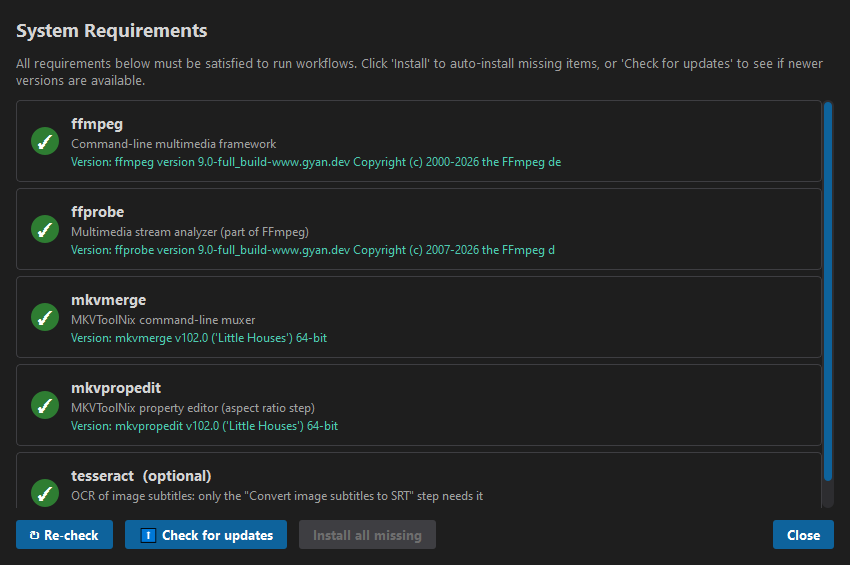
| Programme | Sert à |
|---|---|
| ffmpeg, ffprobe | Lire et convertir l'audio, la vidéo et les sous-titres |
| mkvmerge | Fusionner les fichiers MKV finaux |
| mkvpropedit | L'étape Format d'image |
| tesseract (facultatif) | Seulement l'étape Convertir les sous-titres image en SRT |
- Une coche verte signifie que le programme est prêt.
- Installer installe un seul élément manquant ; Installer tout ce qui manque installe tous ceux qui sont nécessaires (les éléments facultatifs, en gris, sont laissés de côté).
- Rechercher des mises à jour cherche des versions plus récentes.
- ↻ Revérifier relance les vérifications.
Un programme installé ici est trouvé tout de suite : inutile de redémarrer l'application.
Un workflow ne peut pas démarrer tant qu'un programme nécessaire manque.
2. La fenêtre principale
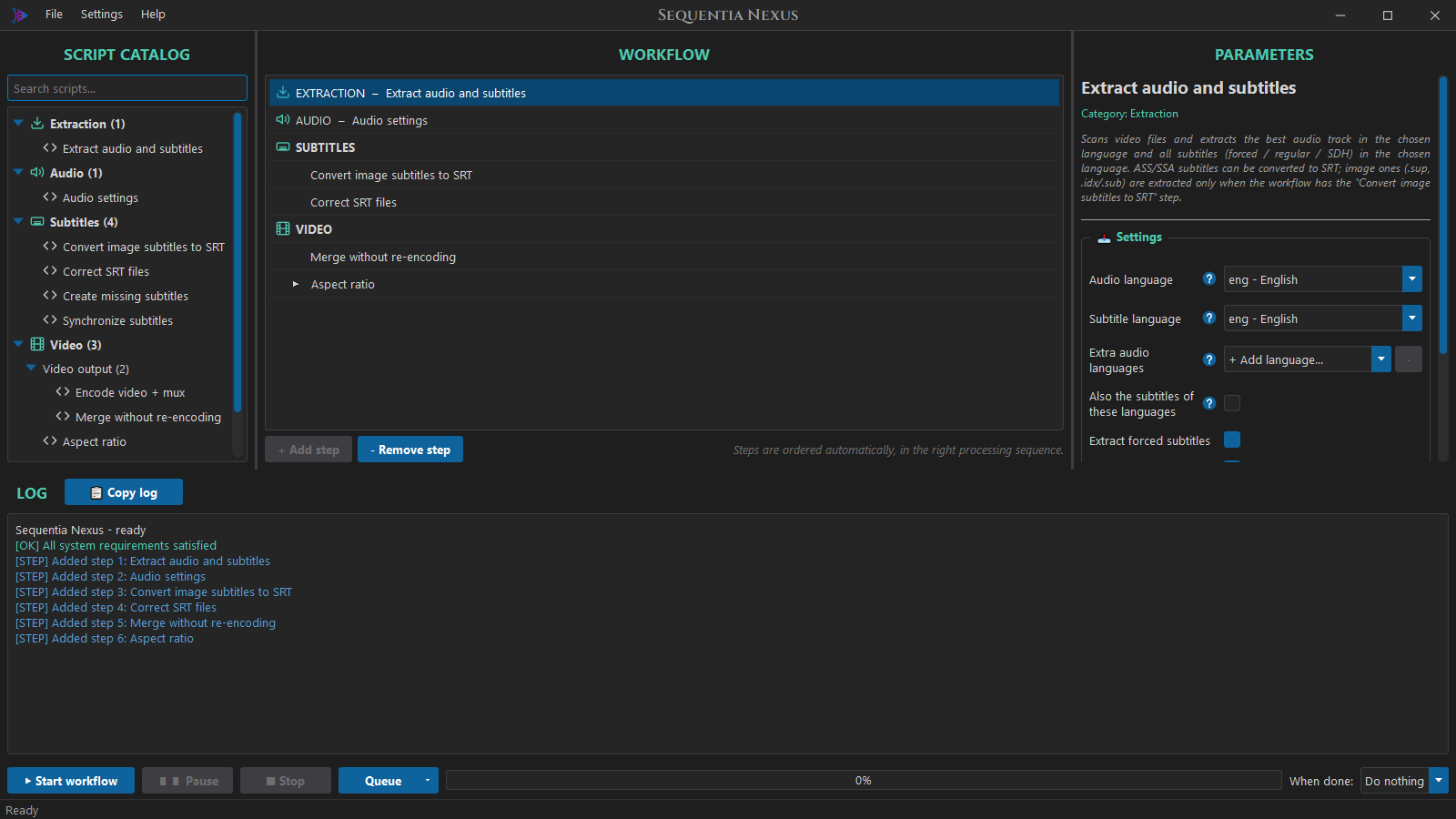
| Zone | Ce que c'est |
|---|---|
| Catalogue des scripts (à gauche) | Toutes les étapes disponibles, groupées par section : Extraction, Audio, Sous-titres, Vidéo. Tapez dans Rechercher des scripts... pour les filtrer. |
| Workflow (au centre) | Les étapes de votre workflow, dans l'ordre où elles seront exécutées. |
| Paramètres (à droite) | Les réglages de l'étape sélectionnée dans le workflow. |
| Journal (en bas) | Ce que fait le programme, en direct. 📋 Copier le journal le copie en entier. |
| ▶ Lancer le workflow / ❚❚ Pause / ■ Arrêter | Lancent, mettent en pause et arrêtent le travail. La barre à côté montre la progression ; À la fin, à droite, met le PC en veille, en veille prolongée ou l'éteint à la fin (voir Lancer un workflow). |
| File | Ajoute le workflow actuel à la file d'attente, ou affiche la file : plusieurs workflows avec leurs propres dossiers, exécutés l'un après l'autre (voir La file d'attente). |
Les menus :
- Fichier : Nouveau workflow, Ouvrir un preset..., Enregistrer le preset sous..., Supprimer un preset..., File d'attente..., Quitter.
- Paramètres : Préférences... (aussi Ctrl+,), Configuration requise..., Thème (Sombre, Clair, Système). Le programme démarre dans la langue de Windows (en anglais si ce n'est pas une de ses langues) ; la langue se choisit dans Préférences → Langue. Cette page indique toujours aussi « Language » en anglais, pour la retrouver même dans une langue que vous ne savez pas lire.
- Aide : Documentation (aussi F1) ouvre ce guide dans une fenêtre à part, dans la langue du programme : les chapitres à gauche (ils s'ouvrent sur leurs sections), le texte à droite, un champ de recherche en haut et les boutons habituels pour le passer en plein écran. Le guide est tenu à jour depuis sequentianexus.com (même quand il n'y a pas de nouvelle version du programme) et fonctionne aussi hors ligne. Le même guide est sur le site, à sequentianexus.com/guide. Rechercher des mises à jour... (voir Mises à jour), À propos.
3. Préparer les dossiers
Ouvrez Paramètres → Préférences... → Dossiers avant le premier lancement.
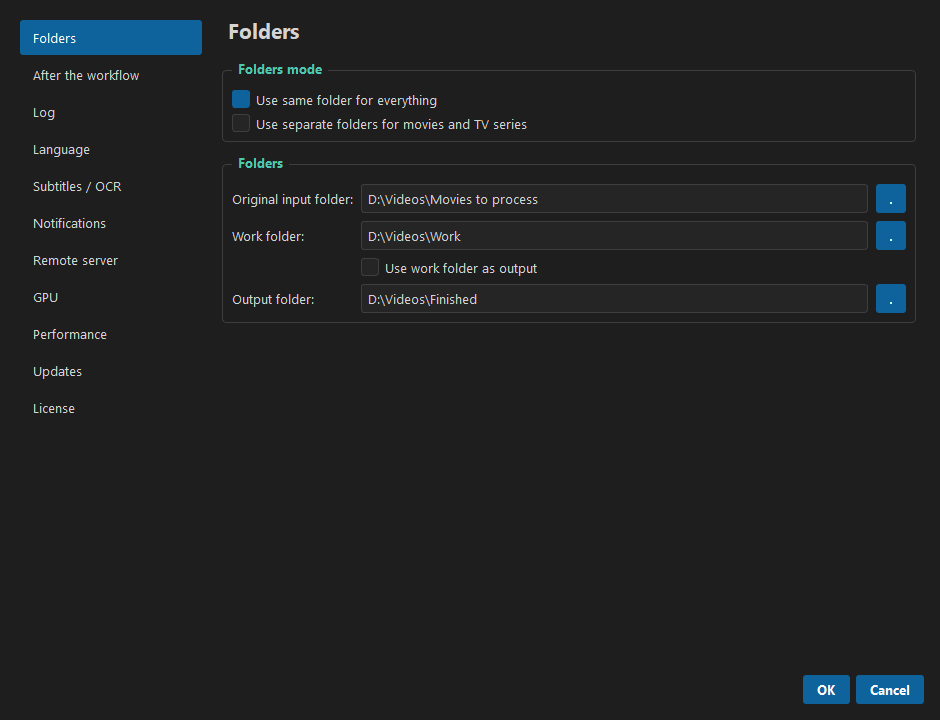
| Dossier | Ce qu'il contient |
|---|---|
| Dossier d'entrée d'origine | Les vidéos à traiter (.mkv, .mp4, .avi, .mov). |
| Dossier de travail | Les fichiers temporaires pendant le workflow. Laissez-le vide pour utiliser le dossier par défaut dans l'application (work). Il est vidé à la fin. |
| Dossier de sortie | Les fichiers terminés. Cochez Utiliser le dossier de travail comme sortie pour les garder plutôt dans le dossier de travail. |
Les dossiers d'entrée, de travail et de sortie doivent être différents : le programme refuse d'enregistrer des dossiers identiques, car des fichiers pourraient être perdus.
Si vous ne choisissez jamais de dossier de travail ou de sortie, la première fois que vous appuyez sur ▶ Lancer le workflow le programme indique quels dossiers par défaut il utilisera (dans le dossier du programme) et demande s'il faut Continuer ou Annuler, pour pouvoir d'abord choisir d'autres dossiers. Cette question n'est posée qu'une fois.
Films et séries TV séparés
Choisissez Utiliser des dossiers séparés pour les films et les séries TV pour donner aux films et aux séries leurs propres dossiers d'entrée, de travail et de sortie. Alors :
- tout le workflow est exécuté deux fois : d'abord sur les films, puis sur les séries ;
- certaines étapes (par exemple Encoder la vidéo et Format d'image) affichent deux cadres dans Paramètres, 🎬 Films et 📺 Séries TV, pour avoir des réglages différents ;
- si l'un des deux dossiers d'entrée ne contient pas de vidéos, cette partie est ignorée et l'autre s'exécute quand même.
4. Composer un workflow
- Dans le Catalogue des scripts, ouvrez une section et double-cliquez sur une étape pour l'ajouter.
- Cliquez sur l'étape dans la liste Workflow et réglez-la dans Paramètres. Les réglages marqués Avancés servent aux cas particuliers : les valeurs par défaut conviennent à presque toutes les vidéos. Passez la souris sur le ? bleu à côté d'un réglage pour lire ce qu'il fait ; l'explication se ferme quand vous éloignez la souris.
- Recommencez pour chaque étape dont vous avez besoin.
Inutile de penser à l'ordre. Les étapes se placent toutes seules dans le bon ordre de traitement : extraction, audio, sous-titres, sortie vidéo, retouches finales. Vous pouvez les ajouter dans n'importe quel ordre.
- - Retirer l'étape retire l'étape sélectionnée.
- Activer cette étape (en haut de Paramètres) désactive une étape sans la retirer. Une étape désactivée est ignorée, et les étapes suivantes trouvent quand même les fichiers qu'elles attendent.
- Certaines étapes ne travaillent que sur les fichiers choisis (par exemple Format d'image et Synchroniser les sous-titres). Leur ligne dans le workflow s'ouvre avec ▸ : cochez Tous les fichiers, ou seulement les fichiers voulus. Avec des dossiers séparés pour les films et les séries, il y a une liste Films et une liste Séries.
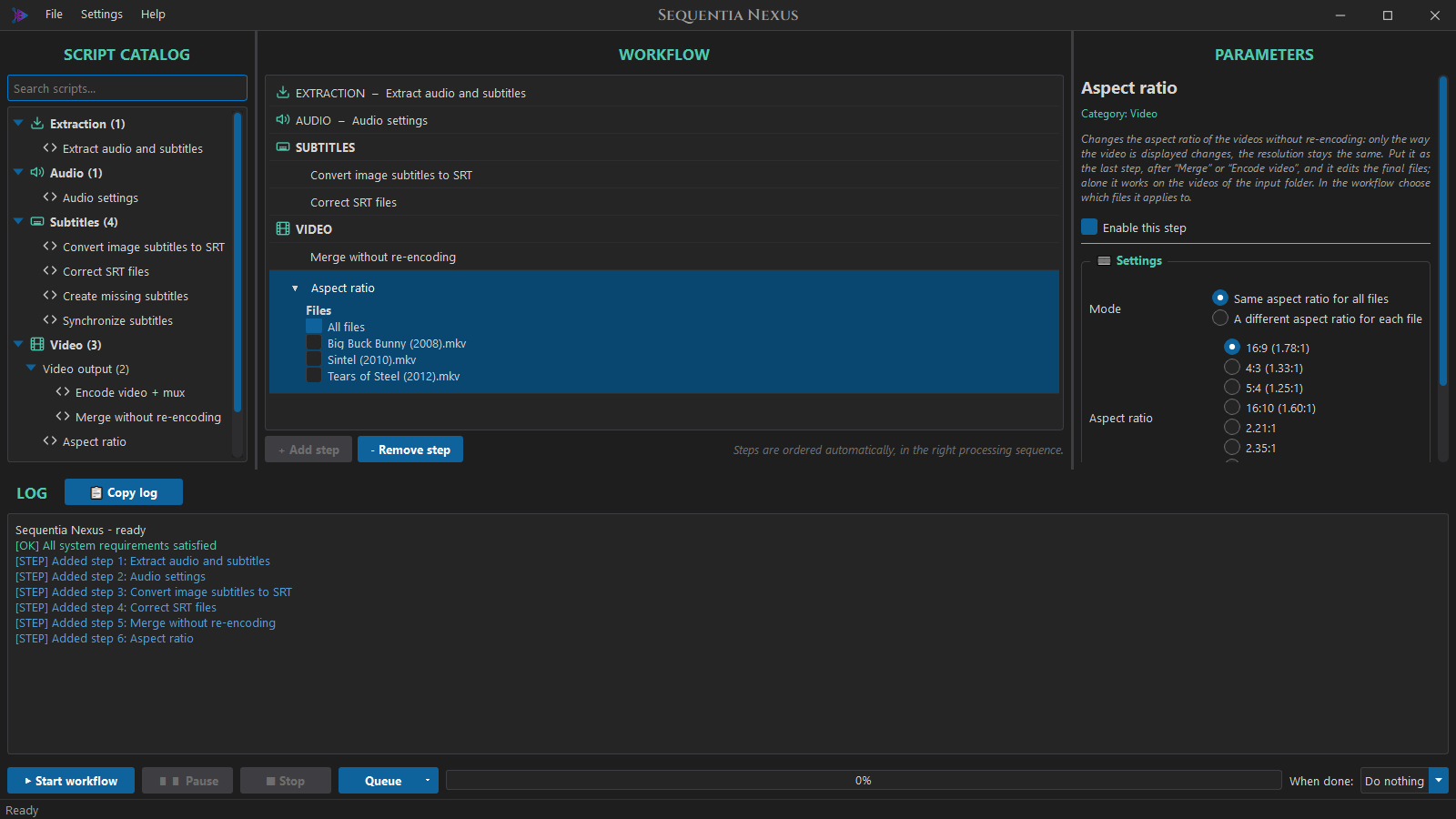
Un workflow typique
| Objectif | Étapes |
|---|---|
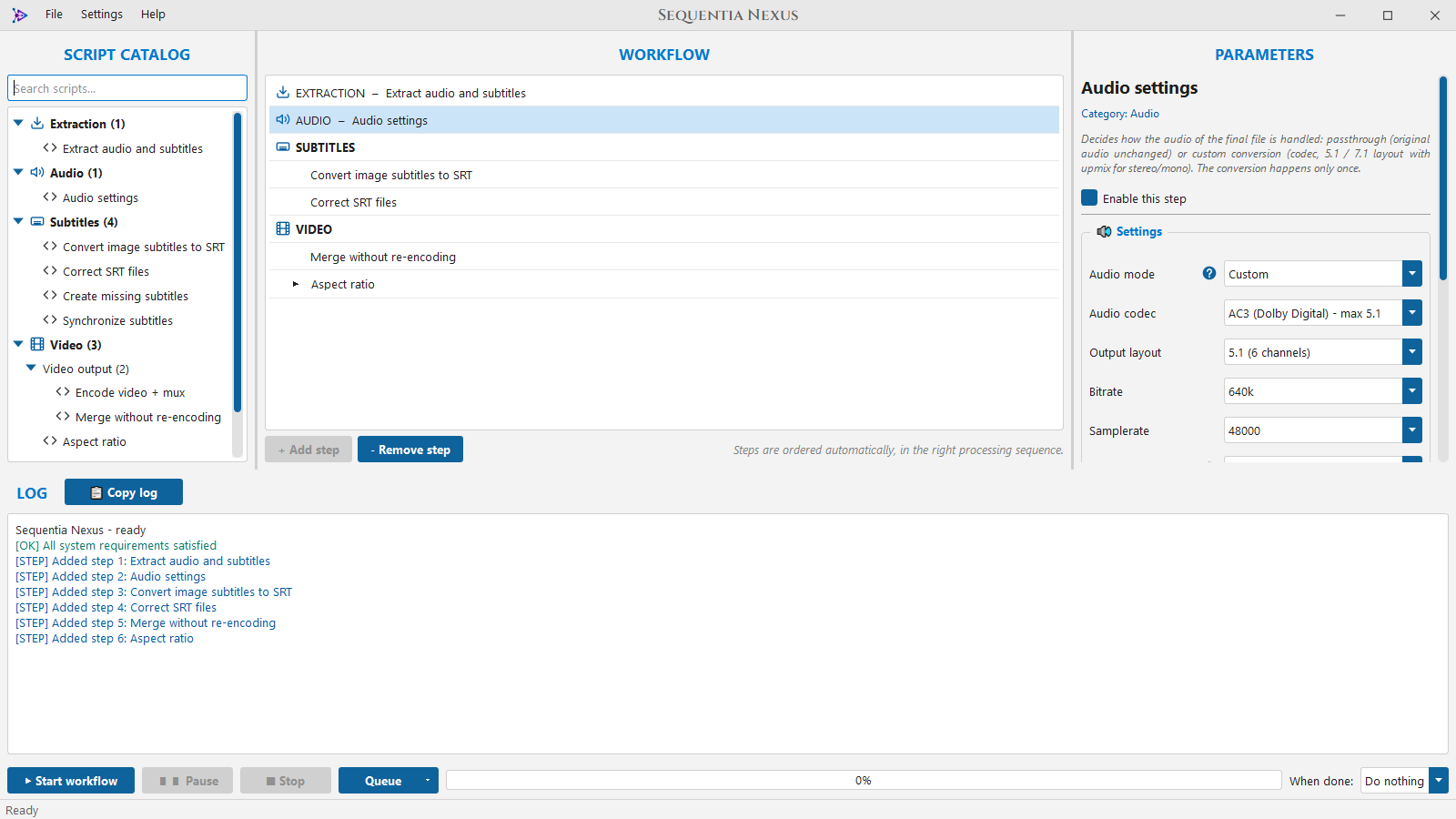
| Garder la vidéo, convertir l'audio en AC3 5.1, ajouter des sous-titres propres | Extraire l'audio et les sous-titres → Réglages audio → Corriger les fichiers SRT → Fusionner sans réencoder |
| La même chose, depuis un Blu-ray avec des sous-titres image | ajoutez Convertir les sous-titres image en SRT |
| Réencoder aussi la vidéo | utilisez Encoder la vidéo + mux au lieu de Fusionner sans réencoder |
| Seulement sortir l'audio et les sous-titres des vidéos | Extraire l'audio et les sous-titres (seule) |
| Corriger le format d'image des fichiers terminés | ajoutez Format d'image à la fin, ou utilisez-la seule |
5. Lancer un workflow
Appuyez sur ▶ Lancer le workflow. Le programme vérifie d'abord votre licence auprès du serveur de licences (voir Licence) : il faut une connexion à internet. Puis le journal est vidé et le programme vérifie tout avant de démarrer :
- les erreurs empêchent le lancement, par exemple un programme manquant, un dossier absent, une étape dont l'entrée n'est produite par aucune autre étape, ou un encodage sans débit ;
- les avertissements vous laissent choisir : Lancer ou Annuler. Par exemple : certaines vidéos n'ont pas de sous-titres dans la langue choisie.
Pendant le travail :
- Rien ne peut être modifié : le catalogue, la liste du workflow, les paramètres (en gris), les presets et les Préférences sont verrouillés, pour qu'il soit clair que le travail utilise les réglages avec lesquels il a démarré. Le journal, le thème, À propos, Pause, Arrêter et À la fin restent utilisables.
- La liste du workflow suit le travail : aucune ligne n'est surlignée ; chaque étape qui travaille en ce moment affiche à droite une flèche bleue qui tourne, parfois deux à la fois (par exemple l'audio converti pendant l'encodage, ou les films envoyés pendant le traitement des séries TV). Le panneau des paramètres garde l'étape que vous aviez choisie, en gris. Quand une étape se termine, la flèche devient une marque : ✓ (vert) terminé, ✗ (rouge) échoué, – ignoré (étape désactivée, ou rien à faire), ■ arrêté.
- Encoder la vidéo + mux a deux lignes, Encoder la vidéo et Mux, car elle travaille
fichier par fichier : elle encode une vidéo, la multiplexe, puis passe à la suivante (avec deux
cartes graphiques, une carte peut multiplexer pendant que l'autre encode). Chaque ligne a sa
flèche qui tourne quand cette phase travaille sur un fichier, et un compteur des fichiers qui
l'ont terminée, par exemple
SÉRIES 3/8etSÉRIES 2/8; entre deux fichiers une phase attend avec son compteur en gris. À la fin les deux reçoivent leur marque ; si un fichier échoue, le ✗ va sur la phase où il a échoué. Avec Fusionner sans réencoder il y a une seule ligne. À côté de la marque, un mot indique à quoi elle se rapporte : avec un seul dossier✓ FICHIER(une vidéo) ou✓ FICHIERS(plusieurs) ; avec des dossiers séparés pour les films et les séries TV, chaque étape a deux marques, une par passage, par exemple✓ FILMS ✗ SÉRIES. Les mots sont comptés au lancement ; quand le dossier des films ou des séries est vide, seule l'autre colonne apparaît. Les marques restent après le travail, jusqu'à ce que vous changiez le workflow ou le relanciez. - La barre de progression suit l'étape en cours, de 0 à 100 %, et avance pendant le
traitement de chaque fichier : les étapes indiquent où en sont la conversion, l'encodage, la
fusion ou l'OCR. Le texte dans la barre donne l'étape et tout le workflow, par exemple
Encoder la vidéo + mux 45 % · total 69 %. Pendant un encodage il donne aussi la vitesse, en images par seconde (additionnées avec deux cartes graphiques), et pour chaque étape le temps restant de cette étape, calculé d'après sa vitesse :Encoder la vidéo + mux 45 % · total 69 % · 245 fps · encore 12 min. Le temps restant apparaît après les premières secondes d'une étape et c'est le temps de l'étape, pas de tout le workflow (chaque étape va à sa propre vitesse). Quand le workflow se termine, la barre montre le total (100 %). Un passage sans rien à faire (Films ou Séries TV avec un dossier d'entrée vide) ne compte pas. - Pendant un workflow, Windows ne se met pas en veille tout seul, même s'il est réglé pour se mettre en veille après quelques minutes sans souris ni clavier (l'écran peut quand même s'éteindre).
- La dernière ligne du journal montre l'étape en cours, avec des points qui bougent :
Réglages audio en cours.... Quand l'étape se termine, elle devient✓ Réglages audio terminé (2 min 30 s), ou✗ ... échouési quelque chose s'est mal passé. Encoder la vidéo + mux a deux lignes, une par phase, avec les fichiers faits :Encoder la vidéo en cours... (3/8)etMux en cours... (2/8)(une phase qui attend entre deux fichiers n'a pas de points). Quand l'étape se termine, chaque phase a sa ligne et son temps, de son premier fichier au dernier :✓ Encoder la vidéo terminé (1 h 05 min)et✓ Mux terminé (58 min); si un fichier échoue, le ✗ va sur la phase où il a échoué. - Si vous faites défiler le journal vers le haut pour le lire, il reste là où vous êtes ; redescendez tout en bas pour le suivre à nouveau.
Quand le workflow se termine, la dernière ligne du journal le résume, en gras : combien de vidéos
ont été traitées et combien de temps a duré tout le workflow, par exemple
1 film et 3 épisodes traités en 00:25:41 (avec un seul dossier : 3 vidéos traitées en ...).
Si le workflow a été arrêté ou s'est terminé avec des erreurs, la ligne ne donne que le temps
total.
À la fin, l'interface vérifie aussi que chaque vidéo a son fichier final. Une vidéo peut en
rester sans même quand les étapes se terminent bien : par exemple son encodage a échoué et
l'encodage a continué avec les autres, ou elle n'a pas d'audio dans la langue choisie. Le
workflow se termine alors avec une erreur qui liste ces vidéos, le résumé l'indique (4 épisodes
traités, 2 non terminés, en 00:16:02) et seuls les originaux de ces vidéos sont gardés (si
supprimer les fichiers d'origine est activé, les autres sont supprimés comme d'habitude). Les
fichiers terminés sont quand même déplacés et envoyés. Pour refaire seulement ceux qui manquent,
réglez Fichiers existants sur Ignorer dans Encoder la vidéo et relancez le workflow.
■ Arrêter interrompt l'étape en cours et supprime les fichiers temporaires.
❚❚ Pause fige le workflow : les programmes qui travaillent (l'étape, FFmpeg, MKVToolNix,
Tesseract, aussi l'audio converti en arrière-plan et les envois) s'arrêtent là où ils sont et
n'utilisent plus le processeur, et aucune nouvelle étape ne démarre. ▶ Reprendre repart du même
point, sans rien perdre ; entre-temps la barre indique En pause. Le journal note les deux
(Workflow repris après 5 min de pause), et le temps de pause ne compte pas dans les temps des
étapes ni dans le résumé. Un envoi vers le NAS en pause pendant longtemps peut perdre sa
connexion : à la reprise il repart de là où il était (le fichier .part), comme après toute
connexion perdue.
À la fin (à droite de la barre de progression) : Ne rien faire, Mettre en veille,
Mettre le PC en veille prolongée ou Éteindre le PC. Cela peut se changer aussi pendant le
workflow, par exemple quand vous décidez d'aller vous coucher pendant un long encodage. La veille
prolongée enregistre tout sur le disque et ne consomme pas d'électricité, puis le PC repart là où
il en était (si la veille prolongée est désactivée dans Windows, le journal l'indique :
powercfg /h on l'active). À la fin, une fenêtre compte 60 secondes, avec Annuler et Mettre
en veille / Veille prolongée maintenant / Éteindre maintenant ; avant, le journal est
enregistré et les notifications sont envoyées. Rien ne se passe si vous avez appuyé sur
Arrêter (vous êtes là). Le choix vaut une fois, et chaque fois que le programme s'ouvre il
repart de Ne rien faire, pour que le PC ne s'éteigne jamais par surprise. Si le workflow s'est
terminé avec des erreurs, son journal est quand même enregistré dans le dossier des journaux
(même avec Préférences → Journal désactivé) et, à votre retour (le PC sort de veille, ou à la
prochaine ouverture du programme), un message vous prévient et le journal de ce workflow
réapparaît dans le panneau du journal.
Une étape désactivée dans le workflow est ignorée : les étapes suivantes utilisent les fichiers de la dernière étape avant elle.
La file d'attente
La file d'attente exécute plusieurs workflows l'un après l'autre, chacun avec ses propres dossiers : par exemple une série TV dans un dossier avec un preset, puis un film dans un autre dossier avec un autre preset, lancés le soir avec À la fin → Éteindre le PC.
- File → Ajouter le workflow actuel (le bouton à côté de Arrêter) ajoute le workflow affiché, avec ses étapes, paramètres et fichiers choisis, et les dossiers de Préférences → Dossiers à ce moment-là (mode des dossiers, entrée, travail et sortie). Changez les dossiers ou le preset et ajoutez la tâche suivante : chaque tâche garde les siens.
- File → Afficher la file... (aussi Fichier → File d'attente...,
Ctrl+Shift+Q) ouvre la fenêtre de la file : les tâches dans l'ordre, leurs dossiers d'entrée (les chemins complets dans l'info-bulle), leur état (En attente, En cours, ✓ Terminée, ✗ Avec erreurs, ■ Arrêtée, – Ignorée) et leur résultat (2 vidéos traitées en 00:12:40).- Glissez une tâche pour changer l'ordre.
- Dossiers... (ou un double-clic) change les dossiers de cette tâche seulement.
- Charger dans le workflow affiche une tâche dans le panneau du workflow : changez ses étapes ou ses paramètres, puis Utiliser le workflow actuel les remet dans la tâche (ses dossiers restent).
- Remettre en attente remet en attente une tâche terminée ; Ouvrir le journal affiche le journal d'une tâche terminée ; Retirer et Retirer les terminées nettoient la liste.
- Enregistrer la file... / Ouvrir une file... : un fichier de file (
.snxqueue) à garder ou à déplacer sur un autre PC ; en ouvrir un ajoute ses tâches à la fin.
- ▶ Lancer la file : d'abord les vérifications de chaque tâche en attente, l'une après l'autre, avec la fenêtre de vérification habituelle pour chaque tâche (son nom dans le titre) : toutes les questions (avertissements, pistes sans langue) sont posées maintenant, pour que la file puisse ensuite tourner seule. Une tâche qui ne passe pas les vérifications, ou que vous annulez, est Ignorée. Puis les tâches s'exécutent une par une : le panneau du workflow montre la tâche en cours, le journal montre son journal.
- Une tâche qui se termine avec des erreurs est marquée ✗ et la file passe à la suivante. Chaque tâche garde son journal dans le dossier des journaux (même avec Préférences → Journal désactivé). Arrêter arrête toute la file : les tâches pas encore lancées restent En attente. Pause met en pause la tâche en cours.
- À la fin, la dernière ligne du journal résume la file (
File terminée : 3 tâches terminées, 1
    avec erreurs, en 02:10:00
) ; les notifications et À la fin arrivent une seule fois, pour toute la file. - La file est conservée quand le programme se ferme ; une tâche qui était alors en cours redevient En attente. Les tâches ajoutées pendant que la file tourne attendent le prochain lancement de la file.
Une tâche à la fois, c'est voulu : une tâche utilise déjà toutes les cartes graphiques (un encodage sur deux cartes) et le processeur (l'audio converti en parallèle), et deux tâches ensemble ne feraient que se ralentir.
Où vont les fichiers
- Avec Fusionner ou Encoder la vidéo, les fichiers MKV terminés vont dans le Dossier de sortie.
- Sans elles (par exemple seulement l'étape d'extraction), l'audio et les sous-titres vont dans le
dossier de sortie, un dossier par vidéo, au nom de la vidéo :
Output\Big Buck Bunny (2008)\.... Vous obtenez la dernière version de chaque fichier, par exemple l'audio converti et les sous-titres corrigés. - Le dossier de travail est vidé à la fin.
Vous pouvez aussi faire supprimer les vidéos d'origine après un travail réussi : voir Après le workflow.
6. Les étapes
Extraction
Extraire l'audio et les sous-titres
Trouve la meilleure piste audio dans la langue choisie et tous les sous-titres dans la langue choisie, et répartit les sous-titres en trois types :
- forcés : seulement les textes à l'écran et les répliques en langue étrangère ;
- normaux : les sous-titres normaux ;
- SDH : pour les sourds et malentendants, avec des descriptions de sons comme
[porte qui
    claque]
.
| Réglage | |
|---|---|
| Langue audio, Langue des sous-titres | Les langues à extraire, par exemple eng - English. |
| Langues audio supplémentaires | Vide par défaut. D'autres pistes audio à garder, après la principale : voir Langues supplémentaires ci-dessous. |
| Aussi les sous-titres de ces langues | Désactivé par défaut. Prend aussi les sous-titres des langues supplémentaires. |
| Extraire les sous-titres forcés / normaux / SDH | Les types de sous-titres voulus. Les autres étapes de sous-titres suivent ces choix. |
| Convertir les sous-titres ASS/SSA en SRT | Activé par défaut : les sous-titres stylés (ASS, SSA et le texte MP4 / WebVTT) deviennent de simples SRT ; l'italique et le gras restent, les couleurs, la position et les polices sont perdues. Désactivé : ASS et SSA restent tels quels, identiques à l'original, et arrivent dans le fichier final avec leur style et leurs polices (voir Polices des sous-titres ASS ; le texte MP4 / WebVTT devient quand même SRT). Les étapes SRT (Corriger SRT, Synchroniser les sous-titres, Créer les sous-titres manquants) laissent un ASS inchangé, et l'aperçu des règles le dit. |
| Avancés : Seuil SDH, Forcés : répliques par minute | Comment un sous-titre est reconnu comme SDH ou forcé quand la vidéo ne l'indique pas (voir ci-dessous). |
Comment le type est choisi, dans cet ordre :
- le titre ou le drapeau de la piste : « forced », ou « SDH » / « CC » / « hearing impaired » ;
- SDH, quand beaucoup de répliques ont des descriptions de sons entre crochets (Seuil SDH, 30 répliques) ;
- forcé, quand la vidéo a plusieurs pistes de sous-titres dans cette langue et que celle-ci a moins d'un tiers des répliques de la plus longue ;
- forcé, quand elle a moins de répliques par minute de vidéo que Forcés : répliques par minute (2). Un sous-titre complet a en général de 8 à 15 répliques par minute, un forcé moins de 1.
Le journal montre le type de chaque piste et pourquoi, par exemple Stream 5: regular (504 lines,
18.1 per minute).
Langues supplémentaires
Avec Langues audio supplémentaires, un fichier final peut avoir plusieurs pistes audio, par exemple la version doublée et la langue originale. Ajoutez les langues avec + Ajouter une langue... ; l'entrée spéciale Langue originale prend, dans chaque vidéo, la piste marquée comme originale dans le fichier ou, si aucune piste n'a ce drapeau, la première piste dans une autre langue (les fichiers commencent en général par l'originale). Pour chaque langue, la meilleure piste est prise, en laissant de côté les commentaires.
- La langue principale reste la première piste, active par défaut ; les supplémentaires
suivent dans l'ordre de la liste, par exemple
Ita AC3 5.1,Jpn AC3 5.1,Eng AC3 5.1. - Une vidéo à laquelle manque une des langues sort avec celles qu'elle a ; le journal l'indique
(
Extra audio: 'eng': no audio track in this language). - Réglages audio les convertit comme la piste principale, ou les copie telles quelles (son option Pistes supplémentaires). Avec Encoder la vidéo + mux et l'audio converti pendant l'encodage, chaque vidéo attend toutes ses pistes avant la fusion.
- Avec Aussi les sous-titres de ces langues, leurs sous-titres forcés / normaux / SDH (selon
les cases cochées plus haut) vont aussi dans le fichier, tels quels, après ceux de la langue
principale et jamais actifs par défaut (
English forced,English regular). Les étapes de sous-titres (Corriger SRT, Créer les sous-titres manquants, OCR) n'y touchent pas ; Synchroniser les sous-titres oui, comme chaque sous-titre de la vidéo. Avec le hardsub ils ne sont pas multiplexés, comme les autres sous-titres.
Formats vidéo. Le dossier d'entrée peut contenir des fichiers .mkv, .mp4, .avi et
.mov ; le fichier final est toujours un .mkv (Film.mp4 devient Film.mkv). Les fichiers dans
d'autres formats vidéo (.ts, .webm, .wmv...) sont ignorés, et la vérification avant le
lancement les liste. Deux fichiers avec le même nom et des extensions différentes (Film.mp4 et
Film.mkv) donneraient le même fichier final : la vérification avant le lancement s'arrête et
demande d'en renommer un.
Pistes sans langue. Beaucoup de fichiers AVI et MP4 n'indiquent pas la langue de leurs pistes. Quand une vidéo n'a aucune piste dans la langue choisie mais a des pistes sans langue :
- une piste audio (ou une piste de sous-titres) sans langue est utilisée comme si elle était dans la langue choisie, et le fichier final la marque avec cette langue. La vérification avant le lancement et le journal l'indiquent ;
- avec plusieurs pistes sans langue, la vérification avant le lancement demande quelle piste audio
utiliser (celle que l'interface choisirait est déjà sélectionnée) et quels sous-titres sont dans
votre langue (aucun n'est coché : cochez les bons, ou laissez-les tous vides pour ne pas avoir de
sous-titres). Chaque sous-titre texte montre une de ses répliques, pour en voir la langue, par
exemple
#2 · mov_text — «Why don't you just admit that you're freaked out by my robot hand?».
Audio dans une autre langue. Une vidéo peut avoir son audio seulement dans d'autres langues : un film jamais doublé dans votre langue, ou le bon audio marqué avec la mauvaise langue par celui qui a fait le fichier. Quand une vidéo n'a ni audio dans la langue choisie ni audio sans langue, la vérification avant le lancement liste ces vidéos par leur nom, et le cadre Audio dans une autre langue a un groupe pour chacune. Tout ce qui y est choisi vaut seulement pour cette vidéo, pas pour le reste du workflow :
| Ligne | Ce qu'elle fait |
|---|---|
| Traiter ce film | Désactivé par défaut : une vidéo non cochée est ignorée, comme avant. |
| Audio | Ses pistes audio, chacune avec sa langue, p. ex. #1 · ger · ac3 5.1 · 448 kbps. |
| Langue de l'audio dans le fichier | ger (comme dans la piste) pour un film non doublé, ou eng (langue du workflow) pour corriger une mauvaise étiquette. |
| Sous-titre | Aucun, ou un de ses sous-titres (n'importe quelle langue, texte ou image), avec une de ses répliques pour le reconnaître. Il remplace les sous-titres que le workflow prendrait pour cette vidéo, et il est actif par défaut dans le fichier final. |
| Sous-titre en | Seulement avec Encoder la vidéo + mux dans le workflow : Dans le fichier, activable (soft) ou Incrusté dans l'image (hard). Avec Fusionner sans réencoder le sous-titre va toujours dans le fichier. |
Ce que font les étapes de sous-titres avec le sous-titre choisi :
- dans la langue du workflow : il passe par Corriger les fichiers SRT, mais Créer les sous-titres manquants ne le transforme pas en forcé (il reste tel quel) ;
- dans une autre langue : aucune étape ne le change ;
- dans les deux cas, Synchroniser les sous-titres s'y applique, avec les valeurs des autres sous-titres de la même vidéo ;
- un sous-titre image reste une image (pas d'OCR).
Les vidéos sans aucun audio sont aussi listées par leur nom, et ignorées.
Les sous-titres image (Blu-ray .sup, DVD .idx/.sub) ne sont extraits que si le workflow a aussi
Convertir les sous-titres image en SRT.
L'audio AAC est enregistré en
.mka, pas en.aacbrut : certaines pistes AAC 5.1 perdent leur disposition des canaux dans un fichier brut et deviennent muettes après la fusion.
Audio
Réglages audio
| Réglage | |
|---|---|
| Mode audio | Passthrough garde l'audio d'origine. Personnalisé le convertit. |
| Codec audio | AC3, E-AC3, AAC, MP3, FLAC, DTS, Opus. Le nombre maximal de canaux de chaque codec est dans son nom. |
| Disposition de sortie | 5.1 ou 7.1. Les pistes stéréo et mono sont étendues (upmix). |
| Débit | Par défaut : le maximum du codec (AC3 640k, E-AC3 1536k...). |
| Fréquence d'échantillonnage | Par défaut : 48000 Hz. |
| Pistes supplémentaires | Les pistes des langues supplémentaires : Comme la principale (par défaut : même codec, mêmes canaux et même débit, des fichiers que toute TV sait lire) ou Copiées telles quelles (qualité d'origine, p. ex. DTS ou TrueHD, fichiers plus gros, certaines TV ne les lisent pas). |
| Disposition surround 5.1 | 5.1 side (recommandé) ou 5.1 rear. |
| Contrôler le volume des fichiers mono | Mesure la crête des pistes mono et baisse le volume quand elle dépasse le seuil (par défaut -2 dB), pour que l'audio étendu ne sature pas. |
| Pas de downmix si l'audio dépasse la disposition demandée | Désactivé : une piste avec plus de canaux que le codec n'en accepte est réduite (downmix). Activé : le workflow s'arrête à la place. |
| Volume uniforme (EBU R128) | Désactivé par défaut. Amène le volume moyen de chaque fichier au même niveau, mesuré comme le font les chaînes de télévision. Voir ci-dessous. |
| Volume cible (LUFS) | Par défaut -23, la norme des télévisions européennes. Plus haut = plus fort : -16 est typique de YouTube et des podcasts. |
| Crête maximale (dBTP) | Avancé, par défaut -2. La limite des crêtes après la correction. |
| Conversions en parallèle | Avancé, par défaut 0 = automatique. Combien de fichiers audio sont convertis en même temps (voir ci-dessous). |
Le volume uniforme est utile pour les séries TV dont certains épisodes sont plus faibles ou
plus forts que les autres ; les films n'en ont en général pas besoin. Il travaille en deux passes :
d'abord il mesure l'audio, puis il monte ou baisse le volume de tout le fichier de la même valeur,
pour que la dynamique (dialogues doux, explosions fortes) reste telle quelle. Seulement si cela
faisait dépasser la limite aux crêtes, un limiteur retient ces crêtes brèves. Quand il est activé,
l'audio est toujours réencodé, même s'il est déjà dans le codec choisi, et la conversion dure
environ deux fois plus longtemps. Le journal montre la mesure, par exemple Loudness: -31.2 LUFS
-> -23 LUFS (+8.2 dB).
Conversions en parallèle. Les encodeurs audio de FFmpeg utilisent un seul cœur du processeur,
et l'AAC à débit élevé est lent : un épisode peut prendre quelques minutes. Plusieurs fichiers sont
donc convertis en même temps, chacun sur son cœur : avec 3 épisodes, l'étape prend environ un tiers
du temps, et les fichiers sont exactement les mêmes qu'un par un. 0 = automatique utilise la
moitié des threads du processeur, au plus 4 ; 1 convertit un fichier à la fois. Dans le journal,
chaque ligne commence par le numéro de son fichier ([2/3] Conversion -> ...).
Sous-titres
Ces étapes s'exécutent dans cet ordre : OCR → Créer les manquants → Corriger → Synchroniser. Chacune transmet à l'étape suivante tous les sous-titres, y compris ceux qu'elle ne modifie pas.
Convertir les sous-titres image en SRT
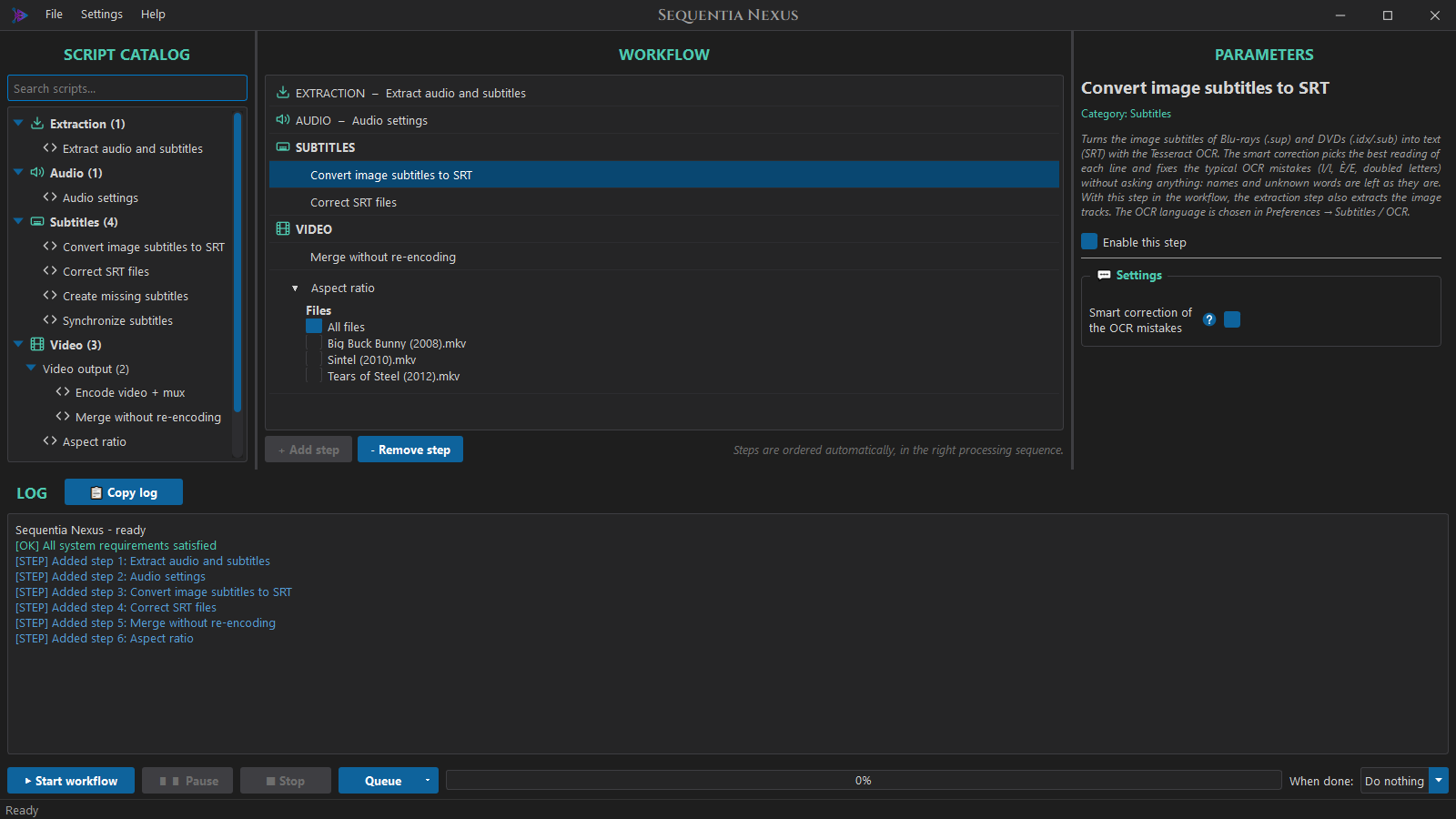
Lit les sous-titres des Blu-ray (.sup) et des DVD (.idx/.sub) avec l'OCR Tesseract et les
écrit en texte SRT. Voir OCR des sous-titres image.
| Réglage | |
|---|---|
| Correction intelligente des erreurs d'OCR | Activée par défaut. Choisit la meilleure lecture de chaque réplique et corrige les erreurs typiques de l'OCR. |
Si une vidéo a déjà un sous-titre texte du même type, le sous-titre image n'est pas converti. Si une image ne peut pas être convertie, elle est gardée telle quelle et le journal affiche un avertissement.
Le type d'un sous-titre image est choisi avant l'OCR, quand son texte ne peut pas encore être lu : une piste SDH sans « SDH » dans son titre ressemble à une normale. Après l'OCR, un sous-titre « normal » avec beaucoup de descriptions de sons entre crochets (le Seuil SDH d'Extraire l'audio et les sous-titres) devient un SDH, et Créer les sous-titres manquants en tire ensuite le normal propre. Quand SDH n'est pas coché dans l'extraction, les descriptions de sons sont retirées tout de suite.
Créer les sous-titres manquants
Crée les types de sous-titres qu'une vidéo n'a pas, à partir de ceux qu'elle a :
- le normal à partir du SDH : sans descriptions de sons (
[...],(...)), notes de musique et noms de personnages (JOHN:,[JOHN]:,JOHN (chuchotant):) ; - le forcé à partir des répliques écrites en majuscules (les textes à l'écran) du normal, ou du SDH.
Seuls les types cochés dans l'étape d'extraction sont créés, et une vidéo qui a déjà ce type n'est pas touchée. Si une vidéo n'a pas de textes à l'écran, aucun sous-titre forcé n'est créé.
| Réglage | |
|---|---|
| Créer le normal à partir du SDH / Créer le forcé | Ce qu'il faut créer. |
| Avancés : Supprimer les paroles des chansons (♪) | Retire aussi les lignes des chansons. |
| Avancés : majuscules minimum par ligne, % de majuscules | Comment une ligne est reconnue comme un texte à l'écran : voir ci-dessous. |
Comment le sous-titre forcé trouve les textes à l'écran. Une ligne compte comme un texte (un panneau, une légende, un titre) quand les deux conditions sont vraies :
- elle a au moins 5 majuscules (majuscules minimum par ligne) : des lignes courtes comme
NON !ouOKne comptent pas ; - au moins 80 % de ses lettres sont des majuscules (% de majuscules) : la ligne est écrite en majuscules, ce n'est pas une ligne normale qui contient quelques noms ou sigles.
| Ligne | Majuscules | Part | Forcé ? |
|---|---|---|---|
DÉFENSE DE FUMER |
14 | 100 % | oui |
NEW YORK, 1985 |
7 | 100 % | oui |
NON ! |
3 | 100 % | non : moins de 5 majuscules |
Où sont Mario, Luc, Anne et Paul ? |
5 | 19 % | non : une ligne normale avec des noms |
Le FBI a appelé la CIA. |
7 | 50 % | non : une ligne normale avec des sigles |
80 % (la valeur par défaut) accepte une minuscule isolée, par exemple une erreur d'OCR ou
McDONALD'S. Réglez 100 % pour ne garder que les lignes écrites entièrement en majuscules, ou
baissez-le (jusqu'à 50 %) si des panneaux écrits en partie en minuscules sont manqués. Les
majuscules accentuées (È, À) comptent comme des majuscules. D'une réplique avec un texte et un
peu de dialogue, seul le texte est gardé ; les lignes sans lettres, comme 1985, restent aussi.
Corriger les fichiers SRT
Nettoie les sous-titres automatiquement : balises HTML et ASS, apostrophes utilisées comme accents
(e' → è, perchè → perché), erreurs d'encodage (è → è), crédits de fin, fautes
courantes de l'italien.
Cochez Règles personnalisées et appuyez sur Modifier les règles... pour ajouter les vôtres : voir Règles personnalisées.
Synchroniser les sous-titres
Corrige les sous-titres désynchronisés. Dans la ligne du workflow, choisissez à quels sous-titres cela s'applique.
| Réglage | |
|---|---|
| Mode | La même correction pour tous les sous-titres, ou une par sous-titre. |
| Convertir la fréquence d'images | Pour des sous-titres faits pour une autre édition, par exemple un DVD à 25 fps sur une vidéo à 23,976 fps : ils se décalent de plus en plus à mesure que le film avance. La fréquence d'images de la vidéo est lue automatiquement. |
| Décaler les temps | Décale tout plus tard (positif) ou plus tôt (négatif), en millisecondes : 1000 ms = 1 seconde. |
Vidéo
Fusionner sans réencoder et Encoder la vidéo + mux sont dans le groupe Sortie vidéo : un workflow a l'une ou l'autre. Les deux créent le MKV final : Encoder la vidéo + mux encode la vidéo puis fait elle-même le multiplexage, donc elle n'a pas besoin de Fusionner après elle. Cliquer sur l'une des deux dans le catalogue quand l'autre est déjà dans le workflow la remplace, et le journal l'indique.
Fusionner sans réencoder
Met la vidéo d'origine, l'audio de l'étape audio et les sous-titres dans un nouveau MKV, sans
réencoder. Les pistes reçoivent des noms clairs, comme Eng AC3 5.1 et English forced ; les
langues supplémentaires suivent les principales. Si un type a à la fois un
sous-titre texte et un sous-titre image, c'est le texte qui est utilisé. Les pièces jointes de
l'original (les polices de ses sous-titres ASS, une jaquette) restent dans le nouveau fichier ; pour
les polices qui manquent à la vidéo, voir Polices des sous-titres ASS.
| Réglage | |
|---|---|
| Garder les chapitres de l'original | Désactivé par défaut. Copie les chapitres de la vidéo d'origine (p. ex. générique, épisode, générique de fin). |
| Garder les tags globaux / de piste | Copie les tags. |
Encoder la vidéo + mux
Encode la vidéo, puis la fusionne avec l'audio et les sous-titres comme le fait Fusionner. L'audio n'est pas reconverti.
| Réglage | |
|---|---|
| Codec vidéo | H.264 ou H.265, sur une carte graphique NVIDIA (NVENC, rapide) ou sur le processeur (x264 / x265). Les codecs NVENC n'apparaissent que si une carte a réussi le test NVENC (voir GPU). |
| Contrôle de la qualité | x264 / x265 seulement : Débit (par défaut, taille prévisible) ou Qualité constante (CRF). Voir Résolution et qualité ci-dessous. |
| CRF | Avec Qualité constante (CRF) : Automatique (par défaut, selon la résolution de sortie) ou une valeur de 14 à 30. |
| Débit vidéo | Obligatoire : il n'y a pas de valeur par défaut, vous devez le saisir (par exemple 4000 = 4000 kbit/s). Inutile avec NVENC en VBR qualité constante (CQ), ou avec x264 / x265 en Qualité constante (CRF). |
| Pas au-dessus du débit d'origine | Désactivé par défaut. Quand la vidéo d'origine a un débit plus faible que celui choisi, l'encodage utilise celui de l'origine : une vidéo téléchargée sur le web à 1100 kbit/s encodée à 2600k devient seulement deux fois plus grosse, sans gain de qualité. Le journal indique le débit utilisé, par exemple Original video at 1135 kbit/s, below 2600k: 1135k is used. Avec un original en H.265, le même débit en H.264 est un peu moins net. Sans effet avec CQ ou CRF. |
| Deux passes | x264 / x265 avec un débit : activé par défaut. Voir ci-dessous. |
| Preset NVENC / Preset processeur | Vitesse contre qualité. |
| Profondeur de couleur | 8 ou 10 bits. |
| Désentrelacement | Automatique (par défaut), Désactivé ou Toujours. Voir Image : désentrelacement, bandes noires, bruit ci-dessous. |
| Couper les bandes noires | Désactivé par défaut. Retire les bandes noires de l'image (voir ci-dessous). |
| Résolution maximale | Comme l'original (par défaut), 2160p, 1440p, 1080p, 720p, 576p ou 480p. Voir ci-dessous. |
| Réduction du bruit | Désactivée (par défaut), Légère, Moyenne ou Forte (voir ci-dessous). |
| HDR | Automatique (par défaut) ou Toujours convertir en SDR. Voir Vidéos HDR ci-dessous. |
| Aperçu | Aperçu de l'encodage... : encode un morceau d'une vidéo avec ces réglages et indique la taille, le temps et la qualité. Voir Aperçu de l'encodage ci-dessous. |
| Inclure les sous-titres forcés / normaux / SDH | Les sous-titres qui vont dans le fichier final (masqué avec le hardsub). |
| Incruster les sous-titres dans la vidéo (hardsub) | Désactivé par défaut. Voir Hardsub ci-dessous. |
| Sous-titre à incruster | Forcé, normal ou SDH : seulement les types activés dans Extraire l'audio et les sous-titres. |
| Fichiers existants | Remplacer, ignorer, ou s'arrêter avec une erreur quand le fichier final existe déjà. |
| Garder les chapitres de l'original | Désactivé par défaut. Copie les chapitres de la vidéo d'origine (p. ex. générique, épisode, générique de fin), comme dans Fusionner. |
| Avancés | Contrôle de débit, valeurs CQ, AQ, lookahead, multipass, fréquence d'images ; le style d'un SRT incrusté (police, taille, couleur, contour noir). |
Quelle carte fait l'encodage, ou si deux cartes encodent deux vidéos en même temps, se choisit dans Préférences → GPU. Vous y trouvez aussi deux options, activées par défaut, qui accélèrent le workflow : la carte décode aussi la vidéo, et Réglages audio travaille pendant que les cartes encodent (voir GPU).
Une source en 10 bits encodée en H.264 est passée en 8 bits (NVENC H.264 n'a pas de 10 bits) ; une source HDR est aussi convertie en SDR (voir Vidéos HDR).
Si le dossier de sortie ne peut pas être écrit quand une vidéo est fusionnée (un disque USB ou un
disque réseau qui se déconnecte un instant), la vidéo encodée est gardée et la fusion est retentée
après 5, 15, 30, 60 et 120 secondes ; le journal indique The output folder cannot be written
(disk disconnected?): trying again in 15 s. La même chose se produit quand Fusionner déplace
les fichiers finaux.
Les pièces jointes de l'original (polices, jaquette) restent dans le fichier final, comme avec Fusionner.
Image : désentrelacement, bandes noires, bruit
Avant d'encoder une vidéo, l'étape en regarde six courts morceaux (quelques secondes en tout, répartis sur le film) et prépare l'image. Le journal indique ce qu'elle a trouvé pour chaque vidéo.
-
Désentrelacement (Automatique par défaut). Les DVD et les enregistrements TV sont souvent entrelacés : encodés tels quels, des lignes horizontales apparaissent dans le mouvement. Avec Automatique :
- une vidéo progressive (presque tous les Blu-ray et les fichiers modernes, et la plupart des
films sur DVD PAL, même quand le DVD dit « entrelacé ») est laissée telle quelle :
Deinterlace: not needed (progressive, 0% combed frames); - une vidéo entrelacée n'a que ses images à lignes corrigées, les autres restent intactes
(comme le Decomb de HandBrake) :
Deinterlace: interlaced (TFF, 100% combed frames); - un film NTSC avec télécinéma (3:2 pulldown, 29,97 fps) retrouve ses images de film
d'origine, à 23,976 fps :
Deinterlace: telecine (NTSC film, 40% repeated fields).
Toujours désentrelace chaque image ; Désactivé ne touche jamais l'image. - Couper les bandes noires (désactivé par défaut). Retire les bandes noires en haut et en bas, ou sur les côtés : le fichier est plus petit et l'encodage plus rapide à qualité égale, mais la taille change, par exemple
Black bars: 1920x1080 -> 1920x800. Seul ce qui est noir dans chaque morceau vérifié est retiré, pour qu'une scène sombre ne perde jamais d'image ; si la coupe retirait plus de la moitié de l'image (une vidéo très sombre), rien n'est coupé. Avec le hardsub d'un sous-titre image (Blu-ray, DVD), les bandes restent, car ces sous-titres peuvent s'y trouver ; un SRT ou un ASS incrusté est dessiné dans l'image coupée. - Réduction du bruit (désactivée par défaut) : retire le grain et le bruit des vieilles vidéos (DVD, VHS), pour que les bits aillent à l'image et non au bruit. Légère pour les bons DVD, Moyenne pour les DVD granuleux, Forte seulement pour les sources très abîmées, car elle retire aussi les détails fins. Les mêmes niveaux que HandBrake ; c'est le processeur qui travaille, donc l'encodage est un peu plus lent. - une vidéo progressive (presque tous les Blu-ray et les fichiers modernes, et la plupart des
films sur DVD PAL, même quand le DVD dit « entrelacé ») est laissée telle quelle :
Ces options n'existent que dans Encoder la vidéo + mux : Fusionner sans réencoder ne touche pas l'image.
Résolution et qualité
- Résolution maximale réduit les vidéos plus grandes que la limite, en gardant leurs
proportions, après la coupe des bandes noires : avec 1080p, un film 4K de 3840x1600 devient
1920x800 (
Resolution: 3840x1600 -> 1920x800 (limit 1080p)). Une vidéo plus petite n'est jamais agrandie (Resolution: 720x576, within 1080p: kept). Un DVD, dont les pixels sont larges, sort avec des pixels carrés quand il est réduit (720x576 en 480p devient 854x480). Avec une carte NVIDIA, quand rien d'autre ne modifie l'image (pas de désentrelacement, de coupe, de tone mapping, de réduction du bruit ni de hardsub), la carte décode, redimensionne et encode sans que les images la quittent (Resize on the video card) : plus rapide, et le processeur reste libre pour l'audio. Un sous-titre image incrusté suit la nouvelle taille. - Qualité constante (CRF), pour x264 et x265 : chaque scène reçoit les bits dont elle a besoin
pour la même qualité, les scènes faciles coûtent donc peu et les difficiles davantage ; la taille
n'est pas connue à l'avance (l'Aperçu de l'encodage l'estime). Automatique
utilise les valeurs des presets de HandBrake selon la résolution de sortie (après la coupe et la
résolution maximale) : x264 20 jusqu'à 1080p et 22 au-dessus, x265 22 et 24 :
Quality: CRF 20 (automatic for 800 lines). Des valeurs plus basses donnent plus de qualité et des fichiers plus gros (tous les 6 points, la taille double ou diminue de moitié environ). - Deux passes, pour x264 et x265 avec un débit (activé par défaut) : une première passe rapide
parcourt toute la vidéo, la seconde l'encode en donnant plus de bits aux scènes difficiles ; à
taille égale la qualité est meilleure et le débit final est celui choisi (dans nos essais
1912 kbit/s pour 2000 choisis, 2293 avec une seule passe). L'encodage dure environ 30 à 50 % de
plus. Le journal indique
Two passes (the first one fast)etFirst pass done: ....
Vidéos HDR
Les films 4K sont souvent en HDR (HDR10, HDR10+, HLG, Dolby Vision) : des lumières plus vives et des couleurs plus larges, bien affichées seulement par une TV HDR. L'étape les reconnaît d'elle- même (les vidéos normales SDR ne changent pas) et, avec HDR sur Automatique :
- en H.265 10 bits, le HDR est gardé tel quel, avec ses données de luminosité (mastering
display, MaxCLL), comme le fait HandBrake :
HDR: HDR10, kept (H.265 10 bit). HDR10+ et Dolby Vision (profils 7 et 8) sont gardés en HDR10, leur couche supplémentaire non ; le Dolby Vision profil 5, qui n'a pas d'image HDR10, est transformé en HDR10 ; - en H.264, ou en H.265 8 bits, le HDR ne peut pas être gardé : la vidéo est convertie
en SDR (tone mapping), avec des couleurs et des lumières naturelles, au lieu de l'image pâle et
grise que donne une vidéo HDR simplement réencodée :
HDR: HDR10, converted to SDR (H.264 cannot
    keep HDR)
.
Toujours convertir en SDR convertit aussi en H.265 10 bits, pour un fichier qui s'affiche bien
sur tous les écrans (un écran de PC, une vieille TV, un téléphone). La conversion se fait sur la
carte graphique (Vulkan, rapide) ; là où ce n'est pas possible, sur le processeur, plus lentement :
le journal indique Tone mapping on the video card failed (no Vulkan?): done again on the CPU
(slower).
Un sous-titre incrusté dans une vidéo qui reste HDR (SRT ou sous-titres image) est assombri, à la luminosité du blanc de la scène : en blanc pur il éblouirait sur une TV HDR. Un ASS garde ses propres couleurs. Dans l'Aperçu de l'encodage, le résultat a une ligne HDR, et les images à comparer sont affichées converties pour votre écran.
Aperçu de l'encodage
Aperçu de l'encodage... (dans les paramètres de l'étape) encode un morceau d'une vidéo avec les réglages de l'étape, pour choisir le débit avant de lancer toute une série :
- choisissez la vidéo (dans le dossier d'entrée ; avec films et séries TV séparés, dans le dossier de cette section), le début (Automatique : le milieu de la vidéo, où il y a en général de l'action et pas les génériques ; ou une heure précise) et la durée (10, 30 ou 60 secondes) ;
- Créer l'aperçu encode le morceau avec les mêmes codec, débit, carte graphique, désentrelacement, bandes noires et réduction du bruit que l'étape (vidéo seulement : le hardsub et l'audio ne sont pas dans l'aperçu) ;
- le résultat indique la taille de la vidéo entière (vidéo seulement), la vitesse de l'encodage et le temps pour la vidéo entière, la taille de l'image quand les bandes noires sont coupées et, avec Mesurer la qualité, le score VMAF : il compare l'encodage à l'original comme le ferait l'œil ; à partir de 95 on ne les distingue pas, 90 c'est très bon, 80 bon, en dessous de 70 le débit est trop bas. Le VMAF demande un FFmpeg qui l'inclut (celui installé par la fenêtre Configuration requise l'a) ;
- Ouvrir l'aperçu lit le morceau dans votre lecteur vidéo ; Comparer une image montre la même image de l'original et de l'encodage en taille réelle (zoom 100-300 %) : le bouton ou la barre d'espace passent de l'une à l'autre, pour voir les différences sur les visages, les zones sombres et le grain.
Les estimations viennent du morceau : une scène d'action demande plus de bits qu'un dialogue, essayez donc une partie animée du film. Les fichiers de l'aperçu sont supprimés quand la fenêtre se ferme.
Hardsub
Avec Incruster les sous-titres dans la vidéo (hardsub), un type de sous-titre est dessiné dans l'image. Il s'affiche sur tous les lecteurs, même une TV ou un téléphone qui ne lisent pas les sous-titres, mais il ne peut plus être désactivé. Seul ce type est utilisé : les autres sous-titres ne sont pas mis dans le fichier, car un sous-titre incrusté et d'autres activables se chevaucheraient.
- SRT : dessiné avec le style des réglages Avancés. Par défaut il ressemble à celui d'un Blu-ray : Arial, taille 20, blanc, un fin contour noir (1,5) et une légère ombre ; l'italique et le gras du sous-titre sont conservés. La taille est la même à toutes les résolutions.
- ASS / SSA : dessinés avec leur propre style, position et polices (pour garder un ASS, désactivez Convertir les sous-titres ASS/SSA en SRT dans l'étape d'extraction). Voir Polices des sous-titres ASS.
- Sous-titres image (Blu-ray
.sup, DVD.idx+.sub) : dessinés tels quels, sans OCR : avec le hardsub, l'étape d'extraction prend les pistes image même sans l'étape OCR. Un sous-titre DVD est étiré à la vidéo (même agrandie) ; un sous-titre Blu-ray fait pour 1920x1080 sur une vidéo coupée (1920x816) est réduit pour tenir, jamais écrasé.
Une vidéo qui n'a pas le type choisi (vous avez choisi forcé, mais un épisode n'en a pas) est encodée sans sous-titres incrustés, et la fin du journal l'indique, juste avant le résumé :
⚠ 1 vidéo sans sous-titres incrustés (pas de sous-titre forcé) : Show S01E03
4 épisodes traités en 00:12:40
Si le type est désactivé dans l'étape d'extraction (par exemple par un vieux preset), la vérification avant le lancement bloque le démarrage.
Polices des sous-titres ASS
Un ASS nomme ses polices, et un MKV les transporte en général en pièces jointes. Elles servent au hardsub et restent dans le fichier final (avec Fusionner et Encoder), pour que l'ASS s'affiche bien sur tous les lecteurs. Quand il manque à une vidéo une police dont son ASS a besoin :
- si une autre vidéo du même workflow l'a (il manque souvent à un épisode d'une série la police
que portent les autres épisodes), celle-ci est utilisée et jointe aussi à cette vidéo :
Font 'Snxtest' not attached to this video: taken from Show S01E01.mkv; - sinon une police installée sur le PC avec ce nom est utilisée ;
- sinon le texte est affiché avec une police semblable, et la fin du journal l'indique :
⚠ Police « Nowherefont » introuvable dans les vidéos et non installée, affichée avec une police semblable : Show S01E03.
Format d'image
Change la façon dont la vidéo est affichée (16:9, 4:3, 2.35:1, personnalisé...) sans réencoder : la résolution ne change pas. Les fichiers MKV sont modifiés en un instant.
- À la fin d'un workflow avec Fusionner ou Encoder la vidéo, elle modifie les fichiers terminés.
- Seule, elle crée des copies modifiées des vidéos du dossier d'entrée ; les originaux ne sont pas touchés.
- Même format pour tous les fichiers, ou Un format différent pour chaque fichier, avec une liste des fichiers choisis dans la ligne du workflow.
Utilitaires
Envoyer vers le serveur
Envoie les fichiers terminés vers un serveur distant, par exemple votre NAS à la maison, même quand vous travaillez hors de chez vous sur un portable. Le serveur et ses dossiers se règlent une fois dans Préférences → Serveur distant ; l'étape n'a que les options de ce workflow. Mettez-la dans les presets où vous en avez besoin.
Elle s'exécute en dernier, après que les fichiers finaux ont été déplacés dans le dossier de sortie, ou en même temps que l'encodage si Envoyer chaque fichier dès qu'il est prêt est activé dans Préférences → Serveur distant. Alors :
- chaque film va dans le dossier des films sur le serveur et chaque épisode dans celui des séries
(avec films et séries séparés, d'après leur passage ; avec un seul dossier, un
S01E01ou1x01dans le nom signifie un épisode) ; - chaque fichier est envoyé sous le nom
nom.mkv.partet renommé seulement quand il est complet, pour qu'un serveur multimédia (Plex, Jellyfin...) ne voie jamais un demi-film ; - si la connexion tombe, l'envoi est retenté et reprend là où il s'était arrêté. Un
.partlaissé par un workflow arrêté est repris la fois suivante ; - à la fin, la taille sur le serveur est vérifiée.
Si un fichier ne peut pas être envoyé, le workflow se termine avec des erreurs et les vidéos d'origine ne sont pas supprimées, même si Supprimer les vidéos d'origine est activé.
| Réglage | |
|---|---|
| Si le fichier est déjà sur le serveur | Remplacer (l'ancien fichier n'est remplacé que quand le nouveau est complet) ou Ignorer. |
| Supprimer les fichiers locaux après l'envoi | Désactivé par défaut. Après un envoi réussi, le fichier final est supprimé de ce PC, pratique sur un portable. Un fichier non envoyé n'est jamais supprimé. |
| Tentatives si la connexion tombe | Avancé, par défaut 5, en attendant plus longtemps à chaque fois (5 s, 15 s, 30 s, 1 min, 2 min). |
La durée d'un envoi dépend du débit montant du réseau sur lequel vous êtes : sur une connexion mobile ou le Wi-Fi d'un hôtel, un film de 5 Go peut prendre plus d'une heure. Le journal montre la vitesse de chaque fichier.
Films et séries TV sur des disques différents. Avec films et séries séparés, les films sont
traités en premier. Si le dossier de sortie des films est sur un disque physique différent de ceux
qu'utilisent les séries TV (leurs dossiers d'entrée, de travail et de sortie), les films sont
envoyés en arrière-plan pendant le traitement des séries : lire un disque et en écrire un autre ne
se ralentissent pas. Cela se fait tout seul, il n'y a rien à régler. Deux partitions du même disque
comptent comme le même disque, de même que les dossiers réseau : l'envoi fonctionne alors comme
avant, une partie après l'autre. Dans le journal, les lignes de cet envoi commencent par
[Upload Movies]. L'envoi des séries attend la fin de celui des films (le serveur ne reçoit pas
plus de connexions que prévu), les films d'origine ne sont supprimés qu'après le succès de leur
envoi, et le résumé arrive quand tout, envois compris, est terminé.
7. Les sous-titres en détail
Noms des fichiers de sous-titres
Dans un workflow, les sous-titres s'appellent <vidéo>_sub_<type>.<extension>, par exemple
Sintel (2010)_sub_forced.srt. Dans le MKV final, chaque type devient sa propre piste, avec le
drapeau forced sur le forcé.
Règles personnalisées
Corriger les fichiers SRT → Règles personnalisées → Modifier les règles... ouvre la fenêtre des règles.
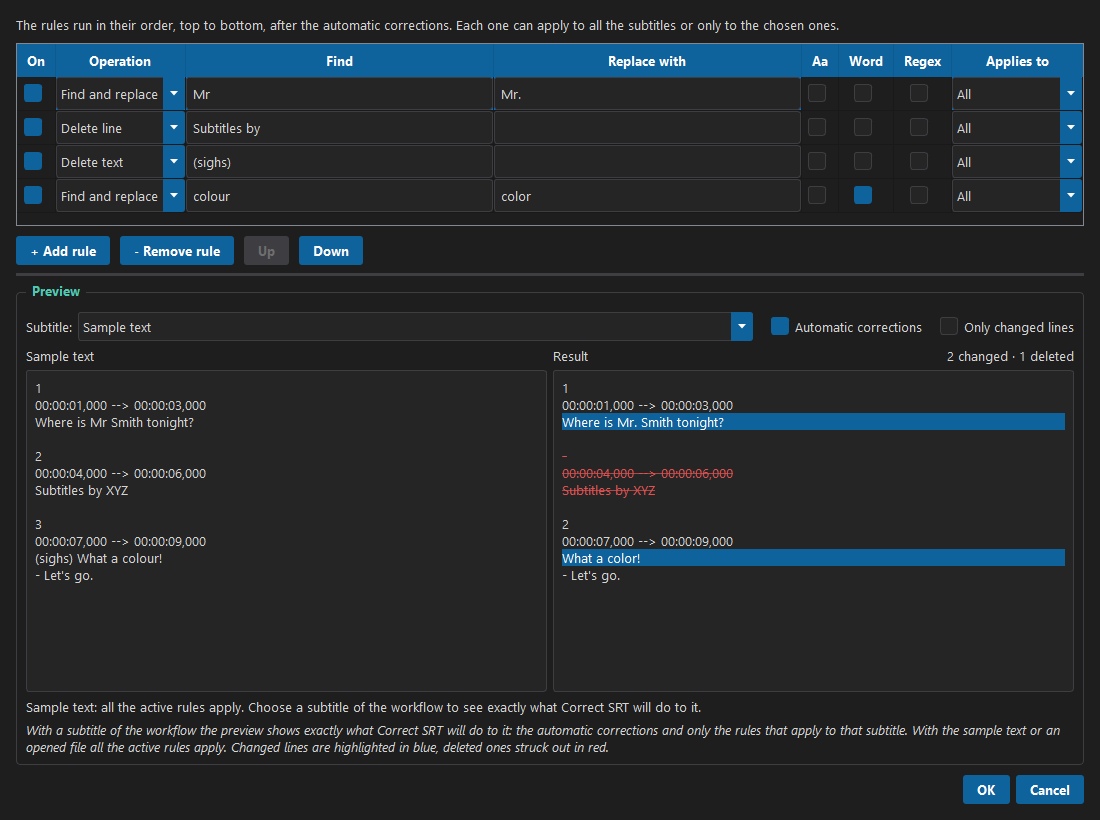
Chaque règle est une ligne :
| Colonne | |
|---|---|
| Active | Active ou désactive la règle. |
| Opération | Rechercher et remplacer, Supprimer du texte (retire seulement le texte trouvé), Supprimer la réplique (retire toute la réplique du sous-titre, temps compris). |
| Rechercher / Remplacer par | Le texte. |
| Aa | Respecter la casse. Sans elle, le remplacement suit la casse du texte trouvé : Perchè → Perché, PERCHÈ → PERCHÉ. |
| Mot | Mots entiers seulement : sig ne trouve pas signal. |
| Regex | Expression régulière, pour les utilisateurs avancés. \1, \2 dans le remplacement sont les groupes. |
| S'applique à | Tous les sous-titres, ou seulement ceux que vous cochez dans la liste (=== FILMS === / === SÉRIES TV ===). |
Les règles s'appliquent de haut en bas, après les corrections automatiques. Utilisez Haut et Bas pour changer leur ordre. La fenêtre peut être agrandie ; faites glisser la barre entre le tableau et l'aperçu pour changer leurs tailles.
Aperçu
L'aperçu montre le résultat en direct : les répliques modifiées en bleu, celles supprimées barrées en rouge, et un décompte comme 2 modifiées · 1 supprimée.
Dans Sous-titre :, choisissez sur quoi essayer les règles :
- Texte d'essai : un exemple modifiable. Toutes les règles actives s'appliquent.
- Un sous-titre du workflow : le programme le prend dans la vidéo, exactement comme le fera l'étape d'extraction, ou le crée comme le fera Créer les sous-titres manquants. L'aperçu montre alors exactement ce que Corriger les fichiers SRT lui fera : les corrections automatiques (cochez Corrections automatiques) et seulement les règles qui s'appliquent à ce sous-titre. Cela prend quelques secondes pour un gros fichier ; les vidéos avec seulement des sous-titres image sont lues avec l'OCR (environ une minute).
- Ouvrir un fichier... : n'importe quel fichier SRT de votre disque.
Cochez Seulement les répliques modifiées pour ne voir que ce qui change.
OCR des sous-titres image
Les Blu-ray et les DVD ont souvent des sous-titres enregistrés comme des images. L'étape Convertir les sous-titres image en SRT les lit et les transforme en texte.
Avant la première utilisation :
- Installez Tesseract depuis Paramètres → Configuration requise.
- Ouvrez Paramètres → Préférences → Sous-titres / OCR et téléchargez la langue de vos sous-titres (Télécharger : quelques secondes).
Sa précision. Chaque réplique est lue deux fois, en entier et ligne par ligne, et la correction
intelligente garde la lecture qui a le plus de vrais mots. Elle corrige ensuite les erreurs
typiques de l'OCR, comme I / l / 1, rn / m, les accents manquants, et en italien
Io / lo, Il / II, È / E, mais seulement quand le résultat est un vrai mot ou un nom
utilisé dans le même sous-titre. Les noms et les mots qu'elle ne connaît pas sont laissés tels
quels, et elle ne pose jamais de questions. Les fautes de frappe déjà présentes dans le sous-titre
d'origine restent.
Sur les fichiers d'essai : un DVD 40 répliques sur 40, un Blu-ray anglais 29 sur 30, une série TV environ 99,5 %. L'italique est la partie la plus difficile : un coup d'œil rapide au résultat est toujours une bonne idée.
Vitesse. L'OCR utilise un cœur du processeur par processus. Dans Préférences → Sous-titres / OCR → Vitesse, choisissez combien de processus travaillent ensemble : Automatique utilise tous les cœurs sauf un, au plus 8. Si vous encodez en même temps, choisissez un petit nombre, par exemple 2.
8. Préférences
Paramètres → Préférences... a une page par sujet, listées à gauche.
Dossiers
Voir Préparer les dossiers.
Après le workflow
Quand un workflow se termine, les vidéos d'origine peuvent être :
- supprimées définitivement, ou
- déplacées dans la Corbeille.
Seules les vidéos traitées pendant ce travail sont retirées, et seulement si leur fichier terminé existe (ou a été envoyé sur le serveur puis supprimé de ce PC par Envoyer vers le serveur). Si certaines vidéos échouent, seuls leurs originaux sont gardés et les autres sont retirés. Rien n'est retiré si le workflow est arrêté ou a d'autres erreurs (par exemple un envoi échoué).
Langue
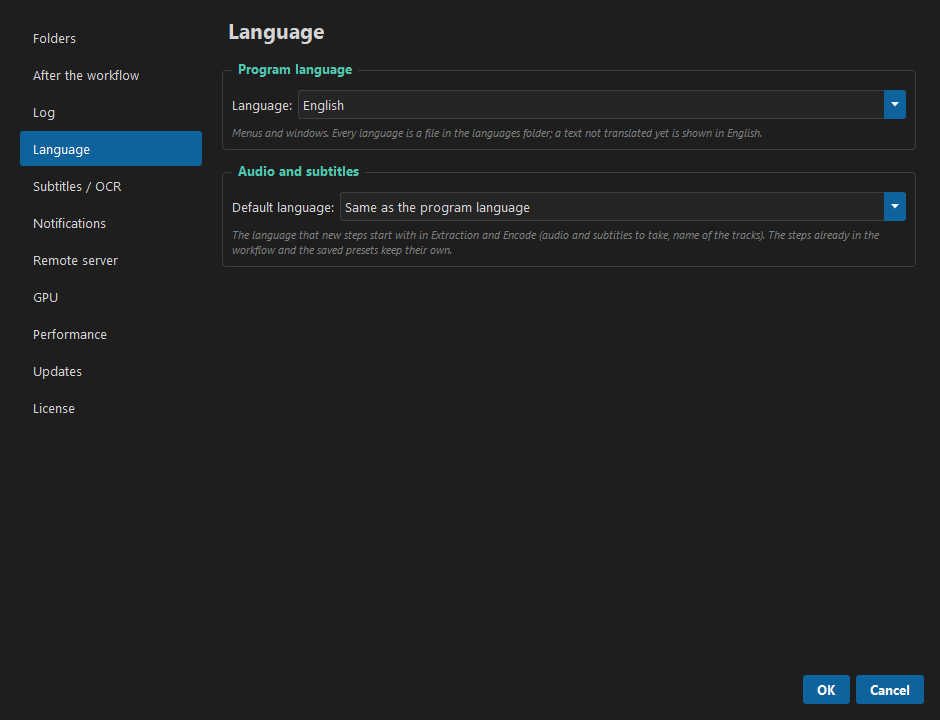
- Langue du programme : la langue des menus et des fenêtres : English, Italiano, Français,
Deutsch, Español, Português (Portugal), Português (Brasil), Română, Русский, Türkçe, 简体中文.
Chaque langue est un fichier dans le dossier
languagesdu programme ; un texte pas encore traduit s'affiche en anglais. Les traductions autres que l'anglais et l'italien sont nouvelles : si vous trouvez une erreur, ouvrez un ticket. Au tout premier lancement, le programme utilise la langue de Windows, quand c'est l'une de celles-ci (sinon l'anglais) ; ensuite, la langue choisie ici. - Audio et sous-titres → Langue par défaut : la langue avec laquelle démarrent les nouvelles
étapes dans Extraire l'audio et les sous-titres et Encoder la vidéo (quel audio et quels
sous-titres prendre, et la langue écrite sur les pistes du fichier final). Comme la langue du
programme est la valeur par défaut : avec le programme en français, les nouvelles étapes
démarrent avec
fra. Les étapes déjà dans le workflow et les presets enregistrés gardent leur langue. Les langues à deux codes (par exemple l'allemandger/deu, le françaisfre/fra) sont reconnues avec l'un ou l'autre.
Journal
- Enregistrer le journal de chaque workflow dans un fichier : désactivé par défaut. Le journal est enregistré aussi quand le workflow échoue ou est arrêté.
- Nombre maximal de journaux enregistrés (1–500, par défaut 30) : quand il est atteint, chaque nouveau journal supprime le plus ancien.
- Ouvrir le dossier des journaux ouvre le dossier des journaux enregistrés.
Sous-titres / OCR
| Réglage | |
|---|---|
| Langue de l'OCR | Comme les sous-titres de l'étape d'extraction (par défaut), ou une langue fixe. Télécharger / Supprimer gèrent les langues sur votre PC. |
| Tesseract | Où Tesseract a été trouvé. Laissez Chemin vide sauf si vous l'avez installé à un endroit inhabituel. |
| Processus OCR en parallèle | Voir Vitesse. |
Notifications
Les deux sont désactivées par défaut.
- Afficher une notification à la fin d'un workflow : un message dans le coin de l'écran (les notifications de Windows) indique si le workflow s'est terminé, s'est terminé avec des erreurs ou a été arrêté, avec le preset et sa durée. Si la fenêtre n'est pas au premier plan, son bouton dans la barre des tâches clignote aussi.
-
Envoyer un message Telegram à la fin d'un workflow : le même message sur votre téléphone, pratique pour les longs encodages. Pour le configurer :
- Dans Telegram, ouvrez @BotFather, envoyez
/newbotet suivez les étapes : à la fin vous recevez le token de votre bot. - Ouvrez votre nouveau bot et envoyez-lui n'importe quel message.
- Collez le token dans Token du bot et appuyez sur Trouver l'ID du chat.
- Appuyez sur Envoyer un message de test pour vérifier.
Le token est enregistré seulement sur votre ordinateur, dans les préférences. Si un message ne peut pas être envoyé (pas d'internet, mauvais token), le journal l'indique ; le workflow n'est pas affecté.
- Dans Telegram, ouvrez @BotFather, envoyez
Serveur distant
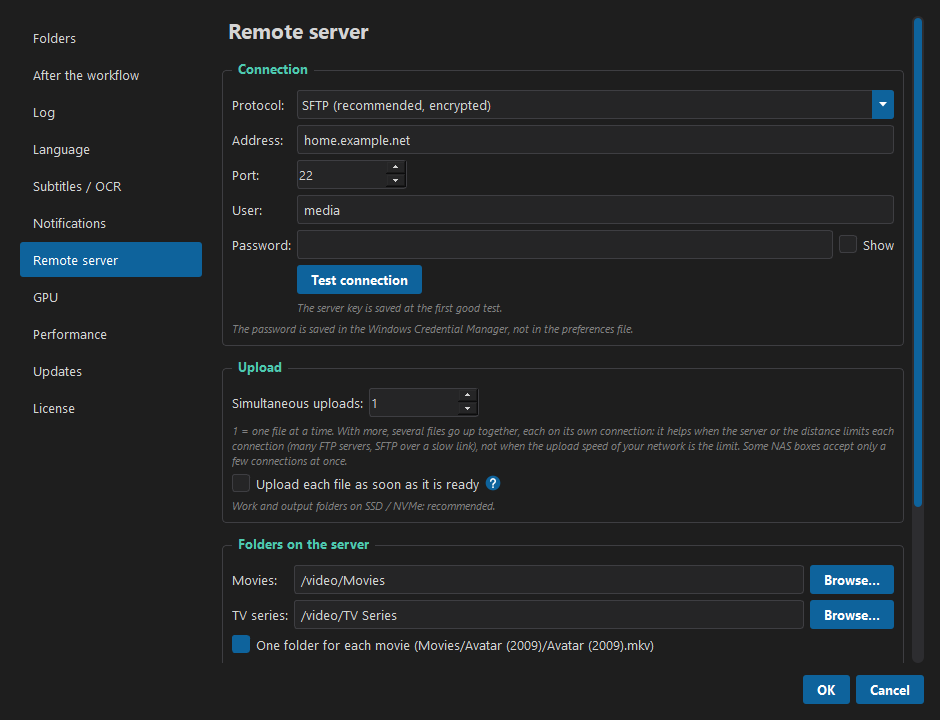
Le serveur utilisé par l'étape Envoyer vers le serveur.
Connexion
- Protocole : SFTP (recommandé : chiffré, proposé par presque tous les NAS), FTPS (FTP chiffré) ou FTP (non chiffré : le mot de passe et les fichiers circulent en clair, ne l'utilisez donc qu'à la maison ou via un VPN).
- Adresse et Port dans deux champs : l'adresse IP ou le nom de votre connexion à la maison
(par exemple un nom DNS dynamique comme
home.ddns.net), et le port ouvert sur le routeur pour le NAS. Le port passe à l'habituel (22 ou 21) quand vous changez de protocole. - Utilisateur et Mot de passe du NAS. Le mot de passe est enregistré dans le Gestionnaire d'identification de Windows, pas dans le fichier des préférences.
- Tester la connexion se connecte et affiche le dossier personnel sur le serveur. Avec SFTP, le premier test réussi enregistre aussi la clé du serveur, vérifiée à chaque connexion suivante : si un autre ordinateur répondait à cette adresse, rien ne serait envoyé. Après une réinitialisation du NAS, la clé change, et le programme demande s'il faut accepter la nouvelle.
Pour joindre le NAS depuis l'extérieur, son port doit être ouvert sur le routeur de la maison (avec un nom DNS dynamique si l'adresse IP de la maison change), ou vous pouvez vous connecter via un VPN (Tailscale, WireGuard, celui du routeur ou du NAS). Un VPN est plus sûr : rien n'est exposé sur internet.
Envoi
- Envois simultanés (de 1 à 5, par défaut 1) : combien de fichiers partent en même temps, chacun sur sa propre connexion. Cela aide quand chaque connexion est limitée par le serveur (beaucoup de serveurs FTP le font) ou par la distance (SFTP sur une liaison lente) ; cela n'aide pas quand la limite est le débit montant du réseau sur lequel vous êtes, car les fichiers se le partagent alors. Certains NAS n'acceptent que quelques connexions à la fois : quand le serveur en refuse une, le journal l'indique et ce fichier réessaie dès qu'un autre est terminé.
- Envoyer chaque fichier dès qu'il est prêt (désactivé par défaut) : l'envoi démarre avec
Encoder la vidéo + mux (ou Fusionner sans réencoder) : chaque fichier part dès qu'il est
terminé, pendant que les autres sont encore encodés. Avec une série, quand le dernier épisode est
prêt les premiers sont déjà sur le serveur. Les vidéos d'origine ne sont quand même supprimées
qu'à la fin, si tout s'est bien passé. Avec Format d'image dans le workflow, les fichiers sont
modifiés après l'encodage, ils sont donc envoyés à la fin. Dans le journal, les lignes de l'envoi
commencent par
[Upload]. Sous la case, la page vérifie les disques de vos dossiers de travail et de sortie : sur SSD / NVMe c'est recommandé ; sur un disque mécanique, USB ou réseau non, car écrire un fichier pendant qu'un autre est lu pour l'envoi peut être trop pour un disque ancien.
Dossiers sur le serveur
- Films et Séries TV : les dossiers de destination. Tapez-les, ou appuyez sur Parcourir... pour les choisir sur le serveur (appuyez d'abord sur Tester la connexion).
- Un dossier par film :
Films/Avatar (2009)/Avatar (2009).mkv, comme l'aiment Plex et Jellyfin. - Sous-dossiers des séries : aucun (tous les épisodes dans le dossier des séries), un dossier
par série (
Tulsa King/), ou série et saison (Tulsa King/Season 04/). Le dossier de la saison peut s'appelerSeason 04,Stagione 04ouS04. Le nom de la série et la saison sont tirés du nom du fichier, et les dossiers manquants sont créés sur le serveur.
Un exemple sous les options montre où iront un film et un épisode.
GPU
Au premier lancement, le programme détecte les cartes graphiques NVIDIA et teste NVENC sur chacune (H.264 et H.265, environ une seconde). Le résultat est enregistré, donc les lancements suivants ne font que compter les cartes ; si leur nombre change (une carte ajoutée ou retirée), le programme demande s'il faut les détecter à nouveau. Détecter à nouveau le fait à tout moment, par exemple après une mise à jour du pilote.
La page liste les cartes avec le résultat du test, et ne propose que ce qu'elles permettent :
| Cartes trouvées | Choix |
|---|---|
| Aucune avec NVENC | Rien à choisir : Encoder la vidéo utilise le processeur (x264 / x265), et ses codecs NVENC sont masqués. |
| Une | Rien à choisir : cette carte est utilisée. |
| Deux ou plus | GPU 1 uniquement, GPU 2 uniquement... ou Toutes en parallèle : une vidéo par carte. |
En parallèle, chaque carte encode une vidéo différente en même temps, et prend la suivante dès
qu'elle est libre : avec une série, l'encodage prend environ la moitié du temps. Le journal montre à
quelle carte appartient chaque ligne ([GPU 2] Processing: ...) et la barre additionne la
progression des deux. Les autres étapes travaillent quand même un fichier à la fois (sauf Réglages
audio, qui convertit jusqu'à quatre fichiers à la fois), car elles copient surtout des données et
ne feraient que se ralentir sur le même disque. Le disque n'est pas un goulot d'étranglement pour un
encodage : même deux encodages ne lisent que quelques Mo par seconde.
Vitesse (les deux activées par défaut, avec les codecs NVENC) :
- Décoder la vidéo avec la carte. La carte qui encode lit (décode) aussi la vidéo d'origine, à la place du processeur. L'encodage est aussi rapide et les images sont les mêmes (vérifié sur H.264, H.265 10 bits, VP9 ; le MPEG-2 des DVD diffère par des arrondis invisibles), mais le processeur reste libre : dans les essais, deux encodages sont passés de 71 % à 35 % du processeur. Une vidéo que la carte ne sait pas décoder est réencodée avec le processeur, et le journal l'indique.
- Convertir l'audio pendant l'encodage. Les cartes ne savent pas encoder l'audio : tous les
encodeurs audio tournent sur le processeur. Sans cette option, le processeur convertit d'abord
tout l'audio, pendant que les cartes attendent, puis les cartes encodent pendant que le processeur
a peu à faire. Avec elle, Réglages audio démarre en arrière-plan et les étapes suivantes
continuent : pendant que les cartes encodent les vidéos, le processeur convertit l'audio. Chaque
vidéo n'attend son audio qu'avant la fusion finale (le journal indique
Waiting for the audio
    conversion of this file...
quand elle doit le faire). Les lignes de l'audio commencent par[Audio]. Dans les essais (4 épisodes de 10 minutes, AAC 512k 5.1, H.264 NVENC p7 sur deux cartes), le workflow est passé de 3 min 50 s à 2 min 53 s ; plus l'encodage est long, plus le temps de l'audio est économisé. Si l'audio s'arrête sur une erreur bloquante, l'encodage s'arrête aussi.
Disques. Avant chaque travail, le programme vérifie le type de disque du dossier de travail. Si c'est un disque USB, un disque mécanique ou un dossier réseau, une note dans le journal indique que les étapes qui copient des fichiers (extraction, fusion) seront plus lentes. Ce n'est qu'une note : rien n'est bloqué.
Performances
Priorité du workflow : Basse (recommandée) ou Normale. Avec Basse, quand le PC est libre, le workflow est aussi rapide ; quand vous utilisez le PC en même temps (navigateur, vidéos, jeux), Windows vous donne la priorité, le PC reste donc réactif et le workflow ne ralentit qu'un peu. Cela s'applique aux étapes et aux programmes qu'elles lancent (FFmpeg, MKVToolNix, Tesseract) ; l'encodage sur la carte graphique n'est pas concerné.
La page rappelle aussi que pendant un workflow Windows ne se met pas en veille tout seul : pour mettre le PC en veille, en veille prolongée ou l'éteindre à la fin, utilisez À la fin à côté de la barre de progression.
Mises à jour
Au démarrage, le programme cherche une version plus récente sur sequentianexus.com (Rechercher les mises à jour au démarrage du programme, activé par défaut) : au plus une fois toutes les 6 heures, et seul le numéro de version est lu, rien vous concernant n'est envoyé. Quand il y en a une, une fenêtre indique la nouvelle version, la taille du téléchargement et propose un lien vers les nouveautés :
- Télécharger télécharge le zip dans votre dossier Téléchargements, avec une barre de progression (le même bouton annule) ; puis Afficher le fichier ouvre le dossier. Pour mettre à jour, fermez le programme et décompressez le zip à la place de l'ancien dossier : vos réglages, presets, file d'attente et licence sont dans votre dossier de données (voir Où sont vos données), ils restent donc.
- Plus tard redemande à un prochain démarrage ; Ignorer cette version ne vous prévient plus pour cette version (une plus récente est annoncée à nouveau).
Rien n'est jamais installé tout seul. Une vérification qui trouve une nouvelle version pendant qu'un workflow ou la file d'attente travaille attend la fin du travail. Vérifier maintenant sur cette page, ou Aide → Rechercher des mises à jour..., vérifie tout de suite (même une version ignorée).
Licence
Pendant la bêta, la clé de licence (SNX-XXXXX-XXXXX-XXXXX-XXXXX) est gratuite : obtenez-la sur
sequentianexus.com/beta (la page Préférences → Licence a aussi
le lien), collez-la dans Préférences → Licence et appuyez sur Activer.
- La page donne une clé par jour et quelques clés en tout à chaque connexion, et un nombre limité de clés par jour au total : quand les clés du jour sont épuisées, elle demande de revenir demain.
-
Un abus de la page (beaucoup de demandes en peu de temps) bannit la connexion à vie et révoque toutes les clés qu'elle a reçues.
-
Une licence, un PC. Si la licence est déjà active sur un autre PC, le programme demande d'abord : si vous confirmez, elle passe sur ce PC et l'autre PC ne peut plus l'utiliser. Pour changer de PC, il suffit d'activer la licence sur le nouveau (ou d'appuyer d'abord sur Désactiver sur ce PC sur l'ancien).
- Internet est nécessaire pour lancer un workflow. Les étapes ne sont pas dans le programme : elles viennent du serveur de licences, chiffrées pour votre licence, et la clé pour les ouvrir est donnée à chaque lancement. Elles sont téléchargées une fois par version et gardées en cache. Un workflow déjà lancé se termine toujours, même si la connexion tombe.
- Seul un code calculé à partir de votre PC est envoyé au serveur, jamais des noms, des fichiers ou d'autres données du PC.
- Gardez la date et l'heure du PC justes : la réponse du serveur de licences est vérifiée, et une mauvaise date peut faire échouer la vérification.
9. Presets
Un preset enregistre tout le workflow : les étapes, leurs réglages, et si chacune est activée ou désactivée.
- Fichier → Enregistrer le preset sous... l'enregistre avec un nom.
- Fichier → Ouvrir un preset... le charge.
- Fichier → Supprimer un preset... le supprime.
- Fichier → Nouveau workflow repart d'un workflow vide.
Les fichiers choisis dans une ligne du workflow (par exemple pour Format d'image) ne sont pas enregistrés dans le preset, car ils changent d'un dossier à l'autre.
10. Problèmes courants
| Problème | Que faire |
|---|---|
| Le serveur de licences est injoignable | Vérifiez la connexion à internet : elle est nécessaire pour lancer un workflow. |
| Trop de demandes au serveur de licences | Attendez quelques secondes et appuyez de nouveau sur Lancer le workflow. |
| Cette licence a été activée sur un autre PC | La licence a été déplacée sur un autre PC. Pour l'utiliser ici, activez-la à nouveau dans Préférences → Licence (l'autre PC la perd). |
| Lancer le workflow affiche des erreurs | Lisez la liste : chaque erreur dit quoi corriger. Les programmes manquants s'installent depuis Paramètres → Configuration requise. |
| La fenêtre des dossiers met quelques secondes à s'ouvrir la première fois | C'est Windows qui la charge. Le pointeur de la souris montre qu'il travaille, et la fenêtre passe au premier plan quand elle est prête. |
| Le fichier final n'a pas de sous-titres | Vérifiez le journal : la vidéo n'a peut-être pas de sous-titres dans la langue choisie, ou seulement des sous-titres image sans l'étape OCR dans le workflow. |
| Étape OCR : la langue n'est pas téléchargée | Préférences → Sous-titres / OCR, choisissez la langue, Télécharger. |
| L'OCR ralentit un encodage | Baissez Processus OCR en parallèle à 2. |
| Encoder la vidéo : aucune carte graphique ne peut utiliser H.264 NVENC | La carte n'a pas été trouvée ou a échoué au test NVENC : mettez à jour le pilote NVIDIA et appuyez sur Préférences → GPU → Détecter à nouveau, ou choisissez x264 / x265. |
| Envoyer vers le serveur : appuyez sur Tester la connexion | Avec SFTP, la clé du serveur est enregistrée à la première connexion : ouvrez Préférences → Serveur distant et appuyez sur Tester la connexion. |
| L'envoi indique que le serveur ne répond pas | Vérifiez l'adresse et le port, et que le NAS est joignable depuis l'extérieur (port ouvert sur le routeur, ou VPN connecté). |
| No audio track found for languages ['eng'] | La vidéo n'a pas d'audio dans la langue choisie, ni d'audio sans langue : vérifiez ses pistes, ou choisissez sa langue dans Extraire l'audio et les sous-titres. Si son audio n'est que dans une autre langue, cochez Traiter ce film dans le cadre Audio dans une autre langue avant le lancement. |
| vidéo(s) non terminée(s) à la fin du workflow | Lisez les lignes de ces vidéos dans le journal. Pour ne refaire qu'elles, réglez Fichiers existants sur Ignorer dans Encoder la vidéo et relancez le workflow : les vidéos terminées sont ignorées. |
| Les sous-titres se décalent de plus en plus à mesure que le film avance | Utilisez Synchroniser les sous-titres → Convertir la fréquence d'images. |
| Autre chose | Appuyez sur 📋 Copier le journal et ouvrez un ticket avec le journal et la liste des étapes. Les tickets sont publics : retirez d'abord du journal l'adresse, le port et le nom d'utilisateur de votre serveur. |
11. Où sont vos données
Sous Windows, dans %APPDATA%\SequentiaNexus\ :
preferences.json |
Vos préférences |
presets\ |
Vos presets |
logs\ |
Les journaux enregistrés, si activés |
ocr\ |
Les langues OCR téléchargées |
requirements.json |
La dernière vérification de la configuration requise |
license.json |
La licence activée sur ce PC (l'activation est protégée par Windows) |
steps\ |
Les étapes reçues du serveur de licences, chiffrées |
queue.json |
La file d'attente |
guide\ |
Le guide téléchargé depuis le site |
Supprimer le dossier du programme ne supprime pas ce dossier : supprimez-le à la main si vous voulez repartir de zéro.