Cómo usar Sequentia Nexus
Esta guía describe la versión 0.46.0. Sequentia Nexus está en beta: algunas partes todavía pueden cambiar.
Índice
- Instalación
- La ventana principal
- Preparar las carpetas
- Crear un workflow
- Iniciar un workflow
- Los pasos
- Los subtítulos en detalle
- Preferencias
- Presets
- Problemas frecuentes
- Dónde están tus datos
1. Instalación
Instalar la beta (Windows 10 / 11)
- Descarga
SequentiaNexus-<versión>-windows.zipde la página Releases. - Descomprímelo en la carpeta que quieras, por ejemplo
C:\Sequentia Nexus. Dentro está todo lo que el programa necesita: no hay nada más que instalar, aparte de los programas externos de abajo. - Haz doble clic en
SequentiaNexus.exe. El programa todavía no está firmado con un certificado, así que la primera vez Windows puede mostrar Windows protegió su PC: haz clic en Más información y luego en Ejecutar de todas formas. - Consigue tu clave beta gratuita en sequentianexus.com/beta (un clic y una breve comprobación «no soy un robot»), luego abre Configuración → Preferencias → Licencia, pégala y pulsa Activar (ver Licencia).
Para actualizar, descomprime la nueva versión en lugar de la antigua: tus preferencias, presets y licencia se quedan donde están (ver Dónde están tus datos).
Solo puede haber una ventana de Sequentia Nexus abierta a la vez: al iniciar el programa de nuevo, la ventana ya abierta pasa al frente (también si está minimizada).
Ventana Requisitos del sistema
El programa necesita algunos programas externos. La primera vez que faltan, la ventana Requisitos del sistema se abre sola. Puedes abrirla en cualquier momento desde Configuración → Requisitos del sistema....
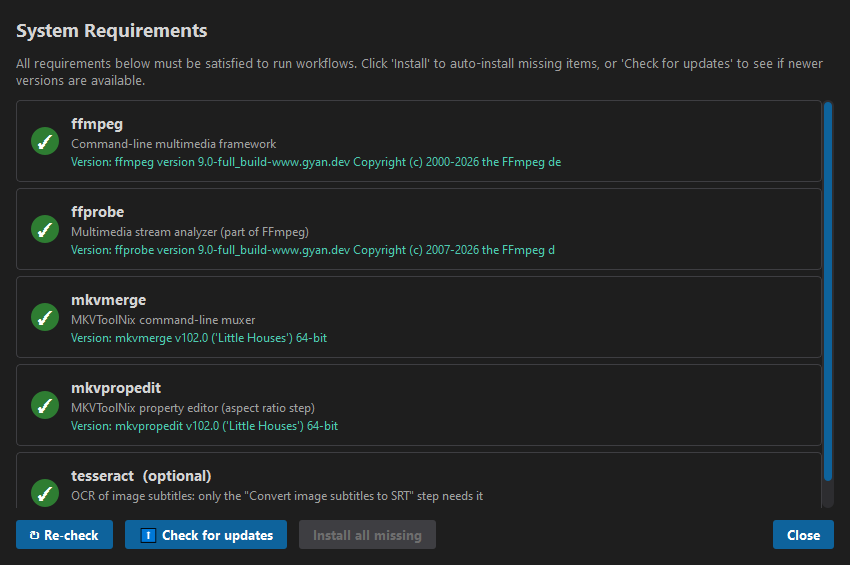
| Programa | Sirve para |
|---|---|
| ffmpeg, ffprobe | Leer y convertir audio, vídeo y subtítulos |
| mkvmerge | Unir los archivos MKV finales |
| mkvpropedit | El paso Relación de aspecto |
| tesseract (opcional) | Solo el paso Convertir subtítulos de imagen a SRT |
- Una marca verde significa que el programa está listo.
- Instalar instala un solo elemento que falta; Instalar todo lo que falta instala todos los necesarios (los opcionales, en gris, se dejan fuera).
- Buscar actualizaciones busca versiones más recientes.
- ↻ Volver a comprobar repite las comprobaciones.
Un programa instalado desde aquí se encuentra enseguida: no hace falta reiniciar la aplicación.
Un workflow no puede iniciarse mientras falte un programa necesario.
2. La ventana principal
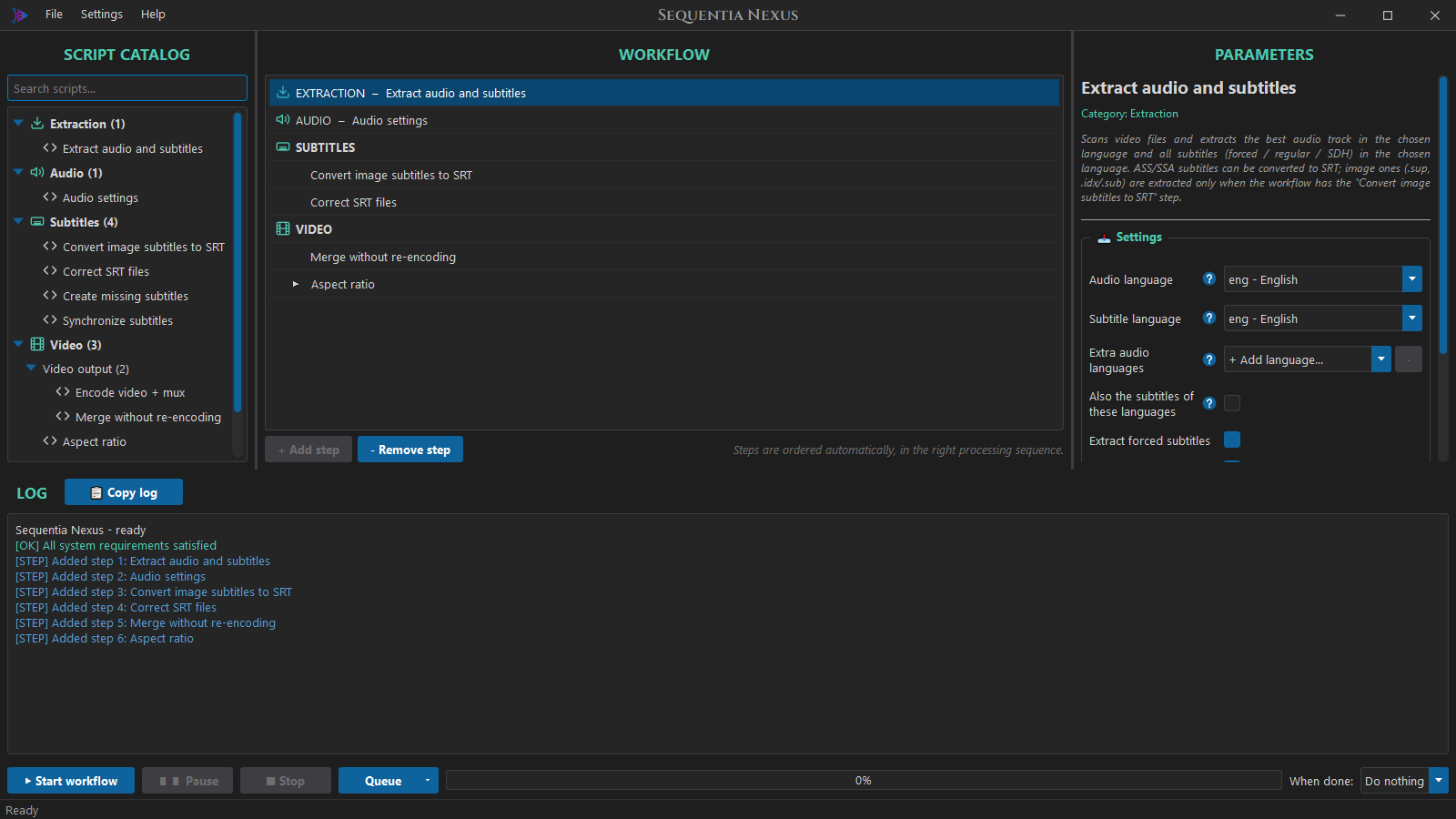
| Zona | Qué es |
|---|---|
| Catálogo de scripts (izquierda) | Todos los pasos disponibles, agrupados por sección: Extracción, Audio, Subtítulos, Vídeo. Escribe en Buscar scripts... para filtrarlos. |
| Workflow (centro) | Los pasos de tu workflow, en el orden en que se ejecutarán. |
| Parámetros (derecha) | Los ajustes del paso seleccionado en el workflow. |
| Registro (abajo) | Lo que hace el programa, en directo. 📋 Copiar registro lo copia entero. |
| ▶ Iniciar workflow / ❚❚ Pausa / ■ Detener | Inician, pausan y detienen el trabajo. La barra de al lado muestra el progreso; Al terminar, a la derecha, suspende, hiberna o apaga el PC al final (ver Iniciar un workflow). |
| Cola | Añade el workflow actual a la cola, o muestra la cola: varios workflows con sus propias carpetas, ejecutados uno tras otro (ver La cola). |
Los menús:
- Archivo: Nuevo workflow, Abrir preset..., Guardar preset como..., Eliminar preset..., Cola..., Salir.
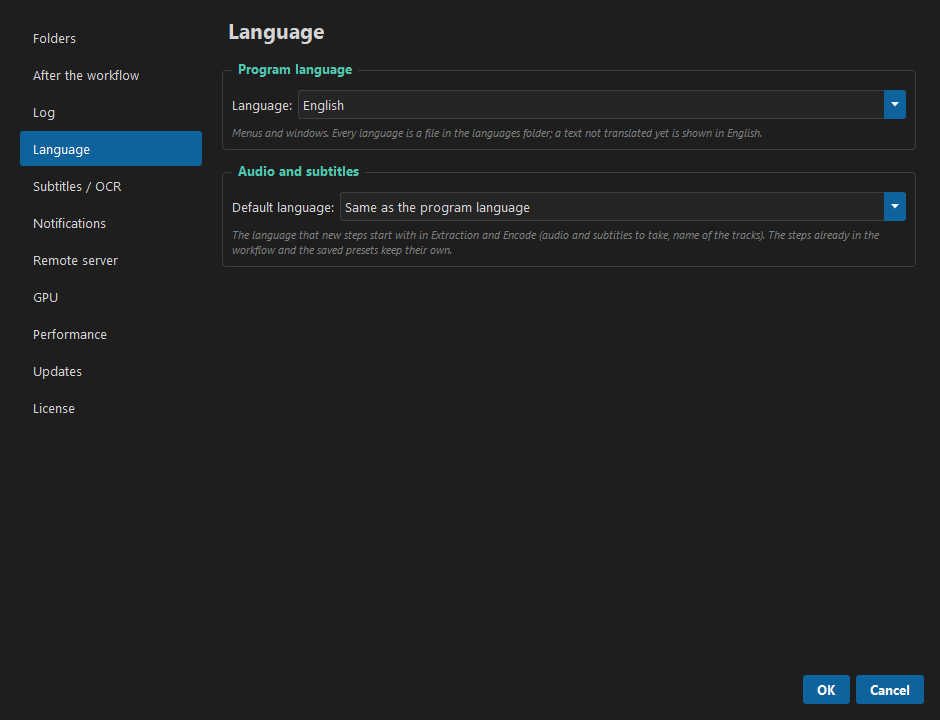
- Configuración: Preferencias... (también Ctrl+,), Requisitos del sistema..., Tema (Oscuro, Claro, Sistema). El programa se inicia en el idioma de Windows (en inglés si no es uno de sus idiomas); el idioma se elige en Preferencias → Idioma. Esa página siempre dice también «Language» en inglés, para encontrarla incluso en un idioma que no sabes leer.
- Ayuda: Documentación (también F1) abre esta guía en una ventana propia, en el idioma del programa: los capítulos a la izquierda (se abren en sus apartados), el texto a la derecha, un campo de búsqueda arriba y los botones habituales para ponerla a pantalla completa. La guía se mantiene actualizada desde sequentianexus.com (también cuando no hay una nueva versión del programa) y funciona también sin conexión. La misma guía está en la web, en sequentianexus.com/guide. Buscar actualizaciones... (ver Actualizaciones), Acerca de.
3. Preparar las carpetas
Abre Configuración → Preferencias... → Carpetas antes del primer inicio.
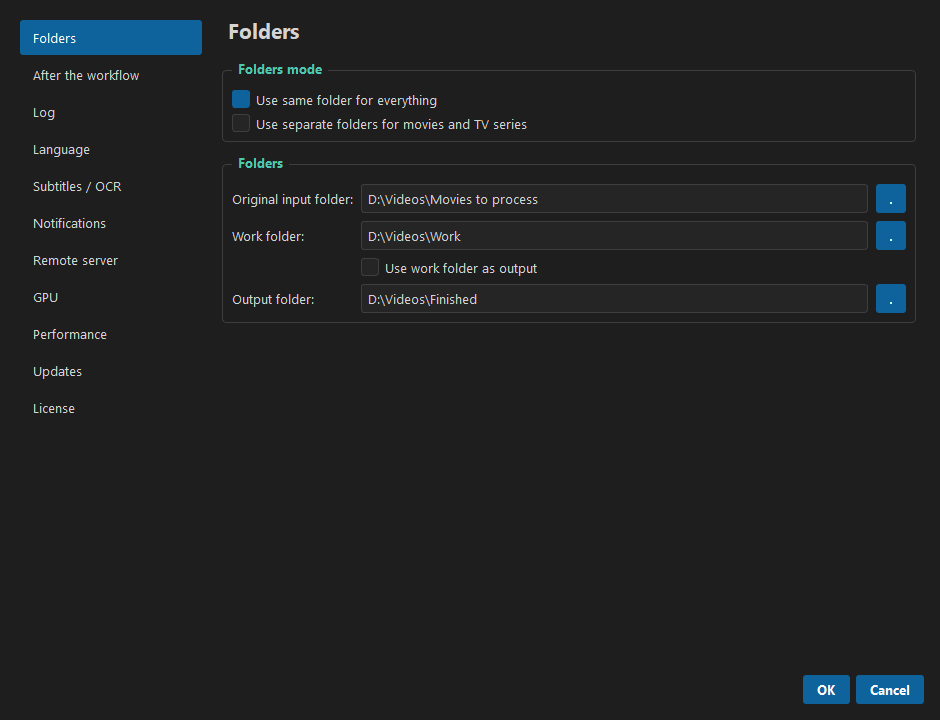
| Carpeta | Qué contiene |
|---|---|
| Carpeta de entrada original | Los vídeos que hay que procesar (.mkv, .mp4, .avi, .mov). |
| Carpeta de trabajo | Los archivos temporales mientras trabaja el workflow. Déjala vacía para usar la carpeta predeterminada dentro de la aplicación (work). Se vacía al final. |
| Carpeta de salida | Los archivos terminados. Marca Usar la carpeta de trabajo como salida para guardarlos en la carpeta de trabajo. |
Las carpetas de entrada, de trabajo y de salida deben ser distintas: el programa se niega a guardar carpetas iguales, porque se podrían perder archivos.
Si nunca eliges una carpeta de trabajo o de salida, la primera vez que pulsas ▶ Iniciar workflow el programa te dice qué carpetas predeterminadas usará (dentro de la carpeta del programa) y pregunta si Continuar o Cancelar, para que puedas elegir antes otras carpetas. Esta pregunta se hace una sola vez.
Películas y series por separado
Elige Usar carpetas separadas para películas y series para dar a películas y series sus propias carpetas de entrada, de trabajo y de salida. Entonces:
- todo el workflow se ejecuta dos veces: primero con las películas, luego con las series;
- algunos pasos (por ejemplo Codificar vídeo y Relación de aspecto) muestran dos recuadros en Parámetros, 🎬 Películas y 📺 Series, para tener ajustes distintos;
- si una de las dos carpetas de entrada no tiene vídeos, esa parte se omite y la otra se ejecuta igualmente.
4. Crear un workflow
- En el Catálogo de scripts, abre una sección y haz doble clic en un paso para añadirlo.
- Haz clic en el paso de la lista Workflow y ajústalo en Parámetros. Los ajustes marcados como Avanzados son para casos especiales: los valores predeterminados sirven para casi todos los vídeos. Pasa el ratón por el ? azul junto a un ajuste para leer lo que hace; la explicación se cierra cuando mueves el ratón.
- Repite con cada paso que necesites.
No tienes que pensar en el orden. Los pasos se colocan solos en la secuencia de procesamiento correcta: extracción, audio, subtítulos, salida de vídeo, retoques finales. Puedes añadirlos en cualquier orden.
- - Quitar paso quita el paso seleccionado.
- Activar este paso (arriba en Parámetros) desactiva un paso sin quitarlo. Un paso desactivado se omite, y los pasos siguientes encuentran igualmente los archivos que esperan.
- Algunos pasos trabajan solo con los archivos elegidos (por ejemplo Relación de aspecto y Sincronizar subtítulos). Su fila en el workflow se abre con ▸: marca Todos los archivos, o solo los que quieras. Con carpetas separadas para películas y series hay una lista Películas y otra Series.
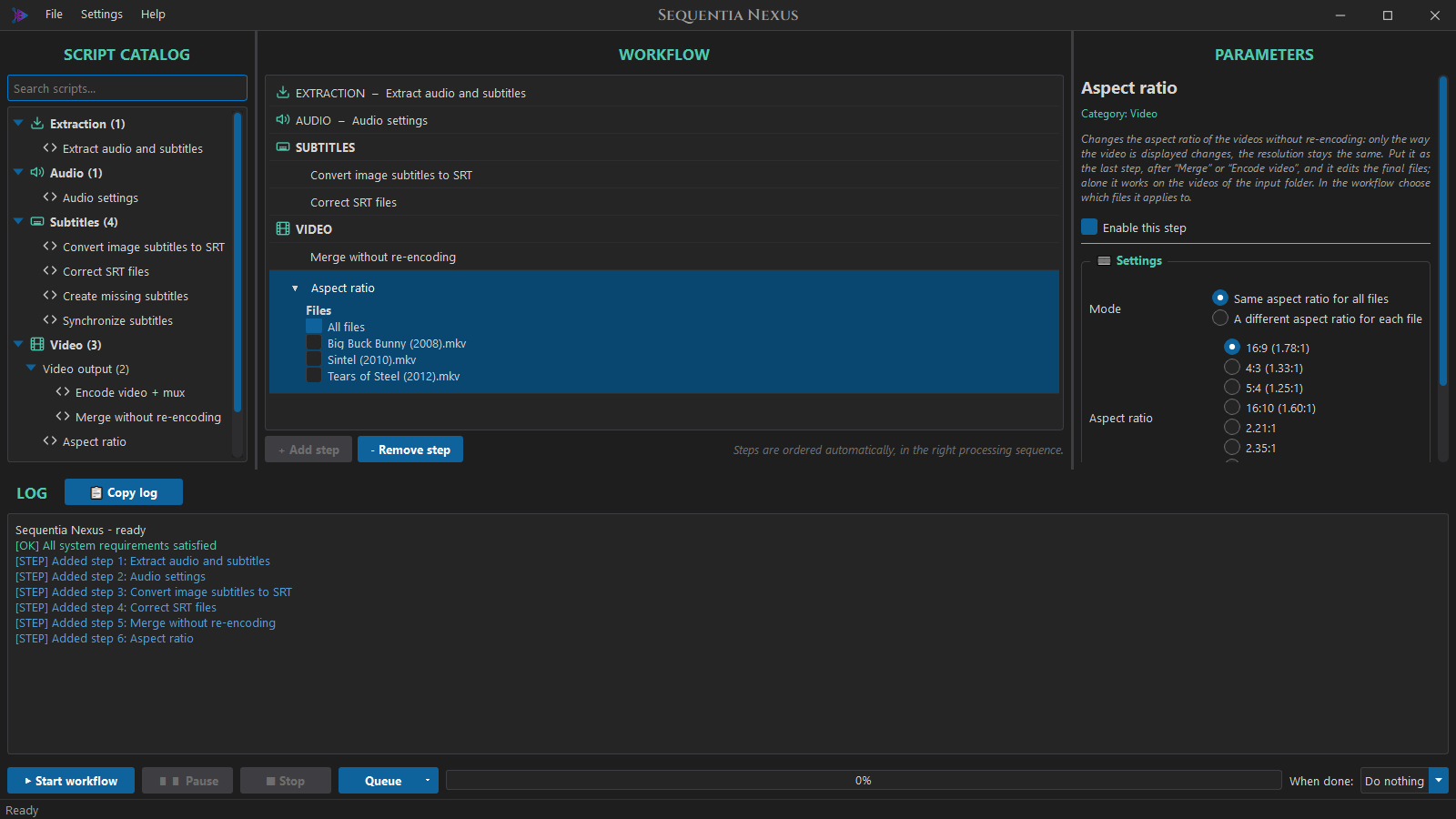
Un workflow típico
| Objetivo | Pasos |
|---|---|
| Conservar el vídeo, convertir el audio a AC3 5.1, añadir subtítulos limpios | Extraer audio y subtítulos → Ajustes de audio → Corregir archivos SRT → Unir sin recodificar |
| Lo mismo, desde un Blu-ray con subtítulos de imagen | añade Convertir subtítulos de imagen a SRT |
| Recodificar también el vídeo | usa Codificar vídeo + mux en lugar de Unir sin recodificar |
| Solo sacar el audio y los subtítulos de los vídeos | Extraer audio y subtítulos (solo) |
| Corregir la relación de aspecto de los archivos terminados | añade Relación de aspecto al final, o úsalo solo |
5. Iniciar un workflow
Pulsa ▶ Iniciar workflow. El programa comprueba primero tu licencia con el servidor de licencias (ver Licencia): hace falta conexión a internet. Luego el registro se vacía y el programa lo comprueba todo antes de empezar:
- los errores impiden el inicio, por ejemplo un programa que falta, una carpeta que no existe, un paso cuya entrada no produce ningún otro paso, o un encode sin tasa de bits;
- los avisos te dejan elegir: Iniciar o Cancelar. Por ejemplo: algunos vídeos no tienen subtítulos en el idioma elegido.
Mientras trabaja:
- No se puede cambiar nada: el catálogo, la lista del workflow, los parámetros (en gris), los presets y las Preferencias están bloqueados, para que quede claro que el trabajo usa los ajustes con los que empezó. El registro, el tema, Acerca de, Pausa, Detener y Al terminar siguen disponibles.
- La lista del workflow sigue el trabajo: ninguna fila está resaltada; cada paso que está trabajando en ese momento muestra a la derecha una flecha azul que gira, también dos a la vez (por ejemplo el audio convertido durante el encode, o las películas que se suben mientras se procesan las series). El panel de parámetros mantiene el paso que tenías seleccionado, en gris. Cuando un paso termina, la flecha se convierte en una marca: ✓ (verde) hecho, ✗ (rojo) fallido, – omitido (paso desactivado, o nada que hacer), ■ detenido.
- Codificar vídeo + mux tiene dos filas, Codificar vídeo y Mux, porque trabaja archivo por
archivo: codifica un vídeo, lo une y pasa al siguiente (con dos tarjetas gráficas, una puede estar
uniendo mientras la otra codifica). Cada fila tiene su flecha mientras esa fase trabaja en un
archivo, y un contador de los archivos que la han terminado, por ejemplo
SERIES 3/8ySERIES 2/8; entre dos archivos una fase espera con el contador en gris. Al final las dos reciben su marca; si un archivo falla, la ✗ va en la fase donde falló. Con Unir sin recodificar hay una sola fila. Junto a la marca, una palabra dice a qué se refiere: con una sola carpeta✓ ARCHIVO(un vídeo) o✓ ARCHIVOS(varios); con carpetas separadas para películas y series cada paso tiene dos marcas, una por pasada, por ejemplo✓ PELÍCULAS ✗ SERIES. Las palabras se cuentan al iniciar; cuando la carpeta de películas o de series está vacía, solo se muestra la otra columna. Las marcas se quedan después del trabajo, hasta que cambias el workflow o lo inicias otra vez. - La barra de progreso sigue el paso en curso, de 0 a 100 %, y se mueve también dentro de cada
archivo: los pasos informan de cómo van la conversión, el encode, la unión o el OCR. El texto de
la barra da el paso y todo el workflow, por ejemplo
Codificar vídeo + mux 45 % · total 69 %. Durante un encode da también la velocidad, en fotogramas por segundo (sumados con dos tarjetas), y para cada paso el tiempo restante de ese paso, calculado según su velocidad:Codificar vídeo + mux 45 % · total 69 % · 245 fps · faltan 12 min. El tiempo restante aparece tras los primeros segundos de un paso y es el tiempo del paso, no de todo el workflow (cada paso va a su velocidad). Cuando el workflow termina, la barra muestra el total (100 %). Una pasada sin nada que hacer (Películas o Series con la carpeta de entrada vacía) no cuenta. - Mientras un workflow trabaja, Windows no se suspende solo, aunque esté configurado para suspenderse tras unos minutos sin ratón ni teclado (la pantalla sí puede apagarse).
- La última línea del registro muestra el paso en curso, con puntos que se mueven:
Ajustes de audio en curso.... Cuando el paso termina se convierte en✓ Ajustes de audio completado (2 min 30 s), o✗ ... fallidosi algo salió mal. Codificar vídeo + mux tiene dos líneas, una por fase, con los archivos hechos:Codificar vídeo en curso... (3/8)yMux en curso... (2/8)(una fase que espera entre dos archivos no tiene puntos). Cuando el paso termina, cada fase tiene su línea y su tiempo, de su primer archivo al último:✓ Codificar vídeo completado (1 h 05 min)y✓ Mux completado (58 min); si un archivo falla, la ✗ va en la fase donde falló. - Si subes en el registro para leerlo, se queda donde estás; vuelve abajo del todo para seguirlo de nuevo.
Cuando el workflow termina, la última línea del registro lo resume, en negrita: cuántos vídeos se
han procesado y cuánto ha durado todo el workflow, por ejemplo
1 película y 3 episodios procesados en 00:25:41 (con una sola carpeta: 3 vídeos procesados en
...). Si el workflow se detuvo o terminó con errores, la línea da solo el tiempo total.
Al final la interfaz comprueba también que cada vídeo tiene su archivo final. Un vídeo puede
quedarse sin él aunque los pasos terminen bien: por ejemplo su encode falló y el encode siguió con
los demás, o no tiene audio en el idioma elegido. Entonces el workflow termina con un error que
lista esos vídeos, el resumen lo dice (4 episodios procesados, 2 sin completar, en 00:16:02) y
solo se conservan los originales de esos vídeos (si eliminar los archivos originales está
activado, los demás se eliminan como siempre). Los archivos terminados se mueven y se suben
igualmente. Para rehacer solo los que faltan, pon Archivos existentes en Omitir en
Codificar vídeo e inicia el workflow otra vez.
■ Detener interrumpe el paso en curso y borra los archivos temporales.
❚❚ Pausa congela el workflow: los programas que están trabajando (el paso, FFmpeg, MKVToolNix,
Tesseract, también el audio convertido en segundo plano y las subidas) se paran donde están y no
usan la CPU, y no empieza ningún paso nuevo. ▶ Reanudar sigue desde el mismo punto, sin perder
nada; mientras tanto la barra dice En pausa. El registro anota las dos cosas (Workflow reanudado
tras 5 min de pausa), y el tiempo de pausa no cuenta en los tiempos de los pasos ni en el resumen.
Una subida al NAS en pausa durante mucho tiempo puede perder la conexión: al reanudar sigue desde
donde estaba (el archivo .part), como tras cualquier conexión caída.
Al terminar (a la derecha de la barra de progreso): No hacer nada, Suspender el PC,
Hibernar el PC o Apagar el PC. Se puede cambiar también mientras trabaja el workflow, por
ejemplo cuando decides irte a dormir durante un encode largo. Hibernar guarda todo en el disco y
no consume electricidad, y luego el PC vuelve a donde estaba (si la hibernación está desactivada en
Windows, el registro lo dice: powercfg /h on la activa). Al final una ventana cuenta 60 segundos,
con Cancelar y Suspender ahora / Hibernar ahora / Apagar ahora; antes se guarda el
registro y se envían las notificaciones. No pasa nada si pulsaste Detener (estás ahí). La
elección vale una vez, y cada vez que se abre el programa vuelve a No hacer nada, para que el PC
nunca se apague por sorpresa. Si el workflow terminó con errores, su registro se guarda
igualmente en la carpeta de registros (también con Preferencias → Registro desactivado) y, cuando
vuelves (el PC se reactiva, o la próxima vez que se abre el programa), un mensaje te avisa y el
registro de ese workflow vuelve a aparecer en el panel del registro.
Un paso que has desactivado en el workflow se omite: los pasos siguientes usan los archivos del último paso anterior.
La cola
La cola ejecuta varios workflows uno tras otro, cada uno con sus propias carpetas: por ejemplo una serie en una carpeta con un preset, y luego una película en otra carpeta con otro preset, lanzados por la noche con Al terminar → Apagar el PC.
- Cola → Añadir el workflow actual (el botón junto a Detener) añade el workflow que se muestra, con sus pasos, parámetros y archivos elegidos, y las carpetas de Preferencias → Carpetas de ese momento (modo de carpetas, entrada, trabajo y salida). Cambia las carpetas o el preset y añade el siguiente trabajo: cada trabajo conserva las suyas.
- Cola → Mostrar la cola... (también Archivo → Cola...,
Ctrl+Shift+Q) abre la ventana de la cola: los trabajos en orden, sus carpetas de entrada (las rutas completas en la información emergente), su estado (En espera, En curso, ✓ Completado, ✗ Con errores, ■ Detenido, – Omitido) y su resultado (2 vídeos procesados en 00:12:40).- Arrastra un trabajo para cambiar el orden.
- Carpetas... (o un doble clic) cambia solo las carpetas de ese trabajo.
- Cargar en el workflow muestra un trabajo en el panel del workflow: cambia sus pasos o parámetros y luego Usar el workflow actual los devuelve al trabajo (sus carpetas se quedan).
- Volver a la espera pone de nuevo en espera un trabajo terminado; Abrir registro muestra el registro de un trabajo terminado; Quitar y Quitar los terminados limpian la lista.
- Guardar cola... / Abrir cola...: un archivo de cola (
.snxqueue) para guardar o llevar a otro PC; al abrir uno, sus trabajos se añaden al final.
- ▶ Iniciar cola: primero las comprobaciones de cada trabajo en espera, una tras otra, con la ventana de comprobación habitual para cada trabajo (su nombre en el título): todas las preguntas (avisos, pistas sin idioma) se hacen ahora, para que después la cola pueda seguir sola. Un trabajo que no pasa las comprobaciones, o que cancelas, queda Omitido. Luego los trabajos se ejecutan de uno en uno: el panel del workflow muestra el trabajo en curso y el registro su registro.
- Un trabajo que termina con errores se marca con ✗ y la cola pasa al siguiente. Cada trabajo guarda su registro en la carpeta de registros (también con Preferencias → Registro desactivado). Detener detiene toda la cola: los trabajos que aún no han empezado siguen En espera. Pausa pausa el trabajo en curso.
- Al final, la última línea del registro resume la cola (
Cola terminada: 3 trabajos completados, 1
    con errores, en 02:10:00
); las notificaciones y Al terminar llegan una sola vez, para toda la cola. - La cola se conserva cuando el programa se cierra; un trabajo que estaba en curso vuelve a estar En espera. Los trabajos añadidos mientras la cola trabaja esperan al siguiente inicio de la cola.
Un trabajo cada vez es a propósito: un trabajo ya usa todas las tarjetas gráficas (un encode en dos tarjetas) y la CPU (el audio convertido en paralelo), y dos trabajos juntos solo se frenarían el uno al otro.
Dónde acaban los archivos
- Con Unir o Codificar vídeo, los archivos MKV terminados van a la Carpeta de salida.
- Sin ellos (por ejemplo solo el paso de extracción), el audio y los subtítulos van a la carpeta
de salida, una carpeta por vídeo, con el nombre del vídeo:
Output\Big Buck Bunny (2008)\.... Obtienes la última versión de cada archivo, por ejemplo el audio convertido y los subtítulos corregidos. - La carpeta de trabajo se vacía al final.
También puedes hacer que se eliminen los vídeos originales tras un trabajo correcto: ver Después del workflow.
6. Los pasos
Extracción
Extraer audio y subtítulos
Encuentra la mejor pista de audio en el idioma elegido y todos los subtítulos en el idioma elegido, y reparte los subtítulos en tres tipos:
- forzados: solo los textos en pantalla y las frases en otro idioma;
- normales: los subtítulos normales;
- SDH: para personas sordas o con problemas de audición, con descripciones de sonidos como
[portazo].
| Ajuste | |
|---|---|
| Idioma del audio, Idioma de los subtítulos | Los idiomas que extraer, por ejemplo eng - English. |
| Idiomas de audio adicionales | Vacío por defecto. Otras pistas de audio que conservar, después de la principal: ver Idiomas adicionales más abajo. |
| También los subtítulos de estos idiomas | Desactivado por defecto. Toma también los subtítulos de los idiomas adicionales. |
| Extraer subtítulos forzados / normales / SDH | Qué tipos de subtítulos quieres. Los demás pasos de subtítulos siguen estas elecciones. |
| Convertir subtítulos ASS/SSA a SRT | Activado por defecto: los subtítulos con estilo (ASS, SSA y el texto MP4 / WebVTT) pasan a ser SRT sencillos; la cursiva y la negrita se conservan, los colores, la posición y las fuentes se pierden. Desactivado: ASS y SSA quedan tal cual, idénticos al original, y llegan al archivo final con su estilo y sus fuentes (ver Fuentes de los subtítulos ASS; el texto MP4 / WebVTT pasa igualmente a SRT). Los pasos SRT (Corregir SRT, Sincronizar subtítulos, Crear subtítulos que faltan) dejan un ASS sin cambios, y la vista previa de las reglas lo dice. |
| Avanzados: Umbral SDH, Forzados: líneas por minuto | Cómo se reconoce un subtítulo SDH o forzado cuando el vídeo no lo dice (ver abajo). |
Cómo se elige el tipo, en este orden:
- el título o la marca de la pista: «forced», o «SDH» / «CC» / «hearing impaired»;
- SDH, cuando muchas líneas tienen descripciones de sonidos entre corchetes (Umbral SDH, 30 líneas);
- forzado, cuando el vídeo tiene varias pistas de subtítulos en ese idioma y esta tiene menos de un tercio de las líneas de la más larga;
- forzado, cuando tiene menos líneas por minuto de vídeo que Forzados: líneas por minuto (2). Un subtítulo completo suele tener de 8 a 15 líneas por minuto, uno forzado menos de 1.
El registro muestra el tipo de cada pista y el porqué, por ejemplo Stream 5: regular (504 lines,
18.1 per minute).
Idiomas adicionales
Con Idiomas de audio adicionales un archivo final puede tener varias pistas de audio, por ejemplo la doblada y el idioma original. Añade los idiomas con + Añadir idioma...; la entrada especial Idioma original toma, en cada vídeo, la pista marcada como original en el archivo o, si ninguna pista tiene la marca, la primera pista en otro idioma (los archivos suelen empezar por la original). Para cada idioma se toma la mejor pista, dejando fuera los comentarios.
- El idioma principal sigue siendo la primera pista y la activa por defecto; las adicionales
siguen en el orden de la lista, por ejemplo
Ita AC3 5.1,Jpn AC3 5.1,Eng AC3 5.1. - Un vídeo al que le falta uno de los idiomas sale con los que tiene; el registro lo dice
(
Extra audio: 'eng': no audio track in this language). - Ajustes de audio las convierte como la pista principal, o las copia tal cual (su opción Pistas adicionales). Con Codificar vídeo + mux y el audio convertido durante el encode, cada vídeo espera todas sus pistas antes de la unión.
- Con También los subtítulos de estos idiomas sus subtítulos forzados / normales / SDH (según lo
marcado arriba) van también al archivo, tal cual, después de los del idioma principal y nunca
activos por defecto (
English forced,English regular). Los pasos de subtítulos (Corregir SRT, Crear subtítulos que faltan, OCR) no los tocan; Sincronizar subtítulos sí, como cualquier subtítulo del vídeo. Con el hardsub no se incluyen, como los demás subtítulos.
Formatos de vídeo. La carpeta de entrada puede contener archivos .mkv, .mp4, .avi y
.mov; el archivo final es siempre un .mkv (Película.mp4 pasa a ser Película.mkv). Los
archivos en otros formatos de vídeo (.ts, .webm, .wmv...) se omiten, y la comprobación previa
al inicio los lista. Dos archivos con el mismo nombre y distinta extensión (Película.mp4 y
Película.mkv) darían el mismo archivo final: la comprobación previa se detiene y pide renombrar
uno.
Pistas sin idioma. Muchos archivos AVI y MP4 no indican el idioma de sus pistas. Cuando un vídeo no tiene ninguna pista en el idioma elegido pero tiene pistas sin idioma:
- una pista de audio (o una de subtítulos) sin idioma se usa como si estuviera en el idioma elegido, y el archivo final la marca con ese idioma. La comprobación previa y el registro lo dicen;
- con varias pistas sin idioma, la comprobación previa pregunta qué pista de audio usar (la que
elegiría la interfaz ya está seleccionada) y qué subtítulos están en tu idioma (ninguno está
marcado: marca los correctos, o déjalos todos vacíos para no tener subtítulos). Cada subtítulo de
texto muestra una de sus líneas, para ver su idioma, por ejemplo
#2 · mov_text — «Why don't you just admit that you're freaked out by my robot hand?».
Audio en otro idioma. Un vídeo puede tener el audio solo en otros idiomas: una película que nunca se dobló a tu idioma, o el audio correcto marcado con el idioma equivocado por quien hizo el archivo. Cuando un vídeo no tiene audio en el idioma elegido ni audio sin idioma, la comprobación previa lista esos vídeos por su nombre, y el recuadro Audio en otro idioma tiene un grupo para cada uno. Todo lo que se elige allí vale solo para ese vídeo, no para el resto del workflow:
| Fila | Qué hace |
|---|---|
| Procesar esta película | Desactivado por defecto: un vídeo sin marcar se omite, como antes. |
| Audio | Sus pistas de audio, cada una con su idioma, p. ej. #1 · ger · ac3 5.1 · 448 kbps. |
| Idioma del audio en el archivo | ger (como en la pista) para una película no doblada, o eng (idioma del workflow) para corregir una etiqueta equivocada. |
| Subtítulo | Ninguno, o uno de sus subtítulos (cualquier idioma, texto o imagen), con una de sus líneas para reconocerlo. Sustituye a los subtítulos que el workflow tomaría para este vídeo, y está activo por defecto en el archivo final. |
| Subtítulo como | Solo con Codificar vídeo + mux en el workflow: En el archivo, activable (soft) o Incrustado en la imagen (hard). Con Unir sin recodificar el subtítulo va siempre en el archivo. |
Qué hacen los pasos de subtítulos con el subtítulo elegido:
- en el idioma del workflow: pasa por Corregir archivos SRT, pero Crear subtítulos que faltan no lo convierte en uno forzado (se queda como está);
- en otro idioma: ningún paso lo cambia;
- en ambos casos Sincronizar subtítulos se le aplica, con los valores de los demás subtítulos del mismo vídeo;
- un subtítulo de imagen sigue siendo una imagen (sin OCR).
Los vídeos sin ningún audio también se listan por su nombre, y se omiten.
Los subtítulos de imagen (Blu-ray .sup, DVD .idx/.sub) solo se extraen cuando el workflow
también tiene Convertir subtítulos de imagen a SRT.
El audio AAC se guarda como
.mka, no como.aacen bruto: algunas pistas AAC 5.1 pierden la disposición de sus canales en un archivo en bruto y se quedan mudas tras la unión.
Audio
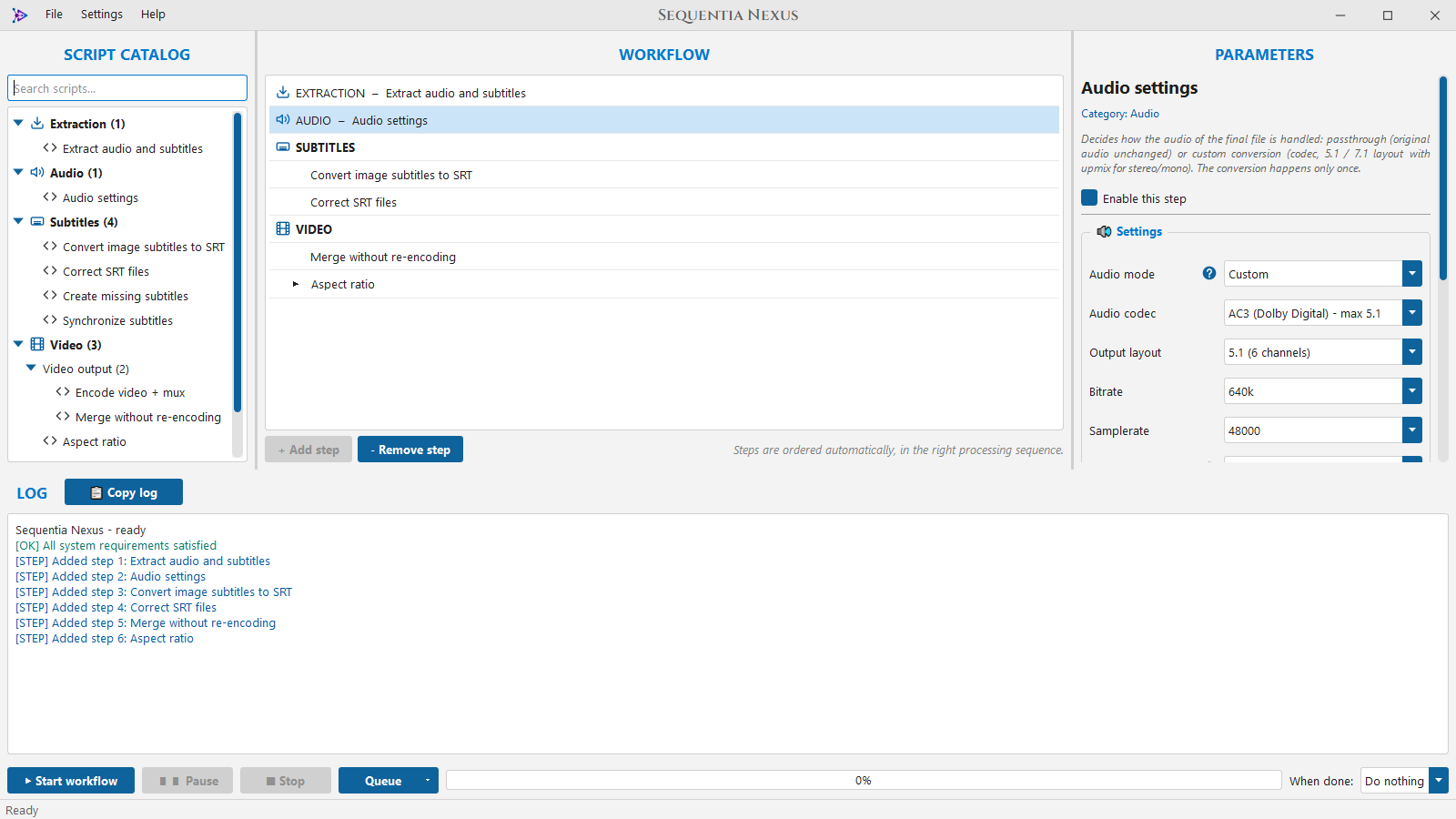
Ajustes de audio
| Ajuste | |
|---|---|
| Modo de audio | Passthrough conserva el audio original. Personalizado lo convierte. |
| Códec de audio | AC3, E-AC3, AAC, MP3, FLAC, DTS, Opus. El número máximo de canales de cada códec está en su nombre. |
| Disposición de salida | 5.1 o 7.1. Las pistas estéreo y mono se amplían (upmix). |
| Tasa de bits | Por defecto: el máximo del códec (AC3 640k, E-AC3 1536k...). |
| Frecuencia de muestreo | Por defecto: 48000 Hz. |
| Pistas adicionales | Las pistas de los idiomas adicionales: Como la principal (por defecto: mismo códec, canales y tasa de bits, archivos que cualquier televisor reproduce) o Copiadas tal cual (calidad original, p. ej. DTS o TrueHD, archivos más grandes, algunos televisores no las reproducen). |
| Disposición surround 5.1 | 5.1 side (recomendado) o 5.1 rear. |
| Comprobar el volumen de los archivos mono | Mide el pico de las pistas mono y baja el volumen cuando supera el umbral (por defecto -2 dB), para que el audio ampliado no distorsione. |
| Sin downmix si el audio supera la disposición pedida | Desactivado: una pista con más canales de los que admite el códec se reduce (downmix). Activado: en su lugar el workflow se detiene. |
| Volumen uniforme (EBU R128) | Desactivado por defecto. Lleva el volumen medio de cada archivo al mismo nivel, medido como lo hacen los canales de televisión. Ver abajo. |
| Volumen objetivo (LUFS) | Por defecto -23, el estándar de la televisión europea. Más alto es más fuerte: -16 es típico de YouTube y los podcasts. |
| Pico máximo (dBTP) | Avanzado, por defecto -2. El límite de los picos tras la corrección. |
| Conversiones en paralelo | Avanzado, por defecto 0 = automático. Cuántos archivos de audio se convierten a la vez (ver abajo). |
El volumen uniforme es útil para las series cuyos episodios suenan más bajos o más altos que
los demás; las películas no suelen necesitarlo. Trabaja en dos pasadas: primero mide el audio,
luego sube o baja el volumen de todo el archivo en la misma cantidad, para que la dinámica (diálogos
suaves, explosiones fuertes) se mantenga. Solo si así los picos superaran el límite, un limitador
contiene esos picos breves. Cuando está activado, el audio siempre se recodifica, aunque ya esté en
el códec elegido, y la conversión tarda aproximadamente el doble. El registro muestra la medida, por
ejemplo Loudness: -31.2 LUFS -> -23 LUFS (+8.2 dB).
Conversiones en paralelo. Los codificadores de audio de FFmpeg usan un solo núcleo de la CPU, y
el AAC a tasa de bits alta es lento: un episodio puede tardar unos minutos. Por eso se convierten
varios archivos a la vez, cada uno en su núcleo: con 3 episodios el paso tarda aproximadamente un
tercio del tiempo, y los archivos son exactamente iguales que de uno en uno. 0 = automático usa la
mitad de los hilos de la CPU, como máximo 4; 1 convierte un archivo cada vez. En el registro cada
línea empieza con el número de su archivo ([2/3] Conversion -> ...).
Subtítulos
Estos pasos se ejecutan en este orden: OCR → Crear los que faltan → Corregir → Sincronizar. Cada uno pasa al siguiente todos los subtítulos, también los que no cambia.
Convertir subtítulos de imagen a SRT
Lee los subtítulos de los Blu-ray (.sup) y de los DVD (.idx/.sub) con el OCR Tesseract y los
escribe como texto SRT. Ver OCR de los subtítulos de imagen.
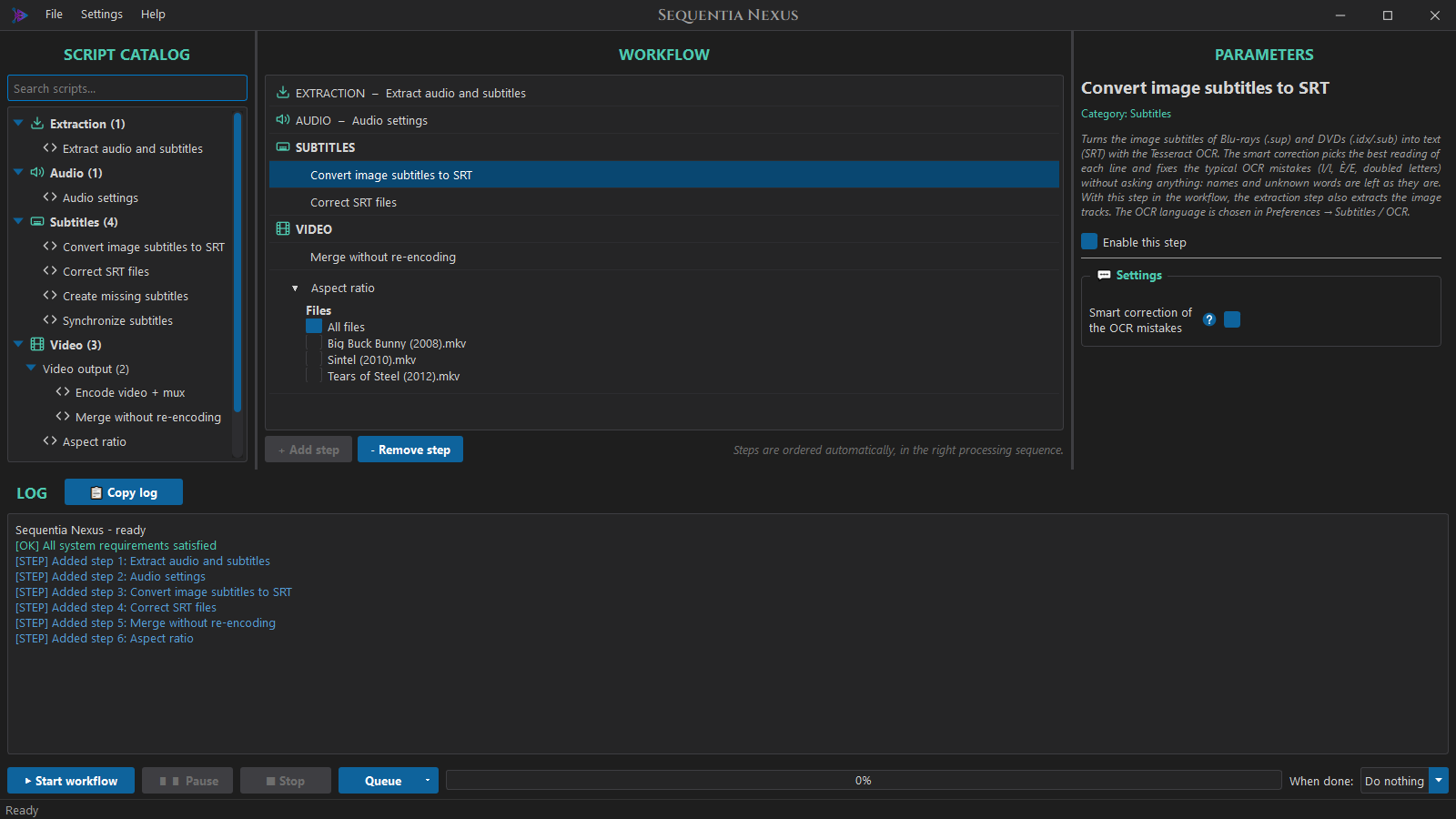
| Ajuste | |
|---|---|
| Corrección inteligente de los errores del OCR | Activada por defecto. Elige la mejor lectura de cada línea y corrige los errores típicos del OCR. |
Si un vídeo ya tiene un subtítulo de texto del mismo tipo, el de imagen no se convierte. Si una imagen no se puede convertir, se conserva tal cual y el registro muestra un aviso.
El tipo de un subtítulo de imagen se elige antes del OCR, cuando su texto todavía no se puede leer: una pista SDH sin «SDH» en el título parece una normal. Tras el OCR, un subtítulo «normal» con muchas descripciones de sonidos entre corchetes (el Umbral SDH de Extraer audio y subtítulos) pasa a ser un SDH, y Crear subtítulos que faltan saca luego de él el normal limpio. Cuando el SDH no está marcado en la extracción, las descripciones de sonidos se quitan enseguida.
Crear subtítulos que faltan
Crea los tipos de subtítulos que un vídeo no tiene, a partir de los que tiene:
- el normal a partir del SDH: sin descripciones de sonidos (
[...],(...)), notas musicales ni nombres de quien habla (JOHN:,[JOHN]:,JOHN (susurrando):); - el forzado a partir de las líneas escritas en mayúsculas (textos en pantalla) del normal, o del SDH.
Solo se crean los tipos marcados en el paso de extracción, y un vídeo que ya tiene ese tipo no se toca. Si un vídeo no tiene textos en pantalla, no se crea ningún subtítulo forzado.
| Ajuste | |
|---|---|
| Crear el normal a partir del SDH / Crear el forzado | Qué crear. |
| Avanzados: Eliminar letras de canciones (♪) | Quita también las líneas de las canciones. |
| Avanzados: mayúsculas mínimas por línea, % de mayúsculas | Cómo se reconoce una línea como texto en pantalla: ver abajo. |
Cómo el subtítulo forzado encuentra los textos en pantalla. Una línea cuenta como texto (un cartel, un rótulo, un título) cuando se cumplen las dos condiciones:
- tiene al menos 5 mayúsculas (mayúsculas mínimas por línea): líneas cortas como
¡NO!uOKno cuentan; - al menos el 80 % de sus letras son mayúsculas (% de mayúsculas): la línea está escrita en mayúsculas, no es una línea normal que contiene algunos nombres o siglas.
| Línea | Mayúsculas | Proporción | ¿Forzado? |
|---|---|---|---|
PROHIBIDO FUMAR |
14 | 100 % | sí |
NEW YORK, 1985 |
7 | 100 % | sí |
¡NO! |
2 | 100 % | no: menos de 5 mayúsculas |
¿Dónde están Mario, Lucas, Ana y Pablo? |
5 | 17 % | no: una línea normal con nombres |
El FBI llamó a la CIA. |
7 | 50 % | no: una línea normal con siglas |
El 80 % (el valor por defecto) acepta una minúscula suelta, por ejemplo un error del OCR o
McDONALD'S. Pon 100 % para conservar solo las líneas escritas enteras en mayúsculas, o bájalo
(hasta el 50 %) si se pierden carteles escritos en parte en minúsculas. Las mayúsculas con acento
(È, À) cuentan como mayúsculas. De una línea con un texto y algo de diálogo se conserva solo el
texto; las líneas sin letras, como 1985, también se quedan.
Corregir archivos SRT
Limpia los subtítulos automáticamente: etiquetas HTML y ASS, apóstrofos usados como acentos
(e' → è, perchè → perché), errores de codificación (è → è), créditos finales, erratas
comunes del italiano.
Marca Reglas personalizadas y pulsa Editar reglas... para añadir las tuyas: ver Reglas personalizadas.
Sincronizar subtítulos
Corrige los subtítulos desincronizados. En la fila del workflow elige a qué subtítulos se aplica.
| Ajuste | |
|---|---|
| Modo | La misma corrección para todos los subtítulos, o una por subtítulo. |
| Convertir la velocidad de fotogramas | Para subtítulos hechos para otra edición, por ejemplo un DVD a 25 fps sobre un vídeo a 23,976 fps: se desincronizan cada vez más a medida que avanza la película. La velocidad de fotogramas del vídeo se lee automáticamente. |
| Desplazar los tiempos | Mueve todo más tarde (positivo) o antes (negativo), en milisegundos: 1000 ms = 1 segundo. |
Vídeo
Unir sin recodificar y Codificar vídeo + mux están en el grupo Salida de vídeo: un workflow tiene uno u otro. Los dos crean el MKV final: Codificar vídeo + mux codifica el vídeo y después hace él mismo el mux, así que no necesita Unir detrás. Hacer clic en uno de los dos en el catálogo cuando el otro ya está en el workflow lo sustituye, y el registro lo dice.
Unir sin recodificar
Pone el vídeo original, el audio del paso de audio y los subtítulos en un nuevo MKV, sin
recodificar. Las pistas reciben nombres claros, como Eng AC3 5.1 y English forced; los
idiomas adicionales siguen a los principales. Si un tipo tiene a la vez un
subtítulo de texto y uno de imagen, se usa el de texto. Los adjuntos del original (las fuentes de
sus subtítulos ASS, una carátula) se quedan en el nuevo archivo; para las fuentes que le faltan al
vídeo, ver Fuentes de los subtítulos ASS.
| Ajuste | |
|---|---|
| Conservar los capítulos del original | Desactivado por defecto. Copia los capítulos del vídeo original (p. ej. cabecera, episodio, créditos). |
| Conservar etiquetas globales / de pista | Copia las etiquetas. |
Codificar vídeo + mux
Codifica el vídeo y luego lo une al audio y a los subtítulos como hace Unir. El audio no se vuelve a convertir.
| Ajuste | |
|---|---|
| Códec de vídeo | H.264 o H.265, en una tarjeta gráfica NVIDIA (NVENC, rápido) o en la CPU (x264 / x265). Los códecs NVENC solo aparecen si una tarjeta ha superado la prueba NVENC (ver GPU). |
| Control de calidad | Solo x264 / x265: Tasa de bits (por defecto, tamaño previsible) o Calidad constante (CRF). Ver Resolución y calidad más abajo. |
| CRF | Con Calidad constante (CRF): Automático (por defecto, según la resolución de salida) o un valor de 14 a 30. |
| Tasa de bits del vídeo | Obligatoria: no hay valor por defecto, tienes que escribirla (por ejemplo 4000 = 4000 kbit/s). No hace falta con NVENC en VBR calidad constante (CQ), ni con x264 / x265 en Calidad constante (CRF). |
| No superar la tasa de bits original | Desactivado por defecto. Cuando el vídeo original tiene una tasa de bits menor que la elegida, el encode usa la del original: un vídeo descargado de la web a 1100 kbit/s codificado a 2600k solo se hace el doble de grande, sin ganar calidad. El registro dice qué tasa se usa, por ejemplo Original video at 1135 kbit/s, below 2600k: 1135k is used. Con un original H.265, la misma tasa en H.264 es un poco menos nítida. No se aplica con CQ ni CRF. |
| Dos pasadas | x264 / x265 con una tasa de bits: activado por defecto. Ver abajo. |
| Preset NVENC / Preset de CPU | Velocidad frente a calidad. |
| Profundidad de color | 8 o 10 bits. |
| Desentrelazado | Automático (por defecto), Desactivado o Siempre. Ver Imagen: desentrelazado, bandas negras, ruido más abajo. |
| Recortar las bandas negras | Desactivado por defecto. Quita las bandas negras de la imagen (ver abajo). |
| Resolución máxima | Como el original (por defecto), 2160p, 1440p, 1080p, 720p, 576p o 480p. Ver abajo. |
| Reducción de ruido | Desactivada (por defecto), Ligera, Media o Fuerte (ver abajo). |
| HDR | Automático (por defecto) o Convertir siempre a SDR. Ver Vídeos HDR más abajo. |
| Vista previa | Vista previa del encode...: codifica un trozo de un vídeo con estos ajustes y dice tamaño, tiempo y calidad. Ver Vista previa del encode más abajo. |
| Incluir subtítulos forzados / normales / SDH | Qué subtítulos van al archivo final (oculto con el hardsub). |
| Incrustar subtítulos en el vídeo (hardsub) | Desactivado por defecto. Ver Hardsub más abajo. |
| Subtítulo que incrustar | Forzado, normal o SDH: solo los tipos activados en Extraer audio y subtítulos. |
| Archivos existentes | Sobrescribir, omitir, o detenerse con un error cuando el archivo final ya existe. |
| Conservar los capítulos del original | Desactivado por defecto. Copia los capítulos del vídeo original (p. ej. cabecera, episodio, créditos), como en Unir. |
| Avanzados | Control de tasa, valores CQ, AQ, lookahead, multipass, velocidad de fotogramas; el estilo de un SRT incrustado (fuente, tamaño, color, borde negro). |
Qué tarjeta hace el encode, o si dos tarjetas codifican dos vídeos a la vez, se elige en Preferencias → GPU. Allí encontrarás también dos opciones, activadas por defecto, que hacen el workflow más rápido: la tarjeta también decodifica el vídeo, y Ajustes de audio trabaja mientras las tarjetas codifican (ver GPU).
Una fuente de 10 bits codificada en H.264 pasa a 8 bits (NVENC H.264 no tiene 10 bits); una fuente HDR también se convierte a SDR (ver Vídeos HDR).
Si la carpeta de salida no se puede escribir cuando se une un vídeo (un disco USB o una unidad de
red que se desconecta un momento), el vídeo codificado se conserva y la unión se vuelve a intentar
tras 5, 15, 30, 60 y 120 segundos; el registro dice The output folder cannot be written (disk
disconnected?): trying again in 15 s. Lo mismo ocurre cuando Unir mueve los archivos finales.
Los adjuntos del original (fuentes, carátula) se quedan en el archivo final, como con Unir.
Imagen: desentrelazado, bandas negras, ruido
Antes de codificar un vídeo, el paso mira seis trozos cortos de él (unos segundos en total, repartidos por la película) y prepara la imagen. El registro dice lo que ha encontrado en cada vídeo.
-
Desentrelazado (Automático por defecto). Los DVD y las grabaciones de televisión suelen estar entrelazados: codificados tal cual, aparecen líneas horizontales en el movimiento. Con Automático:
- un vídeo progresivo (casi todos los Blu-ray y archivos modernos, y la mayoría de las
películas en DVD PAL, aunque el DVD diga «entrelazado») se deja tal cual:
Deinterlace: not needed (progressive, 0% combed frames); - en un vídeo entrelazado solo se corrigen los fotogramas con líneas, los demás quedan
intactos (como el Decomb de HandBrake):
Deinterlace: interlaced (TFF, 100% combed frames); - una película NTSC con telecine (3:2 pulldown, 29,97 fps) recupera sus fotogramas de cine
originales, a 23,976 fps:
Deinterlace: telecine (NTSC film, 40% repeated fields).
Siempre desentrelaza todos los fotogramas; Desactivado nunca toca la imagen. - Recortar las bandas negras (desactivado por defecto). Quita las bandas negras de arriba y abajo, o de los lados: el archivo es más pequeño y el encode más rápido con la misma calidad, pero el tamaño cambia, por ejemplo
Black bars: 1920x1080 -> 1920x800. Solo se quita lo que es negro en todos los trozos revisados, para que una escena oscura nunca pierda imagen; si el recorte quitara más de la mitad de la imagen (un vídeo muy oscuro), no se recorta nada. Con el hardsub de un subtítulo de imagen (Blu-ray, DVD) las bandas se quedan, porque esos subtítulos pueden estar en ellas; un SRT o ASS incrustado se dibuja dentro de la imagen recortada. - Reducción de ruido (desactivada por defecto): quita el grano y el ruido de los vídeos antiguos (DVD, VHS), para que los bits vayan a la imagen y no al ruido. Ligera para los DVD buenos, Media para los granulosos, Fuerte solo para fuentes muy dañadas, porque también quita detalles finos. Los mismos niveles que HandBrake; lo hace la CPU, así que el encode es un poco más lento. - un vídeo progresivo (casi todos los Blu-ray y archivos modernos, y la mayoría de las
películas en DVD PAL, aunque el DVD diga «entrelazado») se deja tal cual:
Estas opciones solo existen en Codificar vídeo + mux: Unir sin recodificar no toca la imagen.
Resolución y calidad
- Resolución máxima reduce los vídeos más grandes que el límite, manteniendo su forma, después
del recorte de las bandas negras: con 1080p una película 4K de 3840x1600 pasa a 1920x800
(
Resolution: 3840x1600 -> 1920x800 (limit 1080p)). Un vídeo más pequeño nunca se amplía (Resolution: 720x576, within 1080p: kept). Un DVD, cuyos píxeles son anchos, sale con píxeles cuadrados cuando se reduce (720x576 a 480p pasa a 854x480). Con una tarjeta NVIDIA, cuando nada más cambia la imagen (sin desentrelazado, recorte, tone mapping, reducción de ruido ni hardsub), la tarjeta decodifica, redimensiona y codifica sin que los fotogramas salgan de ella (Resize on the video card): más rápido, y la CPU queda libre para el audio. Un subtítulo de imagen incrustado sigue el nuevo tamaño. - Calidad constante (CRF), para x264 y x265: cada escena recibe los bits que necesita para la
misma calidad, así que las escenas fáciles cuestan poco y las difíciles más; el tamaño no se conoce
de antemano (la Vista previa del encode lo estima). Automático usa los valores
de los presets de HandBrake según la resolución de salida (después del recorte y de la resolución
máxima): x264 20 hasta 1080p y 22 por encima, x265 22 y 24:
Quality: CRF 20 (automatic for 800
    lines)
. Valores más bajos dan más calidad y archivos más grandes (cada 6 puntos el tamaño se duplica o se reduce a la mitad, aproximadamente). - Dos pasadas, para x264 y x265 con una tasa de bits (activado por defecto): una primera pasada
rápida recorre todo el vídeo, la segunda lo codifica dando más bits a las escenas difíciles; con el
mismo tamaño la calidad es mejor y la tasa final es la elegida (en nuestras pruebas 1912 kbit/s con
2000 elegidos, 2293 con una sola pasada). El encode tarda un 30-50 % más. El registro dice
Two passes (the first one fast)yFirst pass done: ....
Vídeos HDR
Las películas 4K suelen ser HDR (HDR10, HDR10+, HLG, Dolby Vision): luces más brillantes y colores más amplios, que solo se ven bien en un televisor HDR. El paso los reconoce solo (los vídeos normales SDR no cambian) y, con HDR en Automático:
- en H.265 a 10 bits el HDR se conserva tal cual, con sus datos de brillo (mastering
display, MaxCLL), como hace HandBrake:
HDR: HDR10, kept (H.265 10 bit). HDR10+ y Dolby Vision (perfiles 7 y 8) se conservan como HDR10, su capa adicional no; Dolby Vision perfil 5, que no tiene imagen HDR10, se convierte en HDR10; - en H.264, o H.265 a 8 bits, el HDR no se puede conservar: el vídeo se convierte a SDR
(tone mapping), con colores y luces naturales, en lugar de la imagen pálida y gris que da un vídeo
HDR simplemente recodificado:
HDR: HDR10, converted to SDR (H.264 cannot keep HDR).
Convertir siempre a SDR convierte también en H.265 a 10 bits, para un archivo que se ve bien en
cualquier pantalla (un monitor de PC, un televisor antiguo, un teléfono). La conversión se hace en
la tarjeta gráfica (Vulkan, rápido); donde no se puede, en la CPU, más lenta: el registro dice
Tone mapping on the video card failed (no Vulkan?): done again on the CPU (slower).
Un subtítulo incrustado en un vídeo que sigue siendo HDR (SRT o subtítulos de imagen) se oscurece, al brillo del blanco de la escena: en blanco puro deslumbraría en un televisor HDR. Un ASS conserva sus propios colores. En la Vista previa del encode el resultado tiene una línea HDR, y los fotogramas que comparar se muestran convertidos para tu pantalla.
Vista previa del encode
Vista previa del encode... (en los parámetros del paso) codifica un trozo de un vídeo con los ajustes del paso, para elegir la tasa de bits antes de lanzar una serie entera:
- elige el vídeo (de la carpeta de entrada; con películas y series por separado, de la carpeta de esa sección), el inicio (Automático: la mitad del vídeo, donde suele haber acción y no los créditos; o una hora concreta) y la duración (10, 30 o 60 segundos);
- Crear vista previa codifica el trozo con el mismo códec, tasa de bits, tarjeta gráfica, desentrelazado, bandas negras y reducción de ruido del paso (solo vídeo: el hardsub y el audio no están en la vista previa);
- el resultado dice el tamaño del vídeo entero (solo vídeo), la velocidad del encode y el tiempo para el vídeo entero, el tamaño de la imagen cuando se recortan las bandas negras y, con Medir la calidad, la puntuación VMAF: compara el encode con el original como lo haría el ojo; desde 95 no se distinguen, 90 es muy bueno, 80 bueno, por debajo de 70 la tasa de bits es demasiado baja. El VMAF necesita un FFmpeg que lo incluya (el que instala la ventana Requisitos del sistema lo tiene);
- Abrir vista previa reproduce el trozo en tu reproductor de vídeo; Comparar un fotograma muestra el mismo fotograma del original y del encode a tamaño real (zoom 100-300 %): el botón o la barra espaciadora cambian de uno a otro, para ver las diferencias en caras, zonas oscuras y grano.
Las estimaciones salen del trozo: una escena de acción necesita más bits que un diálogo, así que prueba una parte movida de la película. Los archivos de la vista previa se borran al cerrar la ventana.
Hardsub
Con Incrustar subtítulos en el vídeo (hardsub) un tipo de subtítulo se dibuja en la imagen. Se ve en cualquier reproductor, también en un televisor o un teléfono que no leen subtítulos, pero ya no se puede desactivar. Solo se usa ese tipo: los demás subtítulos no se ponen en el archivo, porque un subtítulo incrustado y otros activables se superpondrían.
- SRT: se dibuja con el estilo de los ajustes Avanzados. Por defecto se parece al de un Blu-ray: Arial, tamaño 20, blanco, un borde negro fino (1,5) y una sombra ligera; la cursiva y la negrita del subtítulo se conservan. El tamaño es el mismo en cualquier resolución.
- ASS / SSA: se dibujan con su propio estilo, posición y fuentes (para conservar un ASS, desactiva Convertir subtítulos ASS/SSA a SRT en el paso de extracción). Ver Fuentes de los subtítulos ASS.
- Subtítulos de imagen (Blu-ray
.sup, DVD.idx+.sub): se dibujan tal cual, sin OCR: con el hardsub el paso de extracción toma las pistas de imagen aunque no haya paso de OCR. Un subtítulo de DVD se estira al vídeo (también a uno ampliado); un subtítulo de Blu-ray hecho para 1920x1080 sobre un vídeo recortado (1920x816) se reduce para que quepa, nunca se aplasta.
Un vídeo que no tiene el tipo elegido (elegiste forzado, pero un episodio no lo tiene) se codifica sin subtítulos incrustados, y el final del registro lo dice, justo antes del resumen:
⚠ 1 vídeo sin subtítulos incrustados (sin subtítulo forzado): Show S01E03
4 episodios procesados en 00:12:40
Si el tipo está desactivado en el paso de extracción (por ejemplo por un preset antiguo), la comprobación previa impide el inicio.
Fuentes de los subtítulos ASS
Un ASS nombra sus fuentes, y un MKV suele llevarlas como adjuntos. Se usan para el hardsub y se quedan en el archivo final (con Unir y Codificar), para que el ASS se vea bien en cualquier reproductor. Cuando a un vídeo le falta una fuente que necesita su ASS:
- si otro vídeo del mismo workflow la tiene (a un episodio de una serie le falta a menudo la
fuente que llevan los otros), se usa esa y se adjunta también a este vídeo:
Font 'Snxtest' not attached to this video: taken from Show S01E01.mkv; - si no, se usa una fuente instalada en el PC con ese nombre;
- si no, el texto se muestra con una fuente parecida, y el final del registro lo dice:
⚠ Fuente «Nowherefont» no está en ningún vídeo ni instalada, mostrada con una fuente parecida: Show S01E03.
Relación de aspecto
Cambia cómo se muestra el vídeo (16:9, 4:3, 2.35:1, personalizada...) sin recodificar: la resolución no cambia. Los archivos MKV se cambian en un momento.
- Al final de un workflow con Unir o Codificar vídeo, cambia los archivos terminados.
- Solo, crea copias cambiadas de los vídeos de la carpeta de entrada; los originales no se tocan.
- Misma relación para todos los archivos, o Una relación distinta para cada archivo, con una lista de los archivos elegidos en la fila del workflow.
Utilidades
Subir al servidor
Sube los archivos terminados a un servidor remoto, por ejemplo tu NAS de casa, también mientras trabajas fuera de casa con un portátil. El servidor y sus carpetas se configuran una vez en Preferencias → Servidor remoto; el paso solo tiene las opciones de este workflow. Ponlo en los presets donde lo necesites.
Se ejecuta el último, después de que los archivos finales se hayan movido a la carpeta de salida, o junto con el encode si Subir cada archivo en cuanto esté listo está activado en Preferencias → Servidor remoto. Entonces:
- cada película va a la carpeta de películas del servidor y cada episodio a la de series (con
películas y series por separado, según su pasada; con una sola carpeta, un
S01E01o1x01en el nombre indica un episodio); - cada archivo se sube como
nombre.mkv.party se renombra solo cuando está completo, para que un servidor multimedia (Plex, Jellyfin...) nunca vea media película; - si se cae la conexión, la subida se reintenta y sigue desde donde se quedó. Un
.partdejado por un workflow detenido se reanuda la próxima vez; - al final se comprueba el tamaño en el servidor.
Si un archivo no se puede subir, el workflow termina con errores y los vídeos originales no se eliminan, aunque Eliminar los vídeos originales esté activado.
| Ajuste | |
|---|---|
| Si el archivo ya está en el servidor | Reemplazar (el archivo antiguo se reemplaza solo cuando el nuevo está completo) u Omitir. |
| Eliminar los archivos locales después de subirlos | Desactivado por defecto. Tras una subida correcta, el archivo final se borra de este PC, práctico en un portátil. Un archivo que no se ha subido nunca se borra. |
| Intentos si se cae la conexión | Avanzado, por defecto 5, esperando más cada vez (5 s, 15 s, 30 s, 1 min, 2 min). |
Lo que tarda una subida depende de la velocidad de subida de la red en la que estás: con una conexión móvil o el Wi-Fi de un hotel, una película de 5 GB puede tardar más de una hora. El registro muestra la velocidad de cada archivo.
Películas y series en discos distintos. Con películas y series por separado, las películas se
procesan primero. Si la carpeta de salida de las películas está en un disco físico distinto de los
que usan las series (sus carpetas de entrada, de trabajo y de salida), las películas se suben en
segundo plano mientras se procesan las series: leer un disco y escribir en otro no se frenan entre
sí. Ocurre solo, no hay nada que configurar. Dos particiones del mismo disco cuentan como el mismo
disco, y también las carpetas de red: entonces la subida funciona como antes, una parte tras otra.
En el registro, las líneas de esa subida empiezan con [Upload Movies]. La subida de las series
espera a que termine la de las películas (el servidor no recibe más conexiones de las
configuradas), las películas originales se eliminan solo tras una subida correcta, y el resumen
llega cuando todo, subidas incluidas, ha terminado.
7. Los subtítulos en detalle
Nombres de los archivos de subtítulos
Dentro de un workflow los subtítulos se llaman <vídeo>_sub_<tipo>.<extensión>, por ejemplo
Sintel (2010)_sub_forced.srt. En el MKV final cada tipo pasa a ser su propia pista, con la marca
forced en el forzado.
Reglas personalizadas
Corregir archivos SRT → Reglas personalizadas → Editar reglas... abre la ventana de reglas.
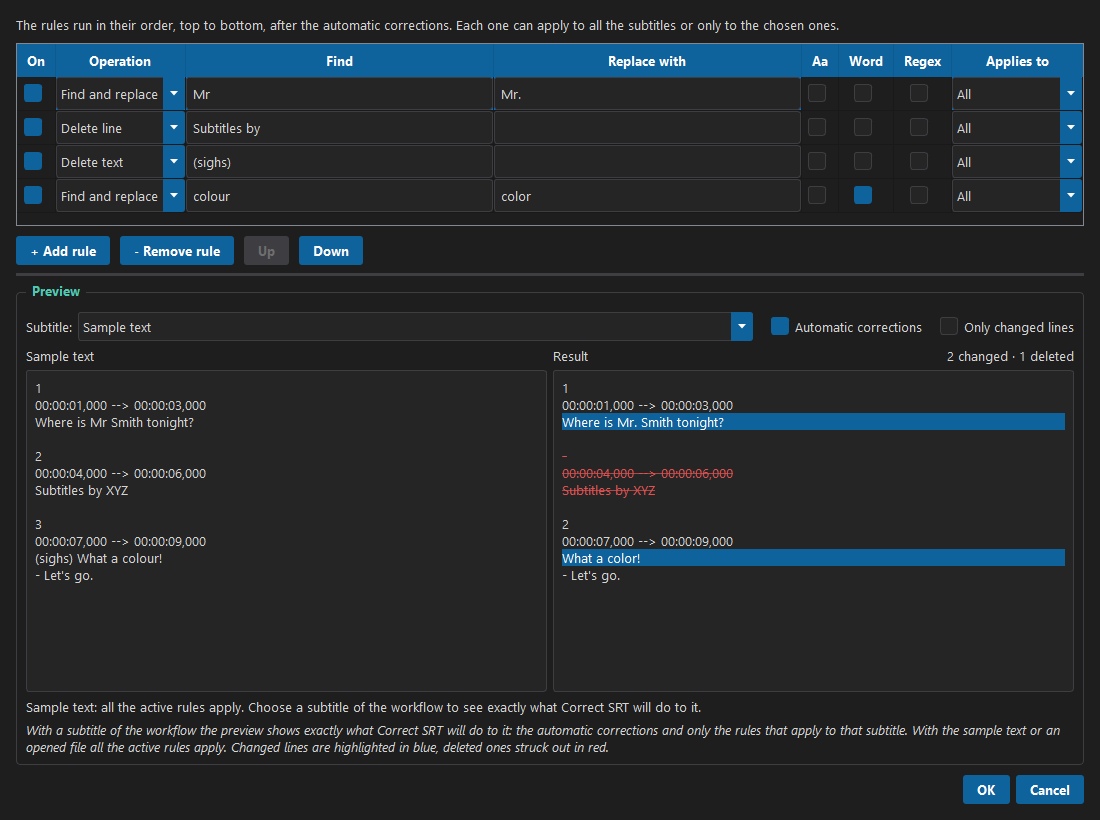
Cada regla es una fila:
| Columna | |
|---|---|
| Activa | Activa o desactiva la regla. |
| Operación | Buscar y reemplazar, Eliminar texto (quita solo el texto encontrado), Eliminar línea (quita la línea entera del subtítulo, tiempos incluidos). |
| Buscar / Reemplazar por | El texto. |
| Aa | Distinguir mayúsculas. Sin ella, el reemplazo sigue las mayúsculas del texto encontrado: Perchè → Perché, PERCHÈ → PERCHÉ. |
| Palabra | Solo palabras enteras: sig no encuentra siguiente. |
| Regex | Expresión regular, para usuarios expertos. \1, \2 en el reemplazo son los grupos. |
| Se aplica a | Todos los subtítulos, o solo los que marques en la lista (=== PELÍCULAS === / === SERIES ===). |
Las reglas se aplican de arriba abajo, después de las correcciones automáticas. Usa Subir y Bajar para cambiar su orden. La ventana se puede maximizar; arrastra la barra entre la tabla y la vista previa para cambiar su tamaño.
Vista previa
La vista previa muestra el resultado en directo: las líneas cambiadas en azul, las eliminadas tachadas en rojo, y un recuento como 2 cambiadas · 1 eliminada.
En Subtítulo: elige sobre qué probar las reglas:
- Texto de prueba: un ejemplo que puedes editar. Se aplican todas las reglas activas.
- Un subtítulo del workflow: el programa lo toma del vídeo, exactamente como lo hará el paso de extracción, o lo crea como lo hará Crear subtítulos que faltan. La vista previa muestra entonces exactamente lo que le hará Corregir archivos SRT: las correcciones automáticas (marca Correcciones automáticas) y solo las reglas que se aplican a ese subtítulo. Con un archivo grande tarda unos segundos; los vídeos con solo subtítulos de imagen se leen con el OCR (alrededor de un minuto).
- Abrir archivo...: cualquier archivo SRT de tu disco.
Marca Solo líneas cambiadas para ver solo lo que cambia.
OCR de los subtítulos de imagen
Los Blu-ray y los DVD suelen tener los subtítulos guardados como imágenes. El paso Convertir subtítulos de imagen a SRT los lee y los convierte en texto.
Antes del primer uso:
- Instala Tesseract desde Configuración → Requisitos del sistema.
- Abre Configuración → Preferencias → Subtítulos / OCR y descarga el idioma de tus subtítulos (Descargar: unos segundos).
Su precisión. Cada línea se lee dos veces, entera y renglón a renglón, y la corrección
inteligente conserva la lectura con más palabras reales. Luego corrige los errores típicos del OCR,
como I / l / 1, rn / m, acentos que faltan, y en italiano Io / lo, Il / II,
È / E, pero solo cuando el resultado es una palabra real o un nombre usado en el mismo
subtítulo. Los nombres y las palabras que no conoce se dejan como están, y nunca hace preguntas.
Las erratas que ya estaban en el subtítulo original se conservan.
En los archivos de prueba: un DVD 40 líneas de 40, un Blu-ray en inglés 29 de 30, una serie alrededor del 99,5 %. La cursiva es la parte más difícil: siempre conviene echar un vistazo rápido al resultado.
Velocidad. El OCR usa un núcleo de la CPU por proceso. En Preferencias → Subtítulos / OCR → Velocidad elige cuántos procesos trabajan juntos: Automático usa todos los núcleos menos uno, como máximo 8. Si estás codificando a la vez, elige un número bajo, por ejemplo 2.
8. Preferencias
Configuración → Preferencias... tiene una página por tema, listadas a la izquierda.
Carpetas
Después del workflow
Cuando un workflow termina, los vídeos originales pueden:
- eliminarse definitivamente, o
- moverse a la Papelera de reciclaje.
Solo se quitan los vídeos procesados en ese trabajo, y solo si su archivo terminado existe (o se subió al servidor y luego Subir al servidor lo borró de este PC). Si algunos vídeos fallan, solo se conservan sus originales y los demás se quitan. No se quita nada si el workflow se detiene o tiene otros errores (por ejemplo una subida fallida).
Idioma
- Idioma del programa: el idioma de los menús y las ventanas: English, Italiano, Français,
Deutsch, Español, Português (Portugal), Português (Brasil), Română, Русский, Türkçe, 简体中文.
Cada idioma es un archivo en la carpeta
languagesdel programa; un texto aún no traducido aparece en inglés. Las traducciones distintas del inglés y el italiano son nuevas: si encuentras un error, abre una incidencia. En el primer inicio el programa usa el idioma de Windows, cuando es uno de estos (si no, el inglés); después, el idioma elegido aquí. - Audio y subtítulos → Idioma predeterminado: el idioma con el que empiezan los pasos nuevos en
Extraer audio y subtítulos y Codificar vídeo (qué audio y qué subtítulos tomar, y el idioma
escrito en las pistas del archivo final). Como el idioma del programa es el valor por defecto:
con el programa en español los pasos nuevos empiezan con
spa. Los pasos que ya están en el workflow y los presets guardados conservan su idioma. Los idiomas con dos códigos (por ejemplo el alemánger/deu, el francésfre/fra) se reconocen con cualquiera de los dos.
Registro
- Guardar el registro de cada workflow en un archivo: desactivado por defecto. El registro se guarda también cuando el workflow falla o se detiene.
- Número máximo de registros guardados (1–500, por defecto 30): cuando se alcanza, cada registro nuevo borra el más antiguo.
- Abrir carpeta de registros abre la carpeta de los registros guardados.
Subtítulos / OCR
| Ajuste | |
|---|---|
| Idioma del OCR | Como los subtítulos del paso de extracción (por defecto), o un idioma fijo. Descargar / Quitar gestionan los idiomas en tu PC. |
| Tesseract | Dónde se ha encontrado Tesseract. Deja Ruta vacía salvo que lo hayas instalado en un sitio poco habitual. |
| Procesos de OCR en paralelo | Ver Velocidad. |
Notificaciones
Las dos están desactivadas por defecto.
- Mostrar una notificación al terminar un workflow: un mensaje en la esquina de la pantalla (las notificaciones de Windows) dice si el workflow se completó, terminó con errores o se detuvo, con el preset y cuánto tardó. Si la ventana no está al frente, su botón en la barra de tareas también parpadea.
-
Enviar un mensaje de Telegram al terminar un workflow: el mismo mensaje en tu teléfono, práctico para los encodes largos. Para configurarlo:
- En Telegram, abre @BotFather, envía
/newboty sigue los pasos: al final recibes el token de tu bot. - Abre tu nuevo bot y envíale cualquier mensaje.
- Pega el token en Token del bot y pulsa Buscar el ID del chat.
- Pulsa Enviar un mensaje de prueba para comprobarlo.
El token se guarda solo en tu ordenador, en las preferencias. Si un mensaje no se puede enviar (sin internet, token equivocado), el registro lo dice; el workflow no se ve afectado.
- En Telegram, abre @BotFather, envía
Servidor remoto
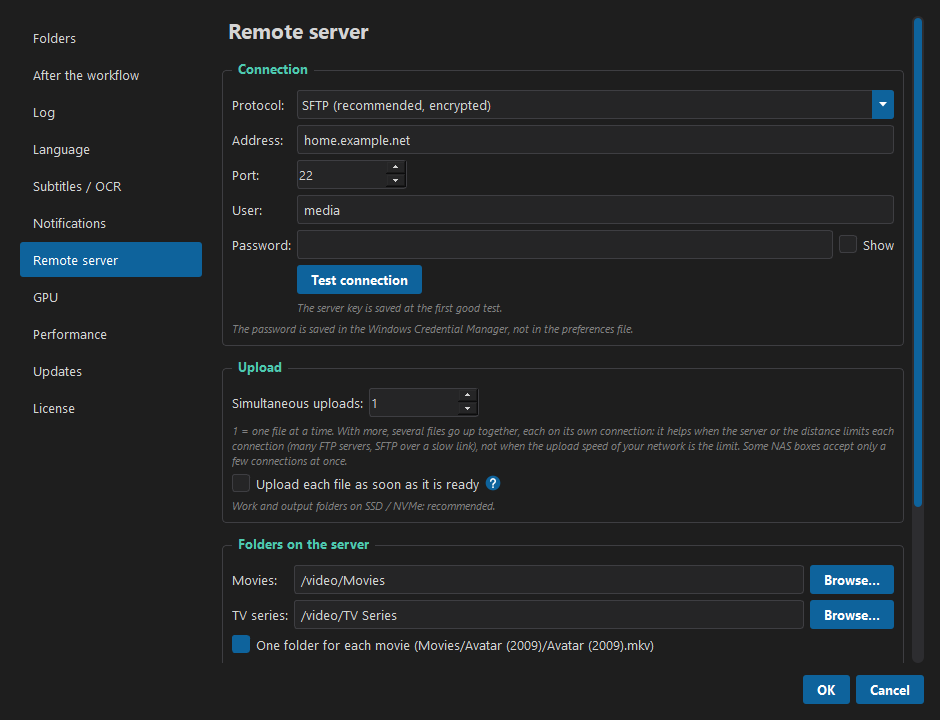
El servidor que usa el paso Subir al servidor.
Conexión
- Protocolo: SFTP (recomendado: cifrado, lo ofrecen casi todos los NAS), FTPS (FTP cifrado) o FTP (sin cifrar: la contraseña y los archivos viajan en claro, así que úsalo solo en casa o a través de una VPN).
- Dirección y Puerto en dos campos: la dirección IP o el nombre de la conexión de tu casa
(por ejemplo un nombre de DNS dinámico como
casa.ddns.net), y el puerto abierto en el router para el NAS. El puerto cambia al habitual (22 o 21) cuando cambias de protocolo. - Usuario y Contraseña del NAS. La contraseña se guarda en el Administrador de credenciales de Windows, no en el archivo de preferencias.
- Probar conexión se conecta y muestra la carpeta personal en el servidor. Con SFTP, la primera prueba correcta guarda también la clave del servidor, que se comprueba en cada conexión posterior: si otro ordenador respondiera en esa dirección, no se enviaría nada. Tras un restablecimiento del NAS la clave cambia, y el programa pregunta si aceptar la nueva.
Para llegar al NAS desde fuera, su puerto tiene que estar abierto en el router de casa (con un nombre de DNS dinámico si la IP de tu casa cambia), o puedes conectarte a través de una VPN (Tailscale, WireGuard, la del router o la del NAS). Una VPN es más segura: no queda nada expuesto en internet.
Subida
- Subidas simultáneas (de 1 a 5, por defecto 1): cuántos archivos suben a la vez, cada uno por su propia conexión. Ayuda cuando cada conexión está limitada por el servidor (muchos servidores FTP lo hacen) o por la distancia (SFTP sobre un enlace lento); no ayuda cuando el límite es la velocidad de subida de la red en la que estás, porque entonces los archivos se la reparten. Algunos NAS solo aceptan pocas conexiones a la vez: cuando el servidor rechaza una, el registro lo dice y ese archivo vuelve a intentarlo en cuanto otro termina.
- Subir cada archivo en cuanto esté listo (desactivado por defecto): la subida empieza junto con
Codificar vídeo + mux (o Unir sin recodificar): cada archivo sube en cuanto está terminado,
mientras los demás todavía se codifican. Con una serie, cuando el último episodio está listo los
primeros ya están en el servidor. Los vídeos originales se eliminan igualmente solo al final, si
todo ha ido bien. Con Relación de aspecto en el workflow, los archivos se cambian después del
encode, así que se suben al final. En el registro, las líneas de la subida empiezan con
[Upload]. Bajo la casilla, la página comprueba los discos de tus carpetas de trabajo y de salida: en SSD / NVMe es recomendable; en un disco mecánico, USB o de red no, porque escribir un archivo mientras otro se lee para la subida puede ser demasiado para un disco antiguo.
Carpetas en el servidor
- Películas y Series: las carpetas de destino. Escríbelas, o pulsa Examinar... para elegirlas en el servidor (pulsa antes Probar conexión).
- Una carpeta para cada película:
Películas/Avatar (2009)/Avatar (2009).mkv, como les gusta a Plex y Jellyfin. - Subcarpetas de las series: ninguna (todos los episodios en la carpeta de series), una carpeta
por serie (
Tulsa King/), o serie y temporada (Tulsa King/Season 04/). La carpeta de la temporada puede llamarseSeason 04,Stagione 04oS04. El nombre de la serie y la temporada se toman del nombre del archivo, y las carpetas que faltan se crean en el servidor.
Un ejemplo bajo las opciones muestra adónde irán una película y un episodio.
GPU
En el primer inicio el programa detecta las tarjetas gráficas NVIDIA y prueba NVENC en cada una (H.264 y H.265, alrededor de un segundo). El resultado se guarda, así que los inicios siguientes solo cuentan las tarjetas; si el número cambia (una tarjeta añadida o quitada), el programa pregunta si detectarlas de nuevo. Volver a detectar lo hace en cualquier momento, por ejemplo tras una actualización del controlador.
La página lista las tarjetas con el resultado de la prueba, y ofrece solo lo que permiten:
| Tarjetas encontradas | Opciones |
|---|---|
| Ninguna con NVENC | Nada que elegir: Codificar vídeo usa la CPU (x264 / x265), y sus códecs NVENC se ocultan. |
| Una | Nada que elegir: se usa esa tarjeta. |
| Dos o más | Solo GPU 1, Solo GPU 2... o Todas en paralelo: un vídeo por tarjeta. |
En paralelo, cada tarjeta codifica un vídeo distinto a la vez, y toma el siguiente en cuanto
queda libre: con una serie el encode tarda aproximadamente la mitad. El registro muestra a qué
tarjeta pertenece cada línea ([GPU 2] Processing: ...) y la barra suma el progreso de las dos.
Los demás pasos siguen trabajando un archivo cada vez (salvo Ajustes de audio, que convierte
hasta cuatro archivos a la vez), porque sobre todo copian datos y en el mismo disco solo se
frenarían. El disco no es un cuello de botella para un encode: incluso dos encodes leen solo unos
pocos MB por segundo.
Velocidad (las dos activadas por defecto, con los códecs NVENC):
- Decodificar el vídeo con la tarjeta. La tarjeta que codifica también lee (decodifica) el vídeo original, en lugar de la CPU. El encode es igual de rápido y los fotogramas son los mismos (comprobado en H.264, H.265 a 10 bits, VP9; el MPEG-2 de DVD difiere por redondeos invisibles), pero la CPU queda libre: en las pruebas, dos encodes pasaron del 71 % al 35 % de la CPU. Un vídeo que la tarjeta no sabe decodificar se vuelve a codificar con la CPU, y el registro lo dice.
- Convertir el audio durante el encode. Las tarjetas no pueden codificar audio: todos los
codificadores de audio funcionan en la CPU. Sin esta opción, la CPU convierte primero todo el
audio, mientras las tarjetas esperan, y luego las tarjetas codifican mientras la CPU tiene poco
que hacer. Con ella, Ajustes de audio empieza en segundo plano y los pasos siguientes continúan:
mientras las tarjetas codifican los vídeos, la CPU convierte el audio. Cada vídeo espera su audio
solo antes de la unión final (el registro dice
Waiting for the audio conversion of this file...cuando tiene que hacerlo). Las líneas del audio empiezan con[Audio]. En las pruebas (4 episodios de 10 minutos, AAC 512k 5.1, H.264 NVENC p7 en dos tarjetas) el workflow pasó de 3 min 50 s a 2 min 53 s; cuanto más largo es el encode, más tiempo del audio se ahorra. Si el audio se detiene con un error bloqueante, el encode también se detiene.
Discos. Antes de cada trabajo el programa comprueba el tipo de disco de la carpeta de trabajo. Si es un disco USB, un disco mecánico o una carpeta de red, una nota en el registro dice que los pasos que copian archivos (extracción, unión) serán más lentos. Es solo una nota: no se bloquea nada.
Rendimiento
Prioridad del workflow: Baja (recomendada) o Normal. Con Baja, cuando el PC está libre el workflow es igual de rápido; cuando usas el PC a la vez (navegador, vídeos, juegos) Windows te da preferencia a ti, así que el PC sigue respondiendo y el workflow solo se ralentiza un poco. Se aplica a los pasos y a los programas que inician (FFmpeg, MKVToolNix, Tesseract); el encode en la tarjeta gráfica no se ve afectado.
La página recuerda también que mientras trabaja un workflow Windows no se suspende solo: para suspender, hibernar o apagar el PC al final, usa Al terminar junto a la barra de progreso.
Actualizaciones
Al iniciarse, el programa busca una versión más reciente en sequentianexus.com (Buscar actualizaciones al iniciar el programa, activado por defecto): como mucho una vez cada 6 horas, y solo se lee el número de versión, no se envía nada sobre ti. Cuando hay una, una ventana dice la nueva versión, el tamaño de la descarga y tiene un enlace a las novedades:
- Descargar descarga el zip en tu carpeta Descargas, con una barra de progreso (el mismo botón cancela); luego Mostrar el archivo abre la carpeta. Para actualizar, cierra el programa y descomprime el zip en lugar de la carpeta antigua: tus ajustes, presets, cola y licencia están en tu carpeta de datos (ver Dónde están tus datos), así que se conservan.
- Más tarde vuelve a preguntar en un inicio posterior; Omitir esta versión ya no avisa de esa versión (una más reciente se anuncia de nuevo).
Nunca se instala nada solo. Una comprobación que encuentra una versión nueva mientras trabaja un workflow o la cola espera al final del trabajo. Buscar ahora en esta página, o Ayuda → Buscar actualizaciones..., comprueba enseguida (también una versión omitida).
Licencia
Durante la beta la clave de licencia (SNX-XXXXX-XXXXX-XXXXX-XXXXX) es gratuita: consíguela en
sequentianexus.com/beta (la página Preferencias → Licencia
también tiene el enlace), pégala en Preferencias → Licencia y pulsa Activar.
- La página da una clave al día y pocas claves en total a cada conexión, y un número limitado de claves al día en total: cuando se acaban las de hoy, pide volver mañana.
-
El abuso de la página (muchas peticiones en poco tiempo) bloquea la conexión para siempre y revoca todas las claves que recibió.
-
Una licencia, un PC. Si la licencia ya está activa en otro PC, el programa pregunta antes: si confirmas, pasa a este PC y el otro PC ya no puede usarla. Para cambiar de PC, basta con activar la licencia en el nuevo (o pulsar antes Desactivar en este PC en el antiguo).
- Para iniciar un workflow hace falta internet. Los pasos no están dentro del programa: llegan del servidor de licencias, cifrados para tu licencia, y la clave para abrirlos se da en cada inicio. Se descargan una vez por versión y se guardan en una caché. Un workflow que ya ha empezado siempre termina, aunque se caiga la conexión.
- Al servidor solo se envía un código calculado a partir de tu PC, nunca nombres, archivos u otros datos del PC.
- Mantén correctas la fecha y la hora del PC: la respuesta del servidor de licencias se comprueba, y una fecha equivocada puede hacer fallar la comprobación.
9. Presets
Un preset guarda todo el workflow: los pasos, sus ajustes y si cada uno está activado o desactivado.
- Archivo → Guardar preset como... lo guarda con un nombre.
- Archivo → Abrir preset... lo carga.
- Archivo → Eliminar preset... lo borra.
- Archivo → Nuevo workflow empieza con un workflow vacío.
Los archivos elegidos en una fila del workflow (por ejemplo para Relación de aspecto) no se guardan en el preset, porque cambian de una carpeta a otra.
10. Problemas frecuentes
| Problema | Qué hacer |
|---|---|
| No se puede contactar con el servidor de licencias | Comprueba la conexión a internet: hace falta para iniciar un workflow. |
| Demasiadas peticiones al servidor de licencias | Espera unos segundos y pulsa de nuevo Iniciar workflow. |
| Esta licencia se ha activado en otro PC | La licencia se ha movido a otro PC. Para usarla aquí, actívala de nuevo en Preferencias → Licencia (el otro PC la pierde). |
| Iniciar workflow muestra errores | Lee la lista: cada error dice qué arreglar. Los programas que faltan se instalan desde Configuración → Requisitos del sistema. |
| La ventana de carpetas tarda unos segundos en abrirse la primera vez | Es Windows cargándola. El puntero del ratón muestra que está trabajando, y la ventana pasa al frente cuando está lista. |
| El archivo final no tiene subtítulos | Revisa el registro: puede que el vídeo no tenga subtítulos en el idioma elegido, o solo subtítulos de imagen sin el paso de OCR en el workflow. |
| Paso OCR: el idioma no está descargado | Preferencias → Subtítulos / OCR, elige el idioma, Descargar. |
| El OCR ralentiza un encode | Baja Procesos de OCR en paralelo a 2. |
| Codificar vídeo: ninguna tarjeta gráfica puede usar H.264 NVENC | No se encontró la tarjeta o no superó la prueba NVENC: actualiza el controlador de NVIDIA y pulsa Preferencias → GPU → Volver a detectar, o elige x264 / x265. |
| Subir al servidor: pulsa Probar conexión | Con SFTP la clave del servidor se guarda en la primera conexión: abre Preferencias → Servidor remoto y pulsa Probar conexión. |
| La subida dice que el servidor no responde | Comprueba la dirección y el puerto, y que el NAS sea accesible desde fuera (puerto abierto en el router, o VPN conectada). |
| No audio track found for languages ['eng'] | El vídeo no tiene audio en el idioma elegido, ni audio sin idioma: revisa sus pistas, o elige su idioma en Extraer audio y subtítulos. Si su audio está solo en otro idioma, marca Procesar esta película en el recuadro Audio en otro idioma antes del inicio. |
| vídeo(s) sin completar al final del workflow | Lee en el registro las líneas de esos vídeos. Para rehacer solo esos, pon Archivos existentes en Omitir en Codificar vídeo e inicia el workflow otra vez: los vídeos terminados se omiten. |
| Los subtítulos se desincronizan cada vez más a medida que avanza la película | Usa Sincronizar subtítulos → Convertir la velocidad de fotogramas. |
| Otra cosa | Pulsa 📋 Copiar registro y abre una incidencia con el registro y la lista de pasos. Las incidencias son públicas: quita antes del registro la dirección, el puerto y el nombre de usuario de tu servidor. |
11. Dónde están tus datos
En Windows, en %APPDATA%\SequentiaNexus\:
preferences.json |
Tus preferencias |
presets\ |
Tus presets |
logs\ |
Los registros guardados, si están activados |
ocr\ |
Los idiomas de OCR descargados |
requirements.json |
La última comprobación de requisitos |
license.json |
La licencia activada en este PC (la activación está protegida por Windows) |
steps\ |
Los pasos recibidos del servidor de licencias, cifrados |
queue.json |
La cola de trabajos |
guide\ |
La guía descargada de la web |
Borrar la carpeta del programa no borra esta carpeta: bórrala a mano si quieres empezar desde cero.