So verwenden Sie Sequentia Nexus
Diese Anleitung beschreibt Version 0.46.0. Sequentia Nexus ist in der Beta: Einiges kann sich noch ändern.
Inhalt
- Installation
- Das Hauptfenster
- Ordner einrichten
- Einen Workflow erstellen
- Einen Workflow starten
- Die Schritte
- Untertitel im Detail
- Einstellungen
- Presets
- Häufige Probleme
- Wo Ihre Daten liegen
1. Installation
Die Beta installieren (Windows 10 / 11)
- Laden Sie
SequentiaNexus-<Version>-windows.zipvon der Seite Releases herunter. - Entpacken Sie es in einen Ordner Ihrer Wahl, zum Beispiel
C:\Sequentia Nexus. Alles, was das Programm braucht, ist darin: Sie müssen nichts weiter installieren, außer den externen Programmen unten. - Doppelklicken Sie auf
SequentiaNexus.exe. Das Programm ist noch nicht mit einem Zertifikat signiert, daher zeigt Windows beim ersten Mal eventuell Der Computer wurde durch Windows geschützt: Klicken Sie auf Weitere Informationen und dann auf Trotzdem ausführen. - Holen Sie sich Ihren kostenlosen Beta-Schlüssel auf sequentianexus.com/beta (ein Klick und eine kurze Prüfung „Ich bin kein Roboter“), öffnen Sie dann Einstellungen → Einstellungen... → Lizenz, fügen Sie ihn ein und drücken Sie Aktivieren (siehe Lizenz).
Zum Aktualisieren entpacken Sie die neue Version anstelle der alten: Ihre Einstellungen, Presets und die Lizenz bleiben, wo sie sind (siehe Wo Ihre Daten liegen).
Es kann immer nur ein Fenster von Sequentia Nexus geöffnet sein: Ein erneuter Start des Programms holt das bereits geöffnete Fenster nach vorne (auch wenn es minimiert ist).
Fenster Systemvoraussetzungen
Das Programm braucht einige externe Programme. Wenn sie beim ersten Mal fehlen, öffnet sich das Fenster Systemvoraussetzungen von selbst. Sie können es jederzeit über Einstellungen → Systemvoraussetzungen... öffnen.
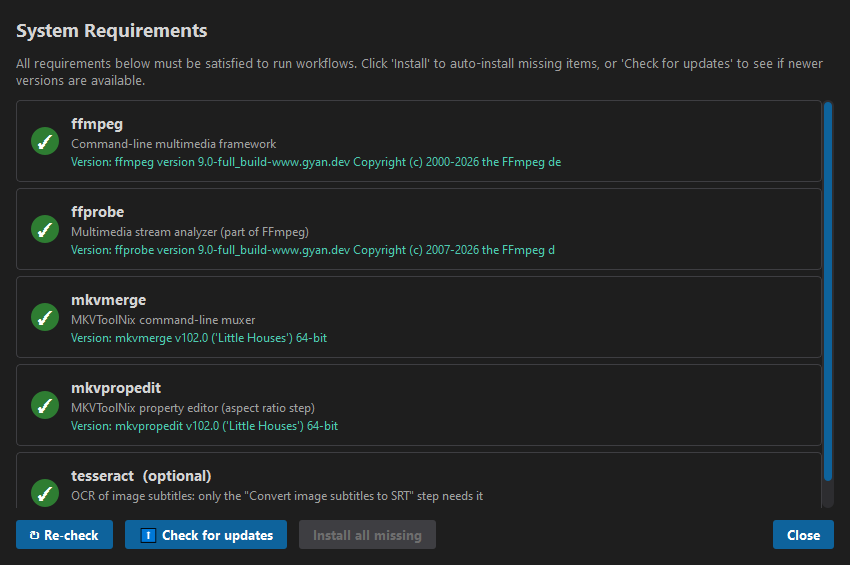
| Programm | Wird gebraucht für |
|---|---|
| ffmpeg, ffprobe | Lesen und Umwandeln von Audio, Video und Untertiteln |
| mkvmerge | Zusammenführen der fertigen MKV-Dateien |
| mkvpropedit | Den Schritt Seitenverhältnis |
| tesseract (optional) | Nur den Schritt Bild-Untertitel in SRT umwandeln |
- Ein grüner Haken bedeutet, dass das Programm bereit ist.
- Installieren installiert ein einzelnes fehlendes Element; Alle fehlenden installieren installiert alle benötigten (optionale, grau dargestellte Elemente werden ausgelassen).
- Nach Updates suchen sucht nach neueren Versionen.
- ↻ Erneut prüfen wiederholt die Prüfungen.
Ein hier installiertes Programm wird sofort gefunden: Sie müssen das Programm nicht neu starten.
Ein Workflow kann nicht starten, solange ein benötigtes Programm fehlt.
2. Das Hauptfenster
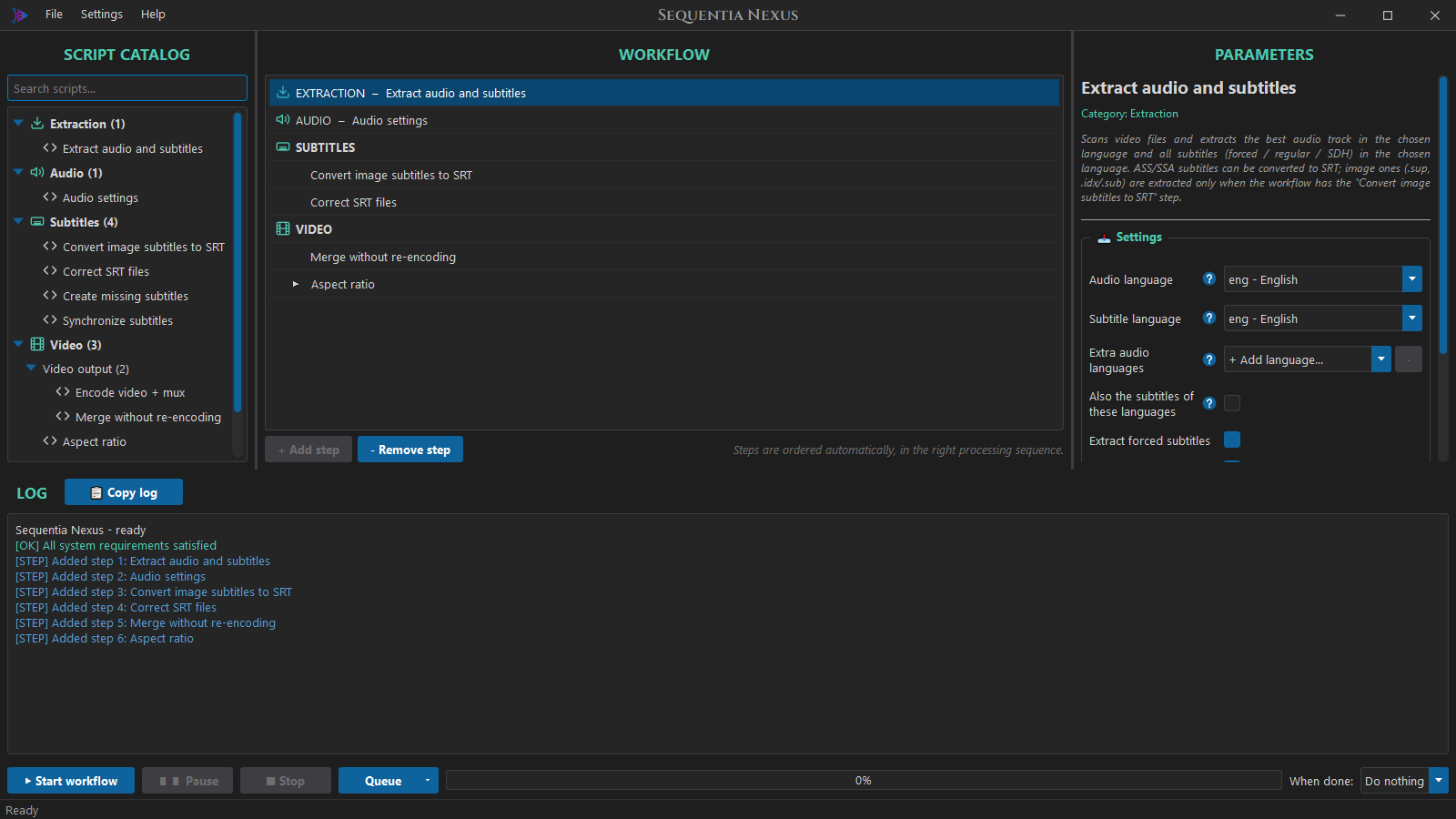
| Bereich | Was es ist |
|---|---|
| Skript-Katalog (links) | Alle verfügbaren Schritte, nach Bereichen gruppiert: Extraktion, Audio, Untertitel, Video. Tippen Sie in Skripte suchen..., um sie zu filtern. |
| Workflow (Mitte) | Die Schritte Ihres Workflows, in der Reihenfolge, in der sie ausgeführt werden. |
| Parameter (rechts) | Die Einstellungen des im Workflow ausgewählten Schritts. |
| Protokoll (unten) | Was das Programm gerade tut, live. 📋 Protokoll kopieren kopiert alles. |
| ▶ Workflow starten / ❚❚ Pause / ■ Stopp | Starten, pausieren und stoppen die Arbeit. Der Balken daneben zeigt den Fortschritt; Danach rechts schickt den PC am Ende in den Energiesparmodus, in den Ruhezustand oder fährt ihn herunter (siehe Einen Workflow starten). |
| Warteschlange | Fügt den aktuellen Workflow zur Warteschlange hinzu oder zeigt die Warteschlange: mehrere Workflows mit eigenen Ordnern, nacheinander ausgeführt (siehe Die Warteschlange). |
Die Menüs:
- Datei: Neuer Workflow, Preset öffnen..., Preset speichern unter..., Preset löschen..., Warteschlange..., Beenden.
- Einstellungen: Einstellungen... (auch Strg+,), Systemvoraussetzungen..., Design (Dunkel, Hell, System). Das Programm startet in der Sprache von Windows (auf Englisch, wenn es nicht eine seiner Sprachen ist); die Sprache wird unter Einstellungen → Sprache gewählt. Diese Seite heißt immer auch „Language“ auf Englisch, damit man sie auch in einer Sprache findet, die man nicht lesen kann.
- Hilfe: Dokumentation (auch F1) öffnet diese Anleitung in einem eigenen Fenster, in der Sprache des Programms: die Kapitel links (sie klappen zu ihren Abschnitten auf), der Text rechts, ein Suchfeld oben und die üblichen Schaltflächen für den Vollbildmodus. Die Anleitung wird von sequentianexus.com aktuell gehalten (auch wenn es keine neue Programmversion gibt) und funktioniert auch offline. Dieselbe Anleitung steht auf der Website, unter sequentianexus.com/guide. Nach Updates suchen... (siehe Updates), Über.
3. Ordner einrichten
Öffnen Sie Einstellungen → Einstellungen... → Ordner vor dem ersten Start.
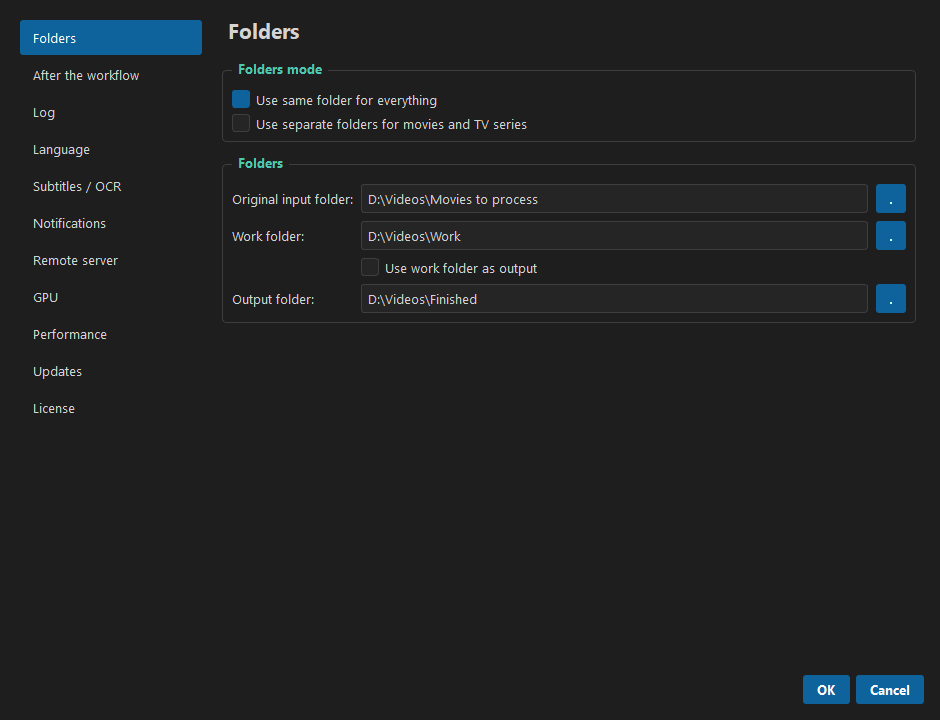
| Ordner | Was hineinkommt |
|---|---|
| Original-Eingabeordner | Die zu verarbeitenden Videos (.mkv, .mp4, .avi, .mov). |
| Arbeitsordner | Temporäre Dateien während des Workflows. Leer lassen, um den Standardordner im Programm zu verwenden (work). Er wird am Ende geleert. |
| Ausgabeordner | Die fertigen Dateien. Haken Sie Arbeitsordner als Ausgabe verwenden an, um sie stattdessen im Arbeitsordner zu behalten. |
Eingabe-, Arbeits- und Ausgabeordner müssen verschieden sein: Das Programm weigert sich, gleiche Ordner zu speichern, weil Dateien verloren gehen könnten.
Wenn Sie nie einen Arbeits- oder Ausgabeordner wählen, sagt Ihnen das Programm beim ersten Drücken von ▶ Workflow starten, welche Standardordner es verwendet (im Programmordner), und fragt, ob es Fortfahren oder Abbrechen soll, damit Sie zuerst andere Ordner wählen können. Diese Frage kommt nur einmal.
Filme und Serien getrennt
Wählen Sie Getrennte Ordner für Filme und Serien verwenden, um Filmen und Serien eigene Eingabe-, Arbeits- und Ausgabeordner zu geben. Dann:
- läuft der ganze Workflow zweimal: zuerst für die Filme, dann für die Serien;
- zeigen manche Schritte (zum Beispiel Video kodieren und Seitenverhältnis) zwei Rahmen in den Parametern, 🎬 Filme und 📺 Serien, damit sie unterschiedliche Einstellungen haben können;
- wird ein Teil übersprungen, wenn einer der beiden Eingabeordner keine Videos enthält, und der andere läuft trotzdem.
4. Einen Workflow erstellen
- Öffnen Sie im Skript-Katalog einen Bereich und doppelklicken Sie auf einen Schritt, um ihn hinzuzufügen.
- Klicken Sie auf den Schritt in der Liste Workflow und stellen Sie ihn in den Parametern ein. Einstellungen mit der Markierung Erweitert sind für Sonderfälle: Die Standardwerte passen für fast alle Videos. Bewegen Sie die Maus über das blaue ? neben einer Einstellung, um zu lesen, was sie tut; die Erklärung schließt sich, wenn Sie die Maus wegbewegen.
- Wiederholen Sie das für jeden Schritt, den Sie brauchen.
Um die Reihenfolge müssen Sie sich nicht kümmern. Die Schritte ordnen sich automatisch in der richtigen Verarbeitungsreihenfolge an: Extraktion, Audio, Untertitel, Videoausgabe, letzter Schliff. Sie können sie in beliebiger Reihenfolge hinzufügen.
- - Schritt entfernen entfernt den ausgewählten Schritt.
- Diesen Schritt aktivieren (oben in den Parametern) schaltet einen Schritt aus, ohne ihn zu entfernen. Ein ausgeschalteter Schritt wird übersprungen, und die nächsten Schritte finden trotzdem die erwarteten Dateien.
- Manche Schritte arbeiten nur mit ausgewählten Dateien (zum Beispiel Seitenverhältnis und Untertitel synchronisieren). Ihre Zeile im Workflow klappt mit ▸ auf: Haken Sie Alle Dateien an oder nur die gewünschten Dateien. Mit getrennten Ordnern für Filme und Serien gibt es eine Liste Filme und eine Serien.
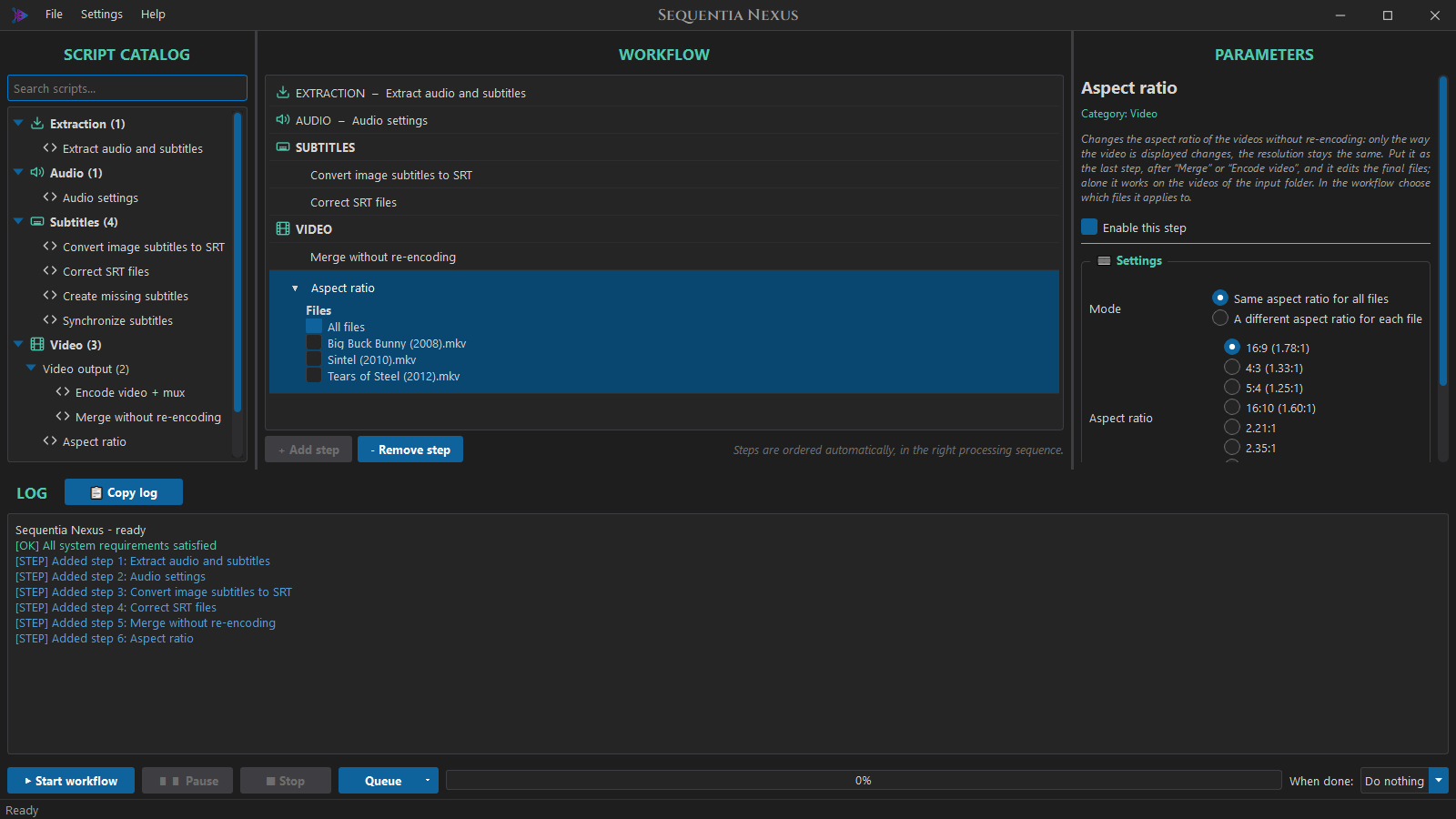
Ein typischer Workflow
| Ziel | Schritte |
|---|---|
| Das Video behalten, das Audio in AC3 5.1 umwandeln, saubere Untertitel hinzufügen | Audio und Untertitel extrahieren → Audio-Einstellungen → SRT-Dateien korrigieren → Zusammenführen ohne Neukodierung |
| Dasselbe, von einer Blu-ray mit Bild-Untertiteln | fügen Sie Bild-Untertitel in SRT umwandeln hinzu |
| Auch das Video neu kodieren | verwenden Sie Video kodieren + Mux statt Zusammenführen ohne Neukodierung |
| Nur Audio und Untertitel aus den Videos holen | Audio und Untertitel extrahieren (allein) |
| Das Seitenverhältnis fertiger Dateien korrigieren | fügen Sie Seitenverhältnis am Ende hinzu oder verwenden Sie es allein |
5. Einen Workflow starten
Drücken Sie ▶ Workflow starten. Das Programm prüft zuerst Ihre Lizenz beim Lizenzserver (siehe Lizenz): Dafür ist eine Internetverbindung nötig. Dann wird das Protokoll geleert und das Programm prüft alles vor dem Start:
- Fehler verhindern den Start, zum Beispiel ein fehlendes Programm, ein fehlender Ordner, ein Schritt, dessen Eingabe kein anderer Schritt erzeugt, oder ein Encode ohne Bitrate;
- Warnungen lassen Ihnen die Wahl: Starten oder Abbrechen. Zum Beispiel: Einige Videos haben keine Untertitel in der gewählten Sprache.
Während der Arbeit:
- Nichts kann geändert werden: Katalog, Workflow-Liste, Parameter (grau), Presets und Einstellungen sind gesperrt, damit klar ist, dass die Arbeit die Einstellungen verwendet, mit denen sie gestartet wurde. Protokoll, Design, Über, Pause, Stopp und Danach bleiben bedienbar.
- Die Workflow-Liste folgt der Arbeit: Keine Zeile ist hervorgehoben; jeder Schritt, der gerade arbeitet, zeigt rechts einen blauen Pfeil, der sich dreht, auch zwei gleichzeitig (zum Beispiel das während des Encodes umgewandelte Audio oder die Filme, die hochgeladen werden, während die Serien verarbeitet werden). Das Parameterfeld zeigt weiter den Schritt, den Sie ausgewählt hatten, in Grau. Wenn ein Schritt endet, wird der Pfeil zu einer Markierung: ✓ (grün) erledigt, ✗ (rot) fehlgeschlagen, – übersprungen (Schritt ausgeschaltet oder nichts zu tun), ■ gestoppt.
- Video kodieren + Mux hat zwei Zeilen, Video kodieren und Mux, weil es Datei für Datei
arbeitet: Es kodiert ein Video, führt es zusammen und macht dann mit dem nächsten weiter (mit zwei
Grafikkarten kann eine Karte zusammenführen, während die andere kodiert). Jede Zeile hat ihren
eigenen sich drehenden Pfeil, während diese Phase an einer Datei arbeitet, und einen Zähler der
Dateien, die sie abgeschlossen haben, zum Beispiel
SERIEN 3/8undSERIEN 2/8; zwischen zwei Dateien wartet eine Phase mit grauem Zähler. Am Ende erhalten beide ihre Markierung; wenn eine Datei fehlschlägt, kommt das ✗ auf die Phase, in der sie fehlgeschlagen ist. Mit Zusammenführen ohne Neukodierung gibt es eine Zeile. Neben der Markierung sagt ein Wort, worauf sie sich bezieht: mit einem Ordner✓ DATEI(ein Video) oder✓ DATEIEN(mehrere); mit getrennten Ordnern für Filme und Serien hat jeder Schritt zwei Markierungen, eine pro Durchlauf, zum Beispiel✓ FILME ✗ SERIEN. Die Wörter werden beim Start gezählt; wenn der Film- oder der Serienordner leer ist, wird nur die andere Spalte gezeigt. Die Markierungen bleiben nach der Arbeit stehen, bis Sie den Workflow ändern oder neu starten. - Der Fortschrittsbalken folgt dem laufenden Schritt, von 0 bis 100 %, und bewegt sich auch
innerhalb jeder Datei: Die Schritte melden, wie weit die Umwandlung, das Encode, das
Zusammenführen oder die OCR ist. Der Text im Balken nennt den Schritt und den ganzen Workflow, zum
Beispiel
Video kodieren + Mux 45 % · gesamt 69 %. Während eines Encodes nennt er auch die Geschwindigkeit in Bildern pro Sekunde (mit zwei Grafikkarten addiert) und für jeden Schritt die Restzeit dieses Schritts, berechnet aus seiner Geschwindigkeit:Video kodieren + Mux 45 % · gesamt 69 % · 245 fps · noch 12 min. Die Restzeit erscheint nach den ersten Sekunden eines Schritts und ist die Zeit des Schritts, nicht des ganzen Workflows (jeder Schritt hat sein eigenes Tempo). Wenn der Workflow endet, zeigt der Balken das Ganze (100 %). Ein Durchlauf ohne Arbeit (Filme oder Serien mit leerem Eingabeordner) zählt nicht. - Während ein Workflow läuft, geht Windows nicht von selbst in den Energiesparmodus, auch wenn es so eingestellt ist, dass es nach einigen Minuten ohne Maus und Tastatur in den Energiesparmodus geht (der Bildschirm kann sich trotzdem ausschalten).
- Die letzte Zeile des Protokolls zeigt den laufenden Schritt mit sich bewegenden Punkten:
Audio-Einstellungen läuft.... Wenn der Schritt endet, wird daraus✓ Audio-Einstellungen abgeschlossen (2 min 30 s)oder✗ ... fehlgeschlagen, wenn etwas schiefgegangen ist. Video kodieren + Mux hat zwei Zeilen, eine pro Phase, mit den erledigten Dateien:Video kodieren läuft... (3/8)undMux läuft... (2/8)(eine Phase, die zwischen zwei Dateien wartet, hat keine Punkte). Wenn der Schritt endet, hat jede Phase ihre eigene Zeile und ihre eigene Zeit, von ihrer ersten bis zu ihrer letzten Datei:✓ Video kodieren abgeschlossen (1 h 05 min)und✓ Mux abgeschlossen (58 min); wenn eine Datei fehlschlägt, kommt das ✗ auf die Phase, in der sie fehlgeschlagen ist. - Wenn Sie im Protokoll nach oben scrollen, um zu lesen, bleibt es dort; scrollen Sie wieder ganz nach unten, um ihm wieder zu folgen.
Wenn der Workflow endet, fasst ihn die letzte Zeile des Protokolls fett zusammen: wie viele Videos
verarbeitet wurden und wie lange der ganze Workflow gedauert hat, zum Beispiel
1 Film und 3 Folgen verarbeitet in 00:25:41 (mit einem Ordner: 3 Videos verarbeitet in ...).
Wurde der Workflow gestoppt oder endete er mit Fehlern, nennt die Zeile nur die Gesamtzeit.
Am Ende prüft die Oberfläche auch, ob jedes Video seine fertige Datei hat. Ein Video kann ohne
bleiben, auch wenn die Schritte gut enden: zum Beispiel ist sein Encode fehlgeschlagen und das
Encode hat mit den anderen weitergemacht, oder es hat kein Audio in der gewählten Sprache. Dann
endet der Workflow mit einem Fehler, der diese Videos auflistet, die Zusammenfassung sagt es
(4 Folgen verarbeitet, 2 nicht abgeschlossen, in 00:16:02), und nur die Originale dieser Videos
werden behalten (wenn Originaldateien löschen eingeschaltet ist, werden die anderen wie üblich
gelöscht). Die fertigen Dateien werden trotzdem verschoben und hochgeladen. Um nur die fehlenden
neu zu machen, stellen Sie Vorhandene Dateien in Video kodieren auf Überspringen und
starten den Workflow erneut.
■ Stopp unterbricht den laufenden Schritt und löscht die temporären Dateien.
❚❚ Pause friert den Workflow ein: Die arbeitenden Programme (der Schritt, FFmpeg, MKVToolNix,
Tesseract, auch das im Hintergrund umgewandelte Audio und die Uploads) halten an, wo sie sind, und
verwenden keine CPU, und kein neuer Schritt startet. ▶ Fortsetzen macht an derselben Stelle
weiter, ohne etwas zu verlieren; in der Zwischenzeit zeigt der Balken Pausiert. Das Protokoll
vermerkt beides (Workflow nach 5 min Pause fortgesetzt), und die Pausenzeit zählt weder in den
Zeiten der Schritte noch in der Zusammenfassung. Ein Upload zum NAS, der lange pausiert, kann
seine Verbindung verlieren: Beim Fortsetzen macht er dort weiter, wo er war (die .part-Datei),
wie nach jedem Verbindungsabbruch.
Danach (rechts vom Fortschrittsbalken): Nichts tun, Energie sparen, PC in den
Ruhezustand oder Herunterfahren. Das lässt sich auch während des Workflows ändern, zum
Beispiel, wenn Sie während eines langen Encodes schlafen gehen. Der Ruhezustand speichert alles
auf die Festplatte und verbraucht keinen Strom, danach macht der PC dort weiter, wo er war (wenn der
Ruhezustand in Windows ausgeschaltet ist, sagt es das Protokoll: powercfg /h on schaltet ihn ein).
Am Ende zählt ein Fenster 60 Sekunden herunter, mit Abbrechen und Jetzt Energie sparen /
Jetzt Ruhezustand / Jetzt herunterfahren; vorher wird das Protokoll gespeichert und werden die
Benachrichtigungen gesendet. Es passiert nichts, wenn Sie Stopp gedrückt haben (Sie sind da).
Die Wahl gilt einmal, und bei jedem Programmstart steht sie wieder auf Nichts tun, damit der PC
nie überraschend herunterfährt. Wenn der Workflow mit Fehlern geendet hat, wird sein Protokoll
trotzdem im Protokollordner gespeichert (auch mit Einstellungen → Protokoll ausgeschaltet), und
wenn Sie zurückkommen (der PC wacht auf oder das Programm wird das nächste Mal geöffnet), sagt
Ihnen eine Meldung Bescheid und das Protokoll dieses Workflows wird wieder im Protokollfeld
angezeigt.
Ein Schritt, den Sie im Workflow ausgeschaltet haben, wird übersprungen: Die nächsten Schritte verwenden die Dateien des letzten Schritts davor.
Die Warteschlange
Die Warteschlange führt mehrere Workflows nacheinander aus, jeden mit eigenen Ordnern: zum Beispiel eine Serie in einem Ordner mit einem Preset, dann einen Film in einem anderen Ordner mit einem anderen Preset, abends gestartet mit Danach → Herunterfahren.
- Warteschlange → Aktuellen Workflow hinzufügen (die Schaltfläche neben Stopp) fügt den gerade angezeigten Workflow hinzu, mit seinen Schritten, Parametern und gewählten Dateien, und den Ordnern aus Einstellungen → Ordner zu diesem Zeitpunkt (Ordnermodus, Eingabe, Arbeit und Ausgabe). Ändern Sie die Ordner oder das Preset und fügen Sie den nächsten Auftrag hinzu: Jeder Auftrag behält seine eigenen.
- Warteschlange → Warteschlange anzeigen... (auch Datei → Warteschlange...,
Strg+Umschalt+Q) öffnet das Fenster der Warteschlange: die Aufträge in Reihenfolge, ihre Eingabeordner (die vollständigen Pfade im Tooltip), ihr Status (Wartet, Läuft, ✓ Fertig, ✗ Mit Fehlern, ■ Angehalten, – Übersprungen) und ihr Ergebnis (2 Videos verarbeitet in 00:12:40).- Ziehen Sie einen Auftrag, um die Reihenfolge zu ändern.
- Ordner... (oder ein Doppelklick) ändert nur die Ordner dieses Auftrags.
- In den Workflow laden zeigt einen Auftrag im Workflow-Feld: Ändern Sie seine Schritte oder Parameter, dann bringt Aktuellen Workflow verwenden sie in den Auftrag zurück (seine Ordner bleiben).
- Erneut einreihen setzt einen fertigen Auftrag wieder auf wartend; Protokoll öffnen zeigt das Protokoll eines fertigen Auftrags; Entfernen und Fertige entfernen räumen die Liste auf.
- Warteschlange speichern... / Warteschlange öffnen...: eine Warteschlangen-Datei
(
.snxqueue) zum Aufbewahren oder für einen anderen PC; beim Öffnen werden ihre Aufträge am Ende hinzugefügt.
- ▶ Warteschlange starten: zuerst die Prüfungen jedes wartenden Auftrags, einer nach dem anderen, mit dem üblichen Prüffenster für jeden Auftrag (sein Name im Titel): Alle Fragen (Warnungen, Spuren ohne Sprache) werden jetzt gestellt, damit die Warteschlange danach allein laufen kann. Ein Auftrag, der die Prüfungen nicht besteht oder den Sie abbrechen, ist Übersprungen. Dann laufen die Aufträge einzeln: Das Workflow-Feld zeigt den laufenden Auftrag, das Protokoll sein Protokoll.
- Ein Auftrag, der mit Fehlern endet, wird mit ✗ markiert und die Warteschlange macht mit dem nächsten weiter. Jeder Auftrag behält sein Protokoll im Protokollordner (auch mit Einstellungen → Protokoll ausgeschaltet). Stopp hält die ganze Warteschlange an: Die noch nicht gestarteten Aufträge bleiben Wartet. Pause pausiert den laufenden Auftrag.
- Am Ende fasst die letzte Zeile des Protokolls die Warteschlange zusammen
(
Warteschlange beendet: 3 Aufträge fertig, 1 mit Fehlern, in 02:10:00); die Benachrichtigungen und Danach kommen einmal, für die ganze Warteschlange. - Die Warteschlange bleibt erhalten, wenn das Programm geschlossen wird; ein Auftrag, der dabei lief, ist wieder Wartet. Aufträge, die hinzugefügt werden, während die Warteschlange läuft, warten auf den nächsten Start der Warteschlange.
Ein Auftrag nach dem anderen ist Absicht: Ein Auftrag nutzt schon alle Grafikkarten (ein Encode auf zwei Karten) und die CPU (parallel umgewandeltes Audio), und zwei Aufträge gleichzeitig würden sich nur gegenseitig bremsen.
Wo die Dateien landen
- Mit Zusammenführen oder Video kodieren kommen die fertigen MKV-Dateien in den Ausgabeordner.
- Ohne sie (zum Beispiel nur der Extraktionsschritt) kommen Audio und Untertitel in den
Ausgabeordner, ein Ordner pro Video, benannt nach dem Video:
Output\Big Buck Bunny (2008)\.... Sie erhalten die neueste Version jeder Datei, zum Beispiel das umgewandelte Audio und die korrigierten Untertitel. - Der Arbeitsordner wird am Ende geleert.
Sie können die Originalvideos nach einer erfolgreichen Arbeit auch löschen lassen: siehe Nach dem Workflow.
6. Die Schritte
Extraktion
Audio und Untertitel extrahieren
Findet die beste Audiospur in der gewählten Sprache und alle Untertitel in der gewählten Sprache und teilt die Untertitel in drei Typen ein:
- erzwungen (forced): nur die Einblendungen und die Zeilen in einer Fremdsprache;
- normal (regular): die normalen Untertitel;
- SDH: für Gehörlose und Hörgeschädigte, mit Geräuschbeschreibungen wie
[Tür knallt].
| Einstellung | |
|---|---|
| Audiosprache, Untertitelsprache | Die zu extrahierenden Sprachen, zum Beispiel eng - English. |
| Zusätzliche Audiosprachen | Standardmäßig leer. Weitere Audiospuren, die nach der Hauptspur behalten werden: siehe Zusätzliche Sprachen unten. |
| Auch die Untertitel dieser Sprachen | Standardmäßig aus. Nimmt auch die Untertitel der zusätzlichen Sprachen. |
| Erzwungene / Normale / SDH-Untertitel extrahieren | Welche Untertiteltypen Sie wollen. Die anderen Untertitel-Schritte folgen dieser Wahl. |
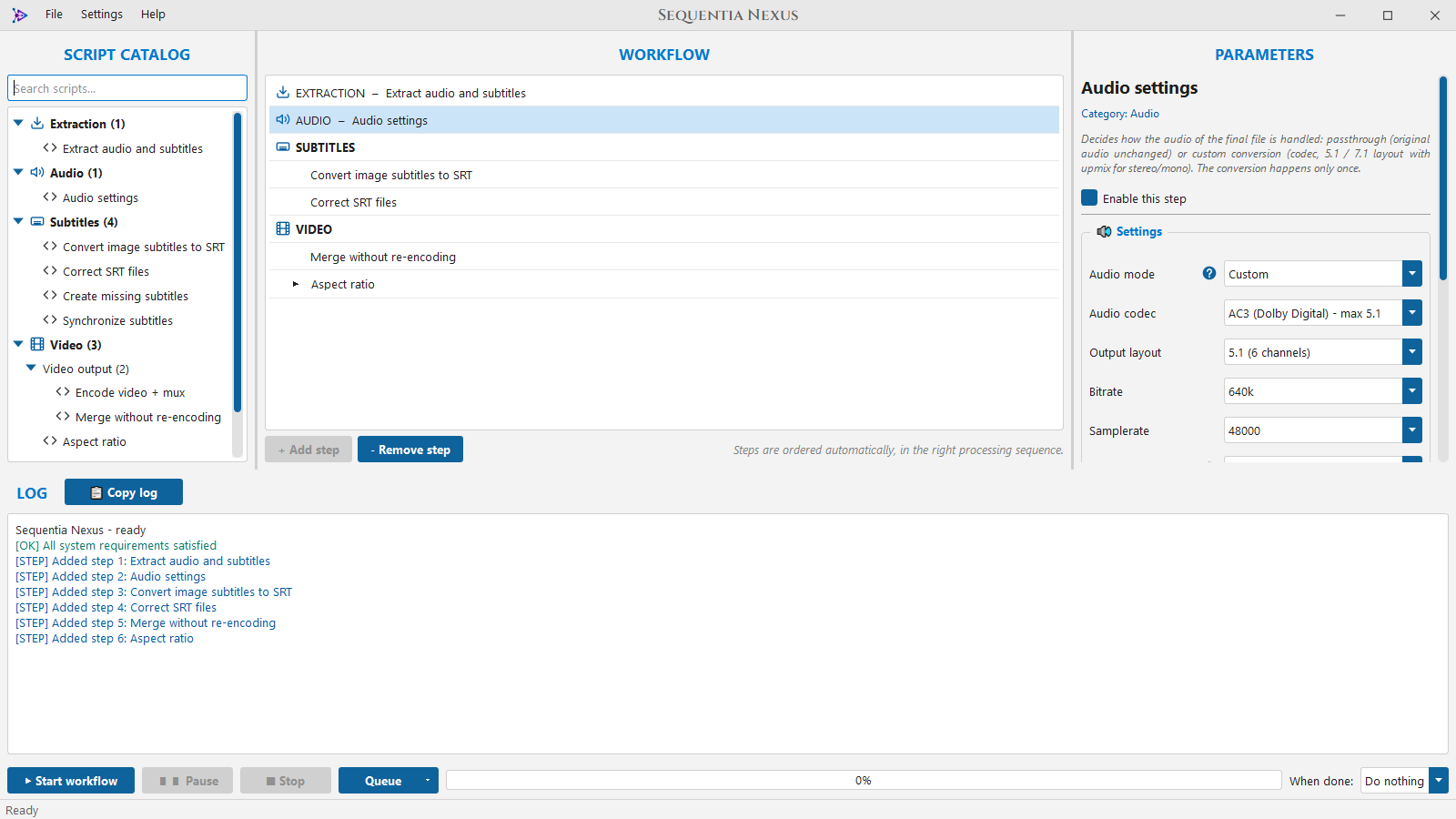
| ASS/SSA-Untertitel in SRT umwandeln | Standardmäßig an: gestaltete Untertitel (ASS, SSA und MP4- / WebVTT-Text) werden zu einfachen SRT; kursiv und fett bleiben, Farben, Position und Schriften gehen verloren. Aus: ASS und SSA bleiben, wie sie sind, identisch mit dem Original, und kommen mit ihrem Stil und ihren Schriften in die fertige Datei (siehe Schriften von ASS-Untertiteln; MP4- / WebVTT-Text wird trotzdem SRT). Die SRT-Schritte (SRT korrigieren, Untertitel synchronisieren, Fehlende Untertitel erstellen) lassen ein ASS unverändert, und die Vorschau der Regeln sagt das. |
| Erweitert: SDH-Schwelle, Erzwungen: Zeilen pro Minute | Wie ein Untertitel als SDH oder erzwungen erkannt wird, wenn das Video es nicht sagt (siehe unten). |
So wird der Typ gewählt, in dieser Reihenfolge:
- Titel oder Flag der Spur: „forced“ oder „SDH“ / „CC“ / „hearing impaired“;
- SDH, wenn viele Zeilen Geräuschbeschreibungen in Klammern haben (SDH-Schwelle, 30 Zeilen);
- erzwungen, wenn das Video mehrere Untertitelspuren in dieser Sprache hat und diese weniger als ein Drittel der Zeilen der längsten hat;
- erzwungen, wenn sie weniger Zeilen pro Minute Video hat als Erzwungen: Zeilen pro Minute (2). Ein vollständiger Untertitel hat meist 8 bis 15 Zeilen pro Minute, ein erzwungener weniger als 1.
Das Protokoll zeigt den Typ jeder Spur und den Grund, zum Beispiel Stream 5: regular (504 lines,
18.1 per minute).
Zusätzliche Sprachen
Mit Zusätzliche Audiosprachen kann eine fertige Datei mehrere Audiospuren haben, zum Beispiel die synchronisierte und die Originalsprache. Fügen Sie die Sprachen mit + Sprache hinzufügen... hinzu; der besondere Eintrag Originalsprache nimmt in jedem Video die Spur, die in der Datei als original markiert ist, oder, wenn keine Spur die Markierung hat, die erste Spur in einer anderen Sprache (Dateien beginnen meist mit der Originalfassung). Für jede Sprache wird die beste Spur genommen, Kommentarspuren werden ausgelassen.
- Die Hauptsprache bleibt die erste Spur und die standardmäßig aktive; die zusätzlichen folgen
in der Reihenfolge der Liste, zum Beispiel
Ita AC3 5.1,Jpn AC3 5.1,Eng AC3 5.1. - Ein Video, dem eine der Sprachen fehlt, kommt mit denen heraus, die es hat; das Protokoll sagt es
(
Extra audio: 'eng': no audio track in this language). - Audio-Einstellungen wandelt sie wie die Hauptspur um oder kopiert sie unverändert (seine Option Zusätzliche Spuren). Mit Video kodieren + Mux und dem während des Encodes umgewandelten Audio wartet jedes Video vor dem Zusammenführen auf alle seine Spuren.
- Mit Auch die Untertitel dieser Sprachen kommen auch deren erzwungene / normale /
SDH-Untertitel (wie oben angehakt) unverändert in die Datei, nach denen der Hauptsprache und nie
standardmäßig aktiv (
English forced,English regular). Die Untertitel-Schritte (SRT korrigieren, Fehlende Untertitel erstellen, OCR) rühren sie nicht an; Untertitel synchronisieren schon, wie jeden Untertitel des Videos. Mit dem Hardsub werden sie nicht eingebunden, wie die anderen Untertitel.
Videoformate. Der Eingabeordner kann .mkv-, .mp4-, .avi- und .mov-Dateien enthalten; die
fertige Datei ist immer eine .mkv (Film.mp4 wird zu Film.mkv). Dateien in anderen
Videoformaten (.ts, .webm, .wmv...) werden übersprungen, und die Prüfung vor dem Start listet
sie auf. Zwei Dateien mit gleichem Namen und unterschiedlicher Endung (Film.mp4 und Film.mkv)
ergäben dieselbe fertige Datei: Die Prüfung vor dem Start hält an und bittet, eine umzubenennen.
Spuren ohne Sprache. Viele AVI- und MP4-Dateien geben die Sprache ihrer Spuren nicht an. Wenn ein Video keine Spur in der gewählten Sprache, aber Spuren ohne Sprache hat:
- wird eine Audiospur (oder eine Untertitelspur) ohne Sprache verwendet, als wäre sie in der gewählten Sprache, und die fertige Datei markiert sie mit dieser Sprache. Die Prüfung vor dem Start und das Protokoll sagen es;
- fragt die Prüfung vor dem Start bei mehreren Spuren ohne Sprache, welche Audiospur verwendet
werden soll (die, die die Oberfläche wählen würde, ist schon ausgewählt) und welche Untertitel in
Ihrer Sprache sind (keiner ist angehakt: haken Sie die richtigen an oder lassen Sie alle leer für
keine Untertitel). Jeder Text-Untertitel zeigt eine seiner Zeilen, damit Sie seine Sprache sehen,
zum Beispiel
#2 · mov_text — «Why don't you just admit that you're freaked out by my robot hand?».
Audio in einer anderen Sprache. Ein Video kann sein Audio nur in anderen Sprachen haben: ein Film, der nie in Ihre Sprache synchronisiert wurde, oder das richtige Audio mit der falschen Sprache markiert von dem, der die Datei erstellt hat. Wenn ein Video weder Audio in der gewählten Sprache noch Audio ohne Sprache hat, listet die Prüfung vor dem Start diese Videos mit Namen auf, und der Rahmen Audio in einer anderen Sprache hat eine Gruppe für jedes. Alles, was dort gewählt wird, gilt nur für dieses Video, nicht für den Rest des Workflows:
| Zeile | Was sie tut |
|---|---|
| Diesen Film verarbeiten | Standardmäßig aus: Ein nicht angehaktes Video wird übersprungen, wie zuvor. |
| Audio | Seine Audiospuren, jede mit ihrer Sprache, z. B. #1 · ger · ac3 5.1 · 448 kbps. |
| Audiosprache in der Datei | ger (wie in der Spur) für einen nicht synchronisierten Film oder eng (Sprache des Workflows), um eine falsche Markierung zu korrigieren. |
| Untertitel | Keiner oder einer seiner Untertitel (beliebige Sprache, Text oder Bild), mit einer seiner Zeilen zum Erkennen. Er ersetzt die Untertitel, die der Workflow für dieses Video nehmen würde, und ist in der fertigen Datei standardmäßig aktiv. |
| Untertitel als | Nur mit Video kodieren + Mux im Workflow: In der Datei, zuschaltbar (soft) oder Ins Bild eingebrannt (hard). Mit Zusammenführen ohne Neukodierung kommt der Untertitel immer in die Datei. |
Was die Untertitel-Schritte mit dem gewählten Untertitel tun:
- in der Sprache des Workflows: Er geht durch SRT-Dateien korrigieren, aber Fehlende Untertitel erstellen macht daraus keinen erzwungenen (er bleibt, wie er ist);
- in einer anderen Sprache: Kein Schritt ändert ihn;
- in beiden Fällen gilt Untertitel synchronisieren für ihn, mit den Werten der anderen Untertitel desselben Videos;
- ein Bild-Untertitel bleibt ein Bild (keine OCR).
Videos ganz ohne Audio werden ebenfalls mit Namen aufgelistet und übersprungen.
Bild-Untertitel (Blu-ray .sup, DVD .idx/.sub) werden nur extrahiert, wenn der Workflow auch
Bild-Untertitel in SRT umwandeln enthält.
AAC-Audio wird als
.mkagespeichert, nicht als rohe.aac: Manche AAC-5.1-Spuren verlieren in einer rohen Datei ihre Kanalanordnung und werden nach dem Zusammenführen stumm.
Audio
Audio-Einstellungen
| Einstellung | |
|---|---|
| Audiomodus | Passthrough behält das Original-Audio. Eigene wandelt es um. |
| Audio-Codec | AC3, E-AC3, AAC, MP3, FLAC, DTS, Opus. Die maximale Kanalzahl jedes Codecs steht in seinem Namen. |
| Ausgabe-Layout | 5.1 oder 7.1. Stereo- und Monospuren werden hochgemischt (Upmix). |
| Bitrate | Standard: das Maximum des Codecs (AC3 640k, E-AC3 1536k...). |
| Abtastrate | Standard: 48000 Hz. |
| Zusätzliche Spuren | Die Spuren der zusätzlichen Sprachen: Wie die Hauptspur (Standard: gleicher Codec, gleiche Kanäle und Bitrate, Dateien, die jeder Fernseher abspielt) oder Unverändert kopiert (Originalqualität, z. B. DTS oder TrueHD, größere Dateien, manche Fernseher spielen sie nicht ab). |
| Surround-Layout 5.1 | 5.1 side (empfohlen) oder 5.1 rear. |
| Lautstärke von Mono-Dateien prüfen | Misst die Spitze von Monospuren und senkt die Lautstärke, wenn sie die Schwelle überschreitet (Standard -2 dB), damit das hochgemischte Audio nicht verzerrt. |
| Kein Downmix, wenn das Audio größer als das Layout ist | Aus: Eine Spur mit mehr Kanälen, als der Codec unterstützt, wird heruntergemischt. An: Der Workflow hält stattdessen an. |
| Gleichmäßige Lautheit (EBU R128) | Standardmäßig aus. Bringt die durchschnittliche Lautheit jeder Datei auf dasselbe Niveau, gemessen wie bei Fernsehsendern. Siehe unten. |
| Ziel-Lautheit (LUFS) | Standard -23, die Norm des europäischen Fernsehens. Höher ist lauter: -16 ist typisch für YouTube und Podcasts. |
| Maximale Spitze (dBTP) | Erweitert, Standard -2. Die Grenze der Spitzen nach der Korrektur. |
| Parallele Umwandlungen | Erweitert, Standard 0 = automatisch. Wie viele Audiodateien gleichzeitig umgewandelt werden (siehe unten). |
Gleichmäßige Lautheit ist nützlich für Serien, deren Folgen leiser oder lauter als die anderen
sind; Filme brauchen sie meist nicht. Sie arbeitet in zwei Durchgängen: Zuerst misst sie das Audio,
dann hebt oder senkt sie die Lautstärke der ganzen Datei um denselben Betrag, damit die Dynamik
(leise Dialoge, laute Explosionen) bleibt, wie sie ist. Nur wenn die Spitzen dadurch die Grenze
überschreiten würden, hält ein Limiter diese kurzen Spitzen zurück. Wenn sie eingeschaltet ist,
wird das Audio immer neu kodiert, auch wenn es schon im gewählten Codec ist, und die Umwandlung
dauert etwa doppelt so lange. Das Protokoll zeigt die Messung, zum Beispiel Loudness: -31.2 LUFS
-> -23 LUFS (+8.2 dB).
Parallele Umwandlungen. Die Audio-Encoder von FFmpeg nutzen einen einzigen CPU-Kern, und AAC
mit hoher Bitrate ist langsam: Eine Folge kann ein paar Minuten dauern. Deshalb werden mehrere
Dateien gleichzeitig umgewandelt, jede auf ihrem Kern: Mit 3 Folgen dauert der Schritt etwa ein
Drittel der Zeit, und die Dateien sind genau dieselben wie einzeln. 0 = automatisch nutzt die
Hälfte der CPU-Threads, höchstens 4; 1 wandelt eine Datei nach der anderen um. Im Protokoll
beginnt jede Zeile mit der Nummer ihrer Datei ([2/3] Conversion -> ...).
Untertitel
Diese Schritte laufen in dieser Reihenfolge: OCR → Fehlende erstellen → Korrigieren → Synchronisieren. Jeder gibt alle Untertitel an den nächsten Schritt weiter, auch die, die er nicht ändert.
Bild-Untertitel in SRT umwandeln
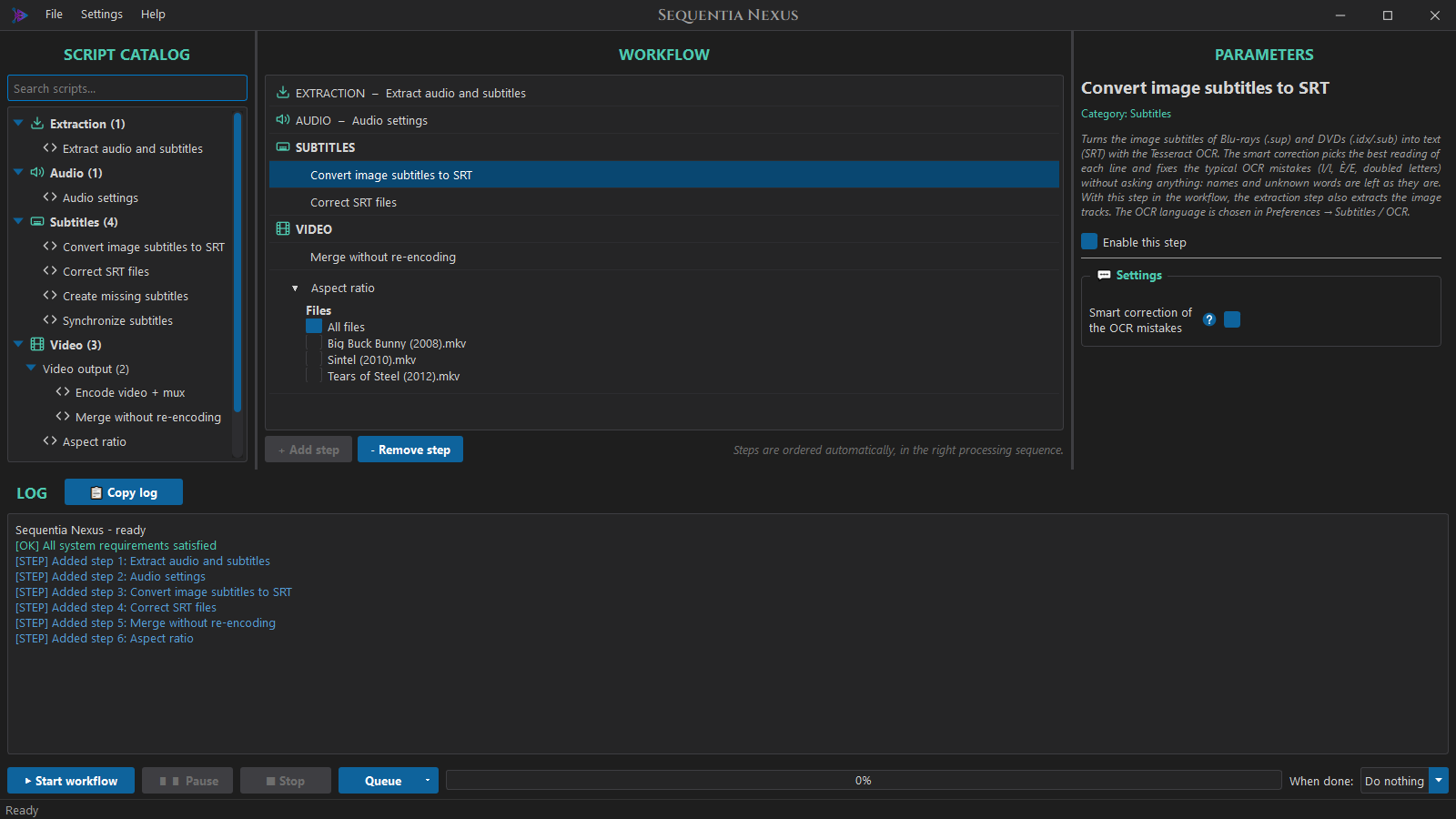
Liest die Untertitel von Blu-rays (.sup) und DVDs (.idx/.sub) mit der OCR Tesseract und
schreibt sie als SRT-Text. Siehe OCR von Bild-Untertiteln.
| Einstellung | |
|---|---|
| Intelligente Korrektur der OCR-Fehler | Standardmäßig an. Wählt die beste Lesung jeder Zeile und korrigiert die typischen OCR-Fehler. |
Wenn ein Video schon einen Text-Untertitel desselben Typs hat, wird der Bild-Untertitel nicht umgewandelt. Wenn ein Bild nicht umgewandelt werden kann, bleibt es, wie es ist, und das Protokoll zeigt eine Warnung.
Der Typ eines Bild-Untertitels wird vor der OCR gewählt, wenn sein Text noch nicht gelesen werden kann: Eine SDH-Spur ohne „SDH“ im Titel sieht wie eine normale aus. Nach der OCR wird ein „normaler“ Untertitel mit vielen Geräuschbeschreibungen in Klammern (die SDH-Schwelle von Audio und Untertitel extrahieren) zu einem SDH, und Fehlende Untertitel erstellen macht daraus dann den sauberen normalen. Wenn SDH bei der Extraktion nicht angehakt ist, werden die Geräuschbeschreibungen sofort entfernt.
Fehlende Untertitel erstellen
Erstellt die Untertiteltypen, die ein Video nicht hat, aus denen, die es hat:
- den normalen aus dem SDH: ohne Geräuschbeschreibungen (
[...],(...)), Noten und Sprechernamen (JOHN:,[JOHN]:,JOHN (flüsternd):); - den erzwungenen aus den in Großbuchstaben geschriebenen Zeilen (Einblendungen) des normalen oder des SDH.
Nur die im Extraktionsschritt angehakten Typen werden erstellt, und ein Video, das diesen Typ schon hat, bleibt unberührt. Wenn ein Video keine Einblendungen hat, wird kein erzwungener Untertitel erstellt.
| Einstellung | |
|---|---|
| Normalen aus dem SDH erstellen / Erzwungenen erstellen | Was erstellt werden soll. |
| Erweitert: Liedtexte entfernen (♪) | Entfernt auch die Liedzeilen. |
| Erweitert: min. Großbuchstaben pro Zeile, % Großbuchstaben | Wie eine Zeile als Einblendung erkannt wird: siehe unten. |
Wie der erzwungene Untertitel die Einblendungen findet. Eine Zeile zählt als Einblendung (ein Schild, eine Bildunterschrift, ein Titel), wenn beide Bedingungen erfüllt sind:
- sie hat mindestens 5 Großbuchstaben (min. Großbuchstaben pro Zeile): kurze Zeilen wie
NEIN!oderOKzählen nicht; - mindestens 80 % ihrer Buchstaben sind groß (% Großbuchstaben): Die Zeile ist in Großbuchstaben geschrieben, keine normale Zeile, die zufällig einige Namen oder Abkürzungen enthält.
| Zeile | Großbuchstaben | Anteil | Erzwungen? |
|---|---|---|---|
RAUCHEN VERBOTEN |
15 | 100 % | ja |
NEW YORK, 1985 |
7 | 100 % | ja |
NEIN! |
4 | 100 % | nein: weniger als 5 Großbuchstaben |
Wo sind Mario, Lukas, Anna und Paul? |
5 | 18 % | nein: eine normale Zeile mit Namen |
Das FBI hat die CIA angerufen. |
7 | 30 % | nein: eine normale Zeile mit Abkürzungen |
80 % (der Standard) akzeptiert einen einzelnen Kleinbuchstaben, zum Beispiel einen OCR-Fehler oder
McDONALD'S. Stellen Sie 100 % ein, um nur ganz in Großbuchstaben geschriebene Zeilen zu
behalten, oder senken Sie den Wert (bis 50 %), wenn teilweise klein geschriebene Schilder fehlen.
Großbuchstaben mit Akzent (È, À) zählen als Großbuchstaben. Aus einer Zeile mit einer
Einblendung und etwas Dialog wird nur die Einblendung behalten; Zeilen ohne Buchstaben, wie 1985,
bleiben ebenfalls.
SRT-Dateien korrigieren
Reinigt die Untertitel automatisch: HTML- und ASS-Tags, als Akzente verwendete Apostrophe
(e' → è, perchè → perché), Kodierungsfehler (è → è), Abspann am Ende, häufige
italienische Tippfehler.
Haken Sie Eigene Regeln an und drücken Sie Regeln bearbeiten..., um eigene hinzuzufügen: siehe Eigene Regeln.
Untertitel synchronisieren
Korrigiert asynchrone Untertitel. Wählen Sie in der Zeile des Workflows, für welche Untertitel er gilt.
| Einstellung | |
|---|---|
| Modus | Dieselbe Korrektur für alle Untertitel oder eine pro Untertitel. |
| Bildrate umrechnen | Für Untertitel, die für eine andere Ausgabe gemacht wurden, zum Beispiel eine DVD mit 25 fps auf einem Video mit 23,976 fps: Sie laufen im Lauf des Films immer weiter auseinander. Die Bildrate des Videos wird automatisch gelesen. |
| Zeiten verschieben | Verschiebt alles später (positiv) oder früher (negativ), in Millisekunden: 1000 ms = 1 Sekunde. |
Video
Zusammenführen ohne Neukodierung und Video kodieren + Mux stehen in der Gruppe Videoausgabe: Ein Workflow hat das eine oder das andere. Beide erstellen die fertige MKV: Video kodieren + Mux kodiert das Video und führt danach selbst zusammen, braucht also kein Zusammenführen danach. Ein Klick auf einen der beiden im Katalog, wenn der andere schon im Workflow ist, ersetzt ihn, und das Protokoll sagt es.
Zusammenführen ohne Neukodierung
Bringt das Originalvideo, das Audio des Audio-Schritts und die Untertitel ohne Neukodierung in eine
neue MKV. Die Spuren erhalten klare Namen wie Eng AC3 5.1 und English forced; die
zusätzlichen Sprachen folgen den Hauptspuren. Wenn ein Typ sowohl einen Text-
als auch einen Bild-Untertitel hat, wird der Text-Untertitel verwendet. Die Anhänge des Originals
(die Schriften seiner ASS-Untertitel, ein Cover) bleiben in der neuen Datei; für Schriften, die dem
Video fehlen, siehe Schriften von ASS-Untertiteln.
| Einstellung | |
|---|---|
| Kapitel des Originals behalten | Standardmäßig aus. Kopiert die Kapitel des Originalvideos (z. B. Vorspann, Folge, Abspann). |
| Globale / Spur-Tags behalten | Kopiert die Tags. |
Video kodieren + Mux
Kodiert das Video und führt es dann mit Audio und Untertiteln zusammen wie Zusammenführen. Das Audio wird nicht noch einmal umgewandelt.
| Einstellung | |
|---|---|
| Video-Codec | H.264 oder H.265, auf einer NVIDIA-Grafikkarte (NVENC, schnell) oder auf der CPU (x264 / x265). Die NVENC-Codecs erscheinen nur, wenn eine Karte den NVENC-Test bestanden hat (siehe GPU). |
| Qualitätssteuerung | Nur x264 / x265: Bitrate (Standard, vorhersehbare Größe) oder Konstante Qualität (CRF). Siehe Auflösung und Qualität unten. |
| CRF | Mit Konstante Qualität (CRF): Automatisch (Standard, nach der Ausgabeauflösung) oder ein Wert von 14 bis 30. |
| Videobitrate | Pflicht: Es gibt keinen Standardwert, Sie müssen ihn eingeben (zum Beispiel 4000 = 4000 kbit/s). Nicht nötig mit NVENC in VBR konstante Qualität (CQ) oder mit x264 / x265 in Konstante Qualität (CRF). |
| Nicht über der Original-Bitrate | Standardmäßig aus. Wenn das Originalvideo eine niedrigere Bitrate als die gewählte hat, verwendet das Encode die des Originals: Ein aus dem Web geladenes Video mit 1100 kbit/s, mit 2600k kodiert, wird nur doppelt so groß, ohne Qualitätsgewinn. Das Protokoll sagt, welche Bitrate verwendet wird, zum Beispiel Original video at 1135 kbit/s, below 2600k: 1135k is used. Mit einem H.265-Original ist dieselbe Bitrate in H.264 etwas weniger scharf. Gilt nicht mit CQ oder CRF. |
| Zwei Durchgänge | x264 / x265 mit einer Bitrate: standardmäßig an. Siehe unten. |
| NVENC-Preset / CPU-Preset | Geschwindigkeit gegen Qualität. |
| Farbtiefe | 8 oder 10 Bit. |
| Deinterlacing | Automatisch (Standard), Aus oder Immer. Siehe Bild: Deinterlacing, schwarze Balken, Rauschen unten. |
| Schwarze Balken abschneiden | Standardmäßig aus. Entfernt die schwarzen Balken des Bildes (siehe unten). |
| Maximale Auflösung | Wie das Original (Standard), 2160p, 1440p, 1080p, 720p, 576p oder 480p. Siehe unten. |
| Rauschminderung | Aus (Standard), Leicht, Mittel oder Stark (siehe unten). |
| HDR | Automatisch (Standard) oder Immer in SDR umwandeln. Siehe HDR-Videos unten. |
| Vorschau | Encode-Vorschau...: kodiert ein Stück eines Videos mit diesen Einstellungen und nennt Größe, Zeit und Qualität. Siehe Encode-Vorschau unten. |
| Erzwungene / Normale / SDH-Untertitel einbinden | Welche Untertitel in die fertige Datei kommen (mit dem Hardsub ausgeblendet). |
| Untertitel ins Video einbrennen (Hardsub) | Standardmäßig aus. Siehe Hardsub unten. |
| Einzubrennender Untertitel | Erzwungen, normal oder SDH: nur die in Audio und Untertitel extrahieren aktivierten Typen. |
| Vorhandene Dateien | Überschreiben, überspringen oder mit einem Fehler abbrechen, wenn die fertige Datei schon existiert. |
| Kapitel des Originals behalten | Standardmäßig aus. Kopiert die Kapitel des Originalvideos (z. B. Vorspann, Folge, Abspann), wie bei Zusammenführen. |
| Erweitert | Ratensteuerung, CQ-Werte, AQ, Lookahead, Multipass, Bildrate; der Stil eines eingebrannten SRT (Schrift, Größe, Farbe, schwarzer Rand). |
Welche Karte das Encode macht oder ob zwei Karten gleichzeitig zwei Videos kodieren, wird unter Einstellungen → GPU gewählt. Dort finden Sie auch zwei standardmäßig eingeschaltete Optionen, die den Workflow beschleunigen: Die Karte dekodiert auch das Video, und Audio-Einstellungen arbeitet, während die Karten kodieren (siehe GPU).
Eine 10-Bit-Quelle, die in H.264 kodiert wird, wird auf 8 Bit gebracht (NVENC H.264 kennt kein 10 Bit); eine HDR-Quelle wird außerdem in SDR umgewandelt (siehe HDR-Videos).
Wenn der Ausgabeordner beim Zusammenführen eines Videos nicht beschrieben werden kann (eine
USB-Festplatte oder ein Netzlaufwerk, das kurz die Verbindung verliert), wird das kodierte Video
behalten und das Zusammenführen nach 5, 15, 30, 60 und 120 Sekunden erneut versucht; das Protokoll
sagt The output folder cannot be written (disk disconnected?): trying again in 15 s. Dasselbe
passiert, wenn Zusammenführen die fertigen Dateien verschiebt.
Die Anhänge des Originals (Schriften, Cover) bleiben in der fertigen Datei, wie bei Zusammenführen.
Bild: Deinterlacing, schwarze Balken, Rauschen
Bevor ein Video kodiert wird, sieht sich der Schritt sechs kurze Stücke davon an (ein paar Sekunden insgesamt, über den Film verteilt) und bereitet das Bild vor. Das Protokoll sagt, was er bei jedem Video gefunden hat.
-
Deinterlacing (standardmäßig Automatisch). DVDs und TV-Aufnahmen sind oft interlaced: So kodiert, erscheinen in Bewegungen waagerechte Linien. Mit Automatisch:
- wird ein progressives Video (fast alle Blu-rays und modernen Dateien und die meisten Filme
auf PAL-DVD, auch wenn die DVD „interlaced“ sagt) gelassen, wie es ist:
Deinterlace: not needed (progressive, 0% combed frames); - werden bei einem interlaced Video nur die Bilder mit Linien korrigiert, die anderen bleiben
unberührt (wie das Decomb von HandBrake):
Deinterlace: interlaced (TFF, 100% combed frames); - bekommt ein NTSC-Film mit Telecine (3:2-Pulldown, 29,97 fps) seine ursprünglichen
Filmbilder zurück, mit 23,976 fps:
Deinterlace: telecine (NTSC film, 40% repeated fields).
Immer deinterlaced jedes Bild; Aus rührt das Bild nie an. - Schwarze Balken abschneiden (standardmäßig aus). Entfernt die schwarzen Balken oben und unten oder an den Seiten: Die Datei ist kleiner und das Encode schneller bei gleicher Qualität, aber die Größe ändert sich, zum Beispiel
Black bars: 1920x1080 -> 1920x800. Nur was in jedem geprüften Stück schwarz ist, wird entfernt, damit eine dunkle Szene nie Bild verliert; würde der Schnitt mehr als die Hälfte des Bildes entfernen (ein sehr dunkles Video), wird nichts abgeschnitten. Mit dem Hardsub eines Bild-Untertitels (Blu-ray, DVD) bleiben die Balken, weil diese Untertitel darin liegen können; ein eingebranntes SRT oder ASS wird in das beschnittene Bild gezeichnet. - Rauschminderung (standardmäßig aus): entfernt Körnung und Rauschen alter Videos (DVD, VHS), damit die Bits ins Bild gehen und nicht ins Rauschen. Leicht für gute DVDs, Mittel für körnige, Stark nur für stark beschädigte Quellen, weil es auch feine Details entfernt. Dieselben Stufen wie bei HandBrake; die CPU erledigt das, daher ist das Encode etwas langsamer. - wird ein progressives Video (fast alle Blu-rays und modernen Dateien und die meisten Filme
auf PAL-DVD, auch wenn die DVD „interlaced“ sagt) gelassen, wie es ist:
Diese Optionen gibt es nur in Video kodieren + Mux: Zusammenführen ohne Neukodierung rührt das Bild nicht an.
Auflösung und Qualität
- Maximale Auflösung verkleinert Videos, die größer als die Grenze sind, unter Beibehaltung
ihrer Form, nach dem Abschneiden der schwarzen Balken: Mit 1080p wird ein 4K-Film mit 3840x1600
zu 1920x800 (
Resolution: 3840x1600 -> 1920x800 (limit 1080p)). Ein kleineres Video wird nie vergrößert (Resolution: 720x576, within 1080p: kept). Eine DVD, deren Pixel breit sind, kommt beim Verkleinern mit quadratischen Pixeln heraus (720x576 wird bei 480p zu 854x480). Mit einer NVIDIA-Karte dekodiert, skaliert und kodiert die Karte, wenn sonst nichts das Bild verändert (kein Deinterlacing, Beschnitt, Tone Mapping, keine Rauschminderung und kein Hardsub), ohne dass die Bilder sie verlassen (Resize on the video card): schneller, und die CPU bleibt frei für das Audio. Ein eingebrannter Bild-Untertitel folgt der neuen Größe. - Konstante Qualität (CRF) für x264 und x265: Jede Szene bekommt die Bits, die sie für dieselbe
Qualität braucht, einfache Szenen kosten also wenig und schwierige mehr; die Größe ist vorher
nicht bekannt (die Encode-Vorschau schätzt sie). Automatisch verwendet die
Werte der HandBrake-Presets nach der Ausgabeauflösung (nach dem Beschnitt und der maximalen
Auflösung): x264 20 bis 1080p und 22 darüber, x265 22 und 24:
Quality: CRF 20 (automatic for
    800 lines)
. Niedrigere Werte geben mehr Qualität und größere Dateien (alle 6 Punkte verdoppelt oder halbiert sich die Größe ungefähr). - Zwei Durchgänge für x264 und x265 mit einer Bitrate (standardmäßig an): Ein erster, schneller
Durchgang sieht sich das ganze Video an, der zweite kodiert es und gibt schwierigen Szenen mehr
Bits; bei gleicher Größe ist die Qualität besser und die Endbitrate entspricht der gewählten (in
unseren Tests 1912 kbit/s bei 2000 gewählten, 2293 mit einem Durchgang). Das Encode dauert etwa
30–50 % länger. Das Protokoll sagt
Two passes (the first one fast)undFirst pass done: ....
HDR-Videos
4K-Filme sind oft HDR (HDR10, HDR10+, HLG, Dolby Vision): hellere Spitzlichter und weitere Farben, richtig angezeigt nur von einem HDR-Fernseher. Der Schritt erkennt sie von selbst (normale SDR-Videos ändern sich nicht) und, mit HDR auf Automatisch:
- in H.265 mit 10 Bit wird HDR behalten, wie es ist, mit seinen Helligkeitsdaten (Mastering
Display, MaxCLL), wie es HandBrake macht:
HDR: HDR10, kept (H.265 10 bit). HDR10+ und Dolby Vision (Profile 7 und 8) werden als HDR10 behalten, ihre zusätzliche Ebene nicht; Dolby Vision Profil 5, das kein HDR10-Bild hat, wird zu HDR10; - in H.264 oder H.265 mit 8 Bit kann HDR nicht behalten werden: Das Video wird in SDR
umgewandelt (Tone Mapping), mit natürlichen Farben und Lichtern, statt des blassen, grauen
Bildes, das ein einfach neu kodiertes HDR-Video ergibt:
HDR: HDR10, converted to SDR (H.264
    cannot keep HDR)
.
Immer in SDR umwandeln wandelt auch in H.265 mit 10 Bit um, für eine Datei, die auf jedem
Bildschirm richtig aussieht (ein PC-Monitor, ein alter Fernseher, ein Handy). Die Umwandlung läuft
auf der Grafikkarte (Vulkan, schnell); wo das nicht geht, auf der CPU, langsamer: Das Protokoll sagt
Tone mapping on the video card failed (no Vulkan?): done again on the CPU (slower).
Ein eingebrannter Untertitel in einem Video, das HDR bleibt (SRT oder Bild-Untertitel), wird abgedunkelt, auf die Helligkeit des Weiß der Szene: In vollem Weiß würde er auf einem HDR-Fernseher blenden. Ein ASS behält seine eigenen Farben. In der Encode-Vorschau hat das Ergebnis eine Zeile HDR, und die zu vergleichenden Bilder werden für Ihren Bildschirm umgewandelt angezeigt.
Encode-Vorschau
Encode-Vorschau... (in den Parametern des Schritts) kodiert ein Stück eines Videos mit den Einstellungen des Schritts, um die Bitrate zu wählen, bevor eine ganze Serie startet:
- wählen Sie das Video (aus dem Eingabeordner; mit getrennten Filmen und Serien aus dem Ordner dieses Bereichs), den Anfang (Automatisch: die Mitte des Videos, wo meist Handlung ist und nicht der Vorspann; oder eine Uhrzeit) und die Länge (10, 30 oder 60 Sekunden);
- Vorschau erstellen kodiert das Stück mit demselben Codec, derselben Bitrate, Grafikkarte, demselben Deinterlacing, denselben schwarzen Balken und derselben Rauschminderung wie der Schritt (nur Video: Hardsub und Audio sind nicht in der Vorschau);
- das Ergebnis nennt die Größe des ganzen Videos (nur Video), die Geschwindigkeit des Encodes und die Zeit für das ganze Video, die Bildgröße, wenn die schwarzen Balken abgeschnitten werden, und mit Qualität messen den VMAF-Wert: Er vergleicht das Encode mit dem Original wie das Auge; ab 95 sind sie nicht zu unterscheiden, 90 ist sehr gut, 80 gut, unter 70 ist die Bitrate zu niedrig. VMAF braucht ein FFmpeg, das es enthält (das vom Fenster Systemvoraussetzungen installierte hat es);
- Vorschau öffnen spielt das Stück in Ihrem Videoplayer ab; Bild vergleichen zeigt dasselbe Bild des Originals und des Encodes in Originalgröße (Zoom 100–300 %): Die Schaltfläche oder die Leertaste wechseln zwischen beiden, so sieht man die Unterschiede bei Gesichtern, dunklen Stellen und Körnung.
Die Schätzungen kommen aus dem Stück: Eine Actionszene braucht mehr Bits als ein Dialog, probieren Sie also einen bewegten Teil des Films. Die Dateien der Vorschau werden gelöscht, wenn das Fenster geschlossen wird.
Hardsub
Mit Untertitel ins Video einbrennen (Hardsub) wird ein Untertiteltyp ins Bild gezeichnet. Er erscheint auf jedem Player, auch auf einem Fernseher oder Handy, das keine Untertitel liest, kann aber nicht mehr ausgeschaltet werden. Nur dieser Typ wird verwendet: Die anderen Untertitel kommen nicht in die Datei, weil sich ein eingebrannter Untertitel und zuschaltbare überlagern würden.
- SRT: mit dem Stil der Erweitert-Einstellungen gezeichnet. Standardmäßig wie bei einer Blu-ray: Arial, Größe 20, weiß, ein dünner schwarzer Rand (1,5) und ein leichter Schatten; kursiv und fett des Untertitels bleiben erhalten. Die Größe ist bei jeder Auflösung gleich.
- ASS / SSA: mit ihrem eigenen Stil, ihrer Position und ihren Schriften gezeichnet (um ein ASS zu behalten, schalten Sie ASS/SSA-Untertitel in SRT umwandeln im Extraktionsschritt aus). Siehe Schriften von ASS-Untertiteln.
- Bild-Untertitel (Blu-ray
.sup, DVD.idx+.sub): gezeichnet, wie sie sind, ohne OCR: Mit dem Hardsub nimmt der Extraktionsschritt die Bildspuren auch ohne den OCR-Schritt. Ein DVD-Untertitel wird auf das Video gestreckt (auch ein hochskaliertes); ein für 1920x1080 gemachter Blu-ray-Untertitel auf einem beschnittenen Video (1920x816) wird passend verkleinert, nie gestaucht.
Ein Video, das den gewählten Typ nicht hat (Sie haben erzwungen gewählt, aber eine Folge hat keinen), wird ohne eingebrannte Untertitel kodiert, und das Ende des Protokolls sagt es, direkt vor der Zusammenfassung:
⚠ 1 Video ohne eingebrannte Untertitel (kein erzwungener Untertitel): Show S01E03
4 Folgen verarbeitet in 00:12:40
Ist der Typ im Extraktionsschritt ausgeschaltet (zum Beispiel durch ein altes Preset), verhindert die Prüfung vor dem Start den Start.
Schriften von ASS-Untertiteln
Ein ASS nennt seine Schriften, und eine MKV trägt sie meist als Anhänge. Sie werden für den Hardsub verwendet und bleiben in der fertigen Datei (mit Zusammenführen und Kodieren), damit das ASS auf jedem Player richtig aussieht. Wenn einem Video eine Schrift fehlt, die sein ASS braucht:
- hat ein anderes Video desselben Workflows sie (einer Folge einer Serie fehlt oft die Schrift,
die die anderen Folgen mitbringen), wird diese verwendet und auch an dieses Video angehängt:
Font 'Snxtest' not attached to this video: taken from Show S01E01.mkv; - sonst wird eine auf dem PC installierte Schrift mit diesem Namen verwendet;
- sonst wird der Text mit einer ähnlichen Schrift angezeigt, und das Ende des Protokolls sagt es:
⚠ Schrift „Nowherefont“ in keinem Video und nicht installiert, mit einer ähnlichen Schrift angezeigt: Show S01E03.
Seitenverhältnis
Ändert, wie das Video angezeigt wird (16:9, 4:3, 2.35:1, eigener Wert...), ohne Neukodierung: Die Auflösung ändert sich nicht. MKV-Dateien werden in einem Augenblick geändert.
- Am Ende eines Workflows mit Zusammenführen oder Video kodieren ändert es die fertigen Dateien.
- Allein erstellt es geänderte Kopien der Videos im Eingabeordner; die Originale werden nicht angerührt.
- Gleiches Verhältnis für alle Dateien oder Ein anderes Verhältnis für jede Datei, mit einer Liste der in der Workflow-Zeile gewählten Dateien.
Werkzeuge
Auf den Server hochladen
Lädt die fertigen Dateien auf einen entfernten Server hoch, zum Beispiel Ihr NAS zu Hause, auch wenn Sie unterwegs am Laptop arbeiten. Der Server und seine Ordner werden einmal unter Einstellungen → Entfernter Server eingerichtet; der Schritt hat nur die Optionen dieses Workflows. Fügen Sie ihn in die Presets ein, in denen Sie ihn brauchen.
Er läuft zuletzt, nachdem die fertigen Dateien in den Ausgabeordner verschoben wurden, oder zusammen mit dem Encode, wenn Jede Datei hochladen, sobald sie fertig ist unter Einstellungen → Entfernter Server eingeschaltet ist. Dann:
- kommt jeder Film in den Filmordner auf dem Server und jede Folge in den Serienordner (mit
getrennten Filmen und Serien aus ihrem Durchlauf; mit einem Ordner bedeutet ein
S01E01oder1x01im Namen eine Folge); - wird jede Datei als
name.mkv.parthochgeladen und erst umbenannt, wenn sie vollständig ist, damit ein Medienserver (Plex, Jellyfin...) nie einen halben Film sieht; - wird der Upload bei einem Verbindungsabbruch erneut versucht und dort fortgesetzt, wo er
aufgehört hat. Eine von einem gestoppten Workflow übrig gebliebene
.partwird beim nächsten Mal fortgesetzt; - wird am Ende die Größe auf dem Server geprüft.
Wenn eine Datei nicht hochgeladen werden kann, endet der Workflow mit Fehlern und die Originalvideos werden nicht gelöscht, auch wenn Originalvideos löschen eingeschaltet ist.
| Einstellung | |
|---|---|
| Wenn die Datei schon auf dem Server ist | Ersetzen (die alte Datei wird erst ersetzt, wenn die neue vollständig ist) oder Überspringen. |
| Lokale Dateien nach dem Upload löschen | Standardmäßig aus. Nach einem erfolgreichen Upload wird die fertige Datei von diesem PC gelöscht, praktisch auf einem Laptop. Eine nicht hochgeladene Datei wird nie gelöscht. |
| Versuche bei Verbindungsabbruch | Erweitert, Standard 5, mit jedes Mal längerer Wartezeit (5 s, 15 s, 30 s, 1 min, 2 min). |
Wie lange ein Upload dauert, hängt von der Upload-Geschwindigkeit des Netzes ab, in dem Sie sind: Über eine Mobilverbindung oder das WLAN eines Hotels kann ein 5-GB-Film mehr als eine Stunde dauern. Das Protokoll zeigt die Geschwindigkeit jeder Datei.
Filme und Serien auf verschiedenen Festplatten. Mit getrennten Filmen und Serien werden die
Filme zuerst verarbeitet. Wenn der Ausgabeordner der Filme auf einer anderen physischen Festplatte
liegt als die, die die Serien verwenden (ihre Eingabe-, Arbeits- und Ausgabeordner), werden die
Filme im Hintergrund hochgeladen, während die Serien verarbeitet werden: Eine Festplatte lesen und
eine andere schreiben bremsen sich nicht gegenseitig. Das passiert von selbst, es gibt nichts
einzustellen. Zwei Partitionen derselben Festplatte zählen als dieselbe Festplatte, ebenso
Netzwerkordner: Dann arbeitet der Upload wie zuvor, ein Teil nach dem anderen. Im Protokoll
beginnen die Zeilen dieses Uploads mit [Upload Movies]. Der Upload der Serien wartet auf das Ende
des Film-Uploads (der Server bekommt nicht mehr Verbindungen als eingestellt), die Originalfilme
werden erst nach einem erfolgreichen Upload gelöscht, und die Zusammenfassung kommt, wenn alles,
Uploads inklusive, vorbei ist.
7. Untertitel im Detail
Dateinamen der Untertitel
Innerhalb eines Workflows heißen die Untertitel <Video>_sub_<Typ>.<Endung>, zum Beispiel
Sintel (2010)_sub_forced.srt. In der fertigen MKV wird jeder Typ zu einer eigenen Spur, mit dem
Flag forced auf dem erzwungenen.
Eigene Regeln
SRT-Dateien korrigieren → Eigene Regeln → Regeln bearbeiten... öffnet das Regelfenster.
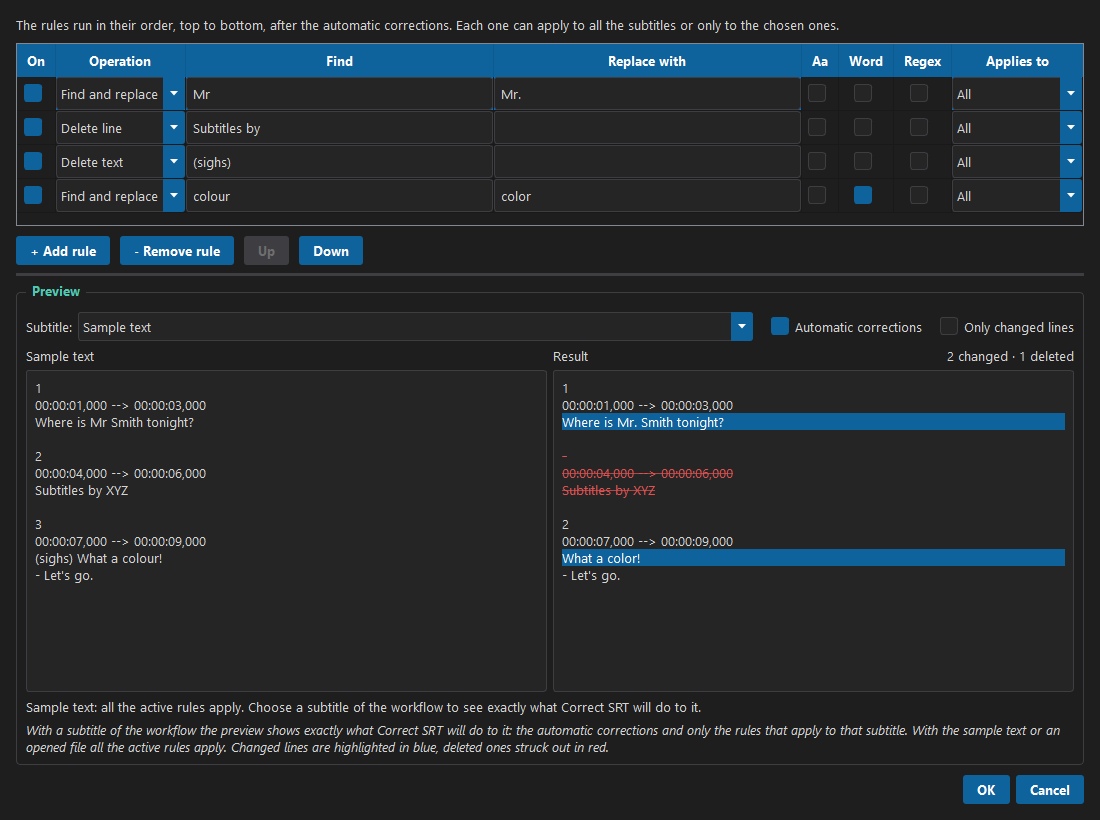
Jede Regel ist eine Zeile:
| Spalte | |
|---|---|
| An | Schaltet die Regel ein oder aus. |
| Vorgang | Suchen und ersetzen, Text löschen (entfernt nur den gefundenen Text), Zeile löschen (entfernt die ganze Untertitelzeile samt Zeiten). |
| Suchen / Ersetzen durch | Der Text. |
| Aa | Groß-/Kleinschreibung beachten. Ohne folgt die Ersetzung der Schreibweise des gefundenen Textes: Perchè → Perché, PERCHÈ → PERCHÉ. |
| Wort | Nur ganze Wörter: sig findet nicht Signal. |
| Regex | Regulärer Ausdruck, für erfahrene Benutzer. \1, \2 in der Ersetzung sind die Gruppen. |
| Gilt für | Alle Untertitel oder nur die, die Sie in der Liste anhaken (=== FILME === / === SERIEN ===). |
Die Regeln laufen von oben nach unten, nach den automatischen Korrekturen. Mit Nach oben und Nach unten ändern Sie ihre Reihenfolge. Das Fenster kann maximiert werden; ziehen Sie die Leiste zwischen Tabelle und Vorschau, um ihre Größe zu ändern.
Vorschau
Die Vorschau zeigt das Ergebnis live: geänderte Zeilen in Blau, gelöschte rot durchgestrichen, und eine Zählung wie 2 geändert · 1 gelöscht.
Unter Untertitel: wählen Sie, woran die Regeln getestet werden:
- Beispieltext: ein Beispiel zum Bearbeiten. Alle aktiven Regeln gelten.
- Ein Untertitel des Workflows: Das Programm holt ihn aus dem Video, genau wie es der Extraktionsschritt tun wird, oder erstellt ihn wie Fehlende Untertitel erstellen. Die Vorschau zeigt dann genau, was SRT-Dateien korrigieren mit ihm machen wird: die automatischen Korrekturen (haken Sie Automatische Korrekturen an) und nur die Regeln, die für diesen Untertitel gelten. Bei einer großen Datei dauert das ein paar Sekunden; Videos mit nur Bild-Untertiteln werden mit der OCR gelesen (etwa eine Minute).
- Datei öffnen...: eine beliebige SRT-Datei auf Ihrer Festplatte.
Haken Sie Nur geänderte Zeilen an, um nur zu sehen, was sich ändert.
OCR von Bild-Untertiteln
Blu-rays und DVDs haben oft Untertitel, die als Bilder gespeichert sind. Der Schritt Bild-Untertitel in SRT umwandeln liest sie und macht Text daraus.
Vor der ersten Verwendung:
- Installieren Sie Tesseract über Einstellungen → Systemvoraussetzungen.
- Öffnen Sie Einstellungen → Einstellungen... → Untertitel / OCR und laden Sie die Sprache Ihrer Untertitel herunter (Herunterladen: ein paar Sekunden).
Wie genau sie ist. Jede Zeile wird zweimal gelesen, als Ganzes und Zeile für Zeile, und die
intelligente Korrektur behält die Lesung mit den meisten echten Wörtern. Dann korrigiert sie die
typischen OCR-Fehler wie I / l / 1, rn / m, fehlende Akzente und im Italienischen
Io / lo, Il / II, È / E, aber nur, wenn das Ergebnis ein echtes Wort oder ein im selben
Untertitel verwendeter Name ist. Namen und Wörter, die sie nicht kennt, bleiben, wie sie sind, und
sie stellt nie Fragen. Tippfehler, die schon im Original-Untertitel waren, bleiben.
Bei den Testdateien: eine DVD 40 von 40 Zeilen, eine englische Blu-ray 29 von 30, eine Serie etwa 99,5 %. Kursiver Text ist der schwierigste Teil: Ein kurzer Blick auf das Ergebnis lohnt sich immer.
Geschwindigkeit. Die OCR nutzt einen CPU-Kern pro Prozess. Unter Einstellungen → Untertitel / OCR → Geschwindigkeit wählen Sie, wie viele Prozesse zusammen arbeiten: Automatisch nutzt alle Kerne außer einem, höchstens 8. Wenn Sie gleichzeitig kodieren, wählen Sie eine kleine Zahl, zum Beispiel 2.
8. Einstellungen
Einstellungen → Einstellungen... hat eine Seite pro Thema, links aufgelistet.
Ordner
Siehe Ordner einrichten.
Nach dem Workflow
Wenn ein Workflow endet, können die Originalvideos:
- endgültig gelöscht oder
- in den Papierkorb verschoben werden.
Nur die in dieser Arbeit verarbeiteten Videos werden entfernt, und nur, wenn ihre fertige Datei existiert (oder auf den Server hochgeladen und dann von Auf den Server hochladen von diesem PC gelöscht wurde). Wenn einige Videos fehlschlagen, werden nur deren Originale behalten und die anderen entfernt. Nichts wird entfernt, wenn der Workflow gestoppt wird oder andere Fehler hat (zum Beispiel einen fehlgeschlagenen Upload).
Sprache
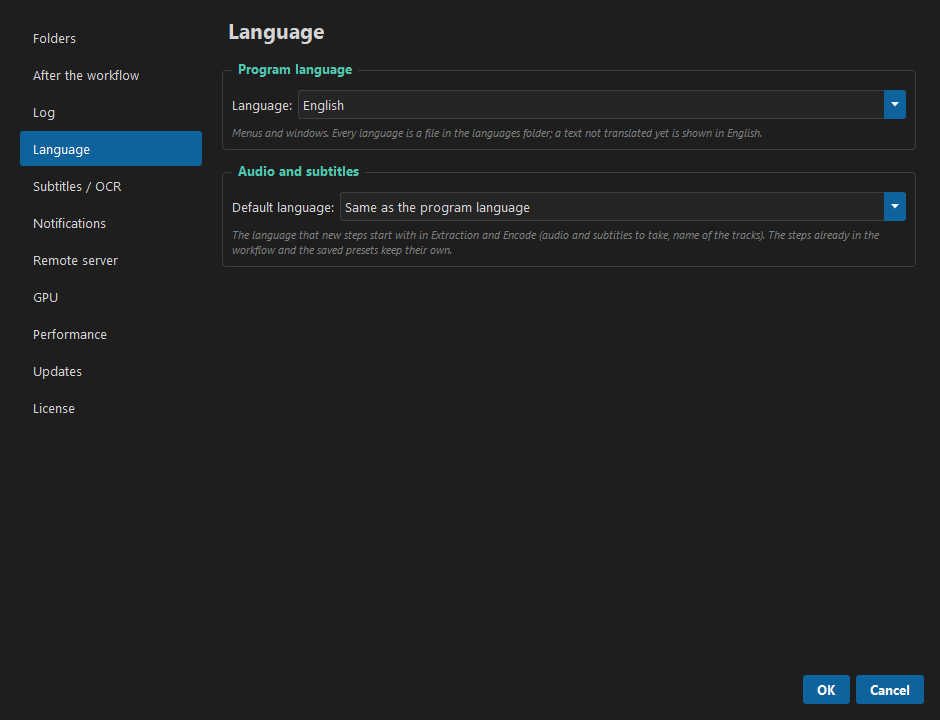
- Sprache des Programms: die Sprache der Menüs und Fenster: English, Italiano, Français,
Deutsch, Español, Português (Portugal), Português (Brasil), Română, Русский, Türkçe, 简体中文.
Jede Sprache ist eine Datei im Ordner
languagesdes Programms; ein noch nicht übersetzter Text erscheint auf Englisch. Die Übersetzungen außer Englisch und Italienisch sind neu: Wenn Sie einen Fehler finden, eröffnen Sie bitte ein Issue. Beim allerersten Start verwendet das Programm die Sprache von Windows, wenn es eine dieser ist (sonst Englisch); danach die hier gewählte. - Audio und Untertitel → Standardsprache: die Sprache, mit der neue Schritte in Audio und
Untertitel extrahieren und Video kodieren starten (welches Audio und welche Untertitel genommen
werden und die Sprache, die auf die Spuren der fertigen Datei geschrieben wird). Wie die Sprache
des Programms ist der Standard: Mit dem Programm auf Deutsch starten neue Schritte mit
deu. Die Schritte, die schon im Workflow sind, und die gespeicherten Presets behalten ihre Sprache. Sprachen mit zwei Codes (zum Beispiel Deutschger/deu, Französischfre/fra) werden mit beiden erkannt.
Protokoll
- Das Protokoll jedes Workflows in einer Datei speichern: standardmäßig aus. Das Protokoll wird auch gespeichert, wenn der Workflow fehlschlägt oder gestoppt wird.
- Maximale Anzahl gespeicherter Protokolle (1–500, Standard 30): Wenn sie erreicht ist, löscht jedes neue Protokoll das älteste.
- Protokollordner öffnen öffnet den Ordner der gespeicherten Protokolle.
Untertitel / OCR
| Einstellung | |
|---|---|
| OCR-Sprache | Wie die Untertitel des Extraktionsschritts (Standard) oder eine feste Sprache. Herunterladen / Entfernen verwalten die Sprachen auf Ihrem PC. |
| Tesseract | Wo Tesseract gefunden wurde. Lassen Sie Pfad leer, außer Sie haben es an einem ungewöhnlichen Ort installiert. |
| OCR-Prozesse parallel | Siehe Geschwindigkeit. |
Benachrichtigungen
Beide sind standardmäßig aus.
- Eine Benachrichtigung anzeigen, wenn ein Workflow endet: Eine Meldung in der Bildschirmecke (Windows-Benachrichtigungen) sagt, ob der Workflow abgeschlossen wurde, mit Fehlern endete oder gestoppt wurde, mit dem Preset und der Dauer. Wenn das Fenster nicht im Vordergrund ist, blinkt auch seine Schaltfläche in der Taskleiste.
-
Eine Telegram-Nachricht senden, wenn ein Workflow endet: dieselbe Nachricht auf Ihrem Handy, praktisch bei langen Encodes. So richten Sie es ein:
- Öffnen Sie in Telegram @BotFather, senden Sie
/newbotund folgen Sie den Schritten: Am Ende erhalten Sie das Token Ihres Bots. - Öffnen Sie Ihren neuen Bot und senden Sie ihm eine beliebige Nachricht.
- Fügen Sie das Token in Bot-Token ein und drücken Sie Chat-ID finden.
- Drücken Sie Testnachricht senden, um es zu prüfen.
Das Token wird nur auf Ihrem Computer gespeichert, in den Einstellungen. Wenn eine Nachricht nicht gesendet werden kann (kein Internet, falsches Token), sagt es das Protokoll; der Workflow ist davon nicht betroffen.
- Öffnen Sie in Telegram @BotFather, senden Sie
Entfernter Server
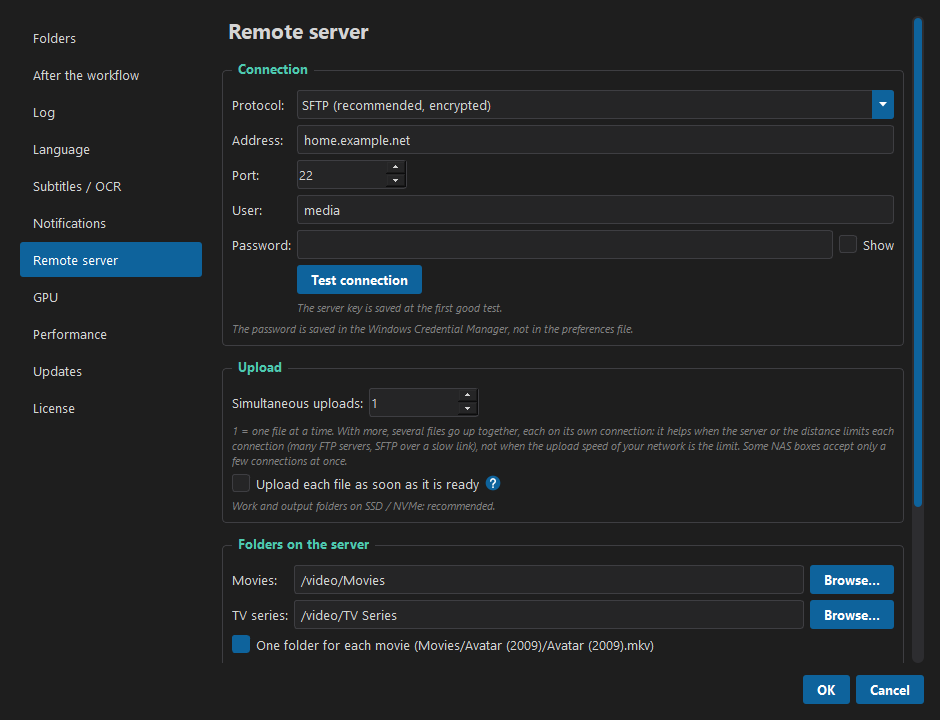
Der Server, den der Schritt Auf den Server hochladen verwendet.
Verbindung
- Protokoll: SFTP (empfohlen: verschlüsselt, von fast jedem NAS angeboten), FTPS (verschlüsseltes FTP) oder FTP (unverschlüsselt: Passwort und Dateien gehen im Klartext über die Leitung, verwenden Sie es also nur zu Hause oder über ein VPN).
- Adresse und Port in zwei Feldern: die IP-Adresse oder der Name Ihres Anschlusses zu Hause
(zum Beispiel ein dynamischer DNS-Name wie
home.ddns.net) und der am Router für das NAS geöffnete Port. Der Port wechselt auf den üblichen (22 oder 21), wenn Sie das Protokoll ändern. - Benutzer und Passwort des NAS. Das Passwort wird in der Windows-Anmeldeinformations- verwaltung gespeichert, nicht in der Einstellungsdatei.
- Verbindung testen verbindet sich und zeigt den Home-Ordner auf dem Server. Mit SFTP speichert der erste erfolgreiche Test auch den Server-Schlüssel, der bei jeder späteren Verbindung geprüft wird: Würde ein anderer Computer an dieser Adresse antworten, würde nichts gesendet. Nach einem Zurücksetzen des NAS ändert sich der Schlüssel, und das Programm fragt, ob der neue akzeptiert werden soll.
Um das NAS von außen zu erreichen, muss sein Port am Router zu Hause geöffnet sein (mit einem dynamischen DNS-Namen, wenn sich Ihre IP-Adresse zu Hause ändert), oder Sie verbinden sich über ein VPN (Tailscale, WireGuard, das des Routers oder des NAS). Ein VPN ist sicherer: Nichts ist im Internet offen.
Upload
- Gleichzeitige Uploads (1 bis 5, Standard 1): wie viele Dateien gleichzeitig hochgeladen werden, jede über ihre eigene Verbindung. Das hilft, wenn jede Verbindung vom Server (viele FTP-Server tun das) oder durch die Entfernung (SFTP über eine langsame Leitung) begrenzt ist; es hilft nicht, wenn die Grenze die Upload-Geschwindigkeit Ihres Netzes ist, weil sich die Dateien diese dann teilen. Manche NAS akzeptieren nur wenige Verbindungen gleichzeitig: Wenn der Server eine ablehnt, sagt es das Protokoll und diese Datei versucht es erneut, sobald eine andere fertig ist.
- Jede Datei hochladen, sobald sie fertig ist (standardmäßig aus): Der Upload startet zusammen
mit Video kodieren + Mux (oder Zusammenführen ohne Neukodierung): Jede Datei wird
hochgeladen, sobald sie fertig ist, während die anderen noch kodiert werden. Bei einer Serie sind,
wenn die letzte Folge fertig ist, die ersten schon auf dem Server. Die Originalvideos werden
trotzdem erst am Ende gelöscht, wenn alles gut gegangen ist. Mit Seitenverhältnis im Workflow
werden die Dateien nach dem Encode geändert, also am Ende hochgeladen. Im Protokoll beginnen die
Zeilen des Uploads mit
[Upload]. Unter dem Kästchen prüft die Seite die Festplatten Ihrer Arbeits- und Ausgabeordner: Auf SSD / NVMe ist es empfohlen; auf einer mechanischen, USB- oder Netzwerk-Festplatte nicht, weil das Schreiben einer Datei, während eine andere für den Upload gelesen wird, für eine ältere Festplatte zu viel sein kann.
Ordner auf dem Server
- Filme und Serien: die Zielordner. Tippen Sie sie ein oder drücken Sie Durchsuchen..., um sie auf dem Server zu wählen (drücken Sie zuerst Verbindung testen).
- Ein Ordner pro Film:
Filme/Avatar (2009)/Avatar (2009).mkv, wie es Plex und Jellyfin mögen. - Unterordner der Serien: keine (alle Folgen im Serienordner), ein Ordner pro Serie
(
Tulsa King/) oder Serie und Staffel (Tulsa King/Season 04/). Der Staffelordner kannSeason 04,Stagione 04oderS04heißen. Serienname und Staffel werden aus dem Dateinamen genommen, und fehlende Ordner werden auf dem Server erstellt.
Ein Beispiel unter den Optionen zeigt, wohin ein Film und eine Folge kommen.
GPU
Beim ersten Start erkennt das Programm die NVIDIA-Grafikkarten und testet NVENC auf jeder (H.264 und H.265, etwa eine Sekunde). Das Ergebnis wird gespeichert, spätere Starts zählen also nur die Karten; wenn sich die Anzahl ändert (eine Karte hinzugefügt oder entfernt), fragt das Programm, ob sie erneut erkannt werden sollen. Erneut erkennen tut das jederzeit, zum Beispiel nach einem Treiber-Update.
Die Seite listet die Karten mit dem Testergebnis auf und bietet nur an, was sie erlauben:
| Gefundene Karten | Auswahl |
|---|---|
| Keine mit NVENC | Nichts zu wählen: Video kodieren verwendet die CPU (x264 / x265), und seine NVENC-Codecs werden ausgeblendet. |
| Eine | Nichts zu wählen: Diese Karte wird verwendet. |
| Zwei oder mehr | Nur GPU 1, Nur GPU 2... oder Alle parallel: ein Video pro Karte. |
Parallel kodiert jede Karte gleichzeitig ein anderes Video und nimmt das nächste, sobald sie
frei ist: Bei einer Serie dauert das Encode etwa halb so lange. Das Protokoll zeigt, zu welcher
Karte jede Zeile gehört ([GPU 2] Processing: ...), und der Balken addiert den Fortschritt beider.
Die anderen Schritte arbeiten trotzdem eine Datei nach der anderen (außer Audio-Einstellungen,
das bis zu vier Dateien gleichzeitig umwandelt), weil sie vor allem Daten kopieren und sich auf
derselben Festplatte nur bremsen würden. Die Festplatte ist für ein Encode kein Engpass: Selbst
zwei Encodes lesen nur wenige MB pro Sekunde.
Geschwindigkeit (beide standardmäßig an, mit den NVENC-Codecs):
- Video mit der Karte dekodieren. Die Karte, die kodiert, liest (dekodiert) auch das Originalvideo, statt der CPU. Das Encode ist genauso schnell und die Bilder sind dieselben (geprüft bei H.264, H.265 10 Bit, VP9; DVD-MPEG-2 unterscheidet sich durch unsichtbare Rundungen), aber die CPU bleibt frei: In den Tests sanken zwei Encodes von 71 % auf 35 % der CPU. Ein Video, das die Karte nicht dekodieren kann, wird mit der CPU erneut kodiert, und das Protokoll sagt es.
- Audio während des Encodes umwandeln. Die Karten können kein Audio kodieren: Jeder
Audio-Encoder läuft auf der CPU. Ohne diese Option wandelt die CPU zuerst das ganze Audio um,
während die Karten warten, und dann kodieren die Karten, während die CPU wenig zu tun hat. Mit ihr
startet Audio-Einstellungen im Hintergrund und die nächsten Schritte laufen weiter: Während die
Karten die Videos kodieren, wandelt die CPU das Audio um. Jedes Video wartet nur vor dem
abschließenden Zusammenführen auf sein Audio (das Protokoll sagt
Waiting for the audio conversion
    of this file...
, wenn es warten muss). Die Zeilen des Audios beginnen mit[Audio]. In den Tests (4 Folgen à 10 Minuten, AAC 512k 5.1, H.264 NVENC p7 auf zwei Karten) sank der Workflow von 3 min 50 s auf 2 min 53 s; je länger das Encode, desto mehr Audiozeit wird gespart. Wenn das Audio mit einem blockierenden Fehler anhält, wird auch das Encode gestoppt.
Festplatten. Vor jeder Arbeit prüft das Programm die Art der Festplatte des Arbeitsordners. Ist es eine USB-Festplatte, eine mechanische Festplatte oder ein Netzwerkordner, sagt ein Hinweis im Protokoll, dass die Schritte, die Dateien kopieren (Extraktion, Zusammenführen), langsamer sein werden. Es ist nur ein Hinweis: Nichts wird blockiert.
Leistung
Priorität des Workflows: Niedrig (empfohlen) oder Normal. Mit Niedrig ist der Workflow genauso schnell, wenn der PC frei ist; wenn Sie den PC gleichzeitig benutzen (Browser, Videos, Spiele), gibt Windows Ihnen den Vorrang, der PC bleibt also reaktionsschnell und der Workflow wird nur etwas langsamer. Das gilt für die Schritte und die Programme, die sie starten (FFmpeg, MKVToolNix, Tesseract); das Encode auf der Grafikkarte ist nicht betroffen.
Die Seite erinnert auch daran, dass Windows während eines Workflows nicht von selbst in den Energiesparmodus geht: Um den PC am Ende in den Energiesparmodus oder Ruhezustand zu schicken oder herunterzufahren, verwenden Sie Danach neben dem Fortschrittsbalken.
Updates
Beim Start sucht das Programm auf sequentianexus.com nach einer neueren Version (Beim Programmstart nach Updates suchen, standardmäßig an): höchstens alle 6 Stunden, und nur die Versionsnummer wird gelesen, nichts über Sie wird gesendet. Wenn es eine gibt, nennt ein Fenster die neue Version, die Größe des Downloads und hat einen Link zu den Neuerungen:
- Herunterladen lädt das Zip mit einem Fortschrittsbalken in Ihren Ordner Downloads (dieselbe Schaltfläche bricht ab); dann öffnet Datei anzeigen den Ordner. Zum Aktualisieren schließen Sie das Programm und entpacken das Zip anstelle des alten Ordners: Ihre Einstellungen, Presets, Warteschlange und Lizenz liegen in Ihrem Datenordner (siehe Wo Ihre Daten liegen), sie bleiben also erhalten.
- Später fragt bei einem späteren Start erneut; Diese Version überspringen meldet diese Version nicht mehr (eine neuere wird wieder angekündigt).
Nichts wird jemals von selbst installiert. Eine Prüfung, die eine neue Version findet, während ein Workflow oder die Warteschlange läuft, wartet auf das Ende der Arbeit. Jetzt prüfen auf dieser Seite oder Hilfe → Nach Updates suchen... prüft sofort (auch eine übersprungene Version).
Lizenz
Während der Beta ist der Lizenzschlüssel (SNX-XXXXX-XXXXX-XXXXX-XXXXX) kostenlos: Holen Sie ihn
auf sequentianexus.com/beta (die Seite Einstellungen → Lizenz
hat den Link ebenfalls), fügen Sie ihn unter Einstellungen → Lizenz ein und drücken Sie
Aktivieren.
- Die Seite gibt jeder Verbindung einen Schlüssel pro Tag und insgesamt wenige Schlüssel, und insgesamt eine begrenzte Anzahl Schlüssel pro Tag: Wenn die heutigen Schlüssel aufgebraucht sind, bittet sie, morgen wiederzukommen.
-
Missbrauch der Seite (viele Anfragen in kurzer Zeit) sperrt die Verbindung für immer und widerruft alle Schlüssel, die sie erhalten hat.
-
Eine Lizenz, ein PC. Wenn die Lizenz schon auf einem anderen PC aktiv ist, fragt das Programm zuerst: Wenn Sie bestätigen, wechselt sie auf diesen PC und der andere PC kann sie nicht mehr verwenden. Um den PC zu wechseln, aktivieren Sie die Lizenz einfach auf dem neuen (oder drücken Sie zuerst Auf diesem PC deaktivieren auf dem alten).
- Zum Starten eines Workflows braucht es Internet. Die Schritte sind nicht im Programm: Sie kommen vom Lizenzserver, verschlüsselt für Ihre Lizenz, und der Schlüssel zum Öffnen wird bei jedem Start gegeben. Sie werden einmal pro Version heruntergeladen und in einem Cache behalten. Ein Workflow, der schon läuft, wird immer fertig, auch wenn die Verbindung abbricht.
- An den Server wird nur ein aus Ihrem PC berechneter Code gesendet, nie Namen, Dateien oder andere Daten des PCs.
- Halten Sie Datum und Uhrzeit des PCs richtig: Die Antwort des Lizenzservers wird geprüft, und ein falsches Datum kann die Prüfung scheitern lassen.
9. Presets
Ein Preset speichert den ganzen Workflow: die Schritte, ihre Einstellungen und ob jeder an oder aus ist.
- Datei → Preset speichern unter... speichert es mit einem Namen.
- Datei → Preset öffnen... lädt es.
- Datei → Preset löschen... entfernt es.
- Datei → Neuer Workflow beginnt mit einem leeren Workflow.
Die in einer Workflow-Zeile gewählten Dateien (zum Beispiel für Seitenverhältnis) werden nicht im Preset gespeichert, weil sie sich von Ordner zu Ordner ändern.
10. Häufige Probleme
| Problem | Was tun |
|---|---|
| Der Lizenzserver ist nicht erreichbar | Prüfen Sie die Internetverbindung: Sie ist zum Starten eines Workflows nötig. |
| Zu viele Anfragen an den Lizenzserver | Warten Sie ein paar Sekunden und drücken Sie erneut Workflow starten. |
| Diese Lizenz wurde auf einem anderen PC aktiviert | Die Lizenz wurde auf einen anderen PC verschoben. Um sie hier zu verwenden, aktivieren Sie sie erneut unter Einstellungen → Lizenz (der andere PC verliert sie). |
| Workflow starten zeigt Fehler | Lesen Sie die Liste: Jeder Fehler sagt, was zu beheben ist. Fehlende Programme werden über Einstellungen → Systemvoraussetzungen installiert. |
| Das Ordnerfenster braucht beim ersten Mal ein paar Sekunden zum Öffnen | Das ist Windows, das es lädt. Der Mauszeiger zeigt, dass es arbeitet, und das Fenster kommt nach vorne, wenn es bereit ist. |
| Die fertige Datei hat keine Untertitel | Prüfen Sie das Protokoll: Das Video hat vielleicht keine Untertitel in der gewählten Sprache oder nur Bild-Untertitel ohne den OCR-Schritt im Workflow. |
| OCR-Schritt: die Sprache ist nicht heruntergeladen | Einstellungen → Untertitel / OCR, Sprache wählen, Herunterladen. |
| Die OCR bremst ein Encode | Senken Sie OCR-Prozesse parallel auf 2. |
| Video kodieren: keine Grafikkarte kann H.264 NVENC verwenden | Die Karte wurde nicht gefunden oder hat den NVENC-Test nicht bestanden: Aktualisieren Sie den NVIDIA-Treiber und drücken Sie Einstellungen → GPU → Erneut erkennen, oder wählen Sie x264 / x265. |
| Auf den Server hochladen: drücken Sie Verbindung testen | Mit SFTP wird der Server-Schlüssel bei der ersten Verbindung gespeichert: Öffnen Sie Einstellungen → Entfernter Server und drücken Sie Verbindung testen. |
| Der Upload sagt, der Server antwortet nicht | Prüfen Sie Adresse und Port und ob das NAS von außen erreichbar ist (Port am Router geöffnet oder VPN verbunden). |
| No audio track found for languages ['eng'] | Das Video hat kein Audio in der gewählten Sprache und kein Audio ohne Sprache: Prüfen Sie seine Spuren oder wählen Sie seine Sprache in Audio und Untertitel extrahieren. Wenn sein Audio nur in einer anderen Sprache ist, haken Sie vor dem Start Diesen Film verarbeiten im Rahmen Audio in einer anderen Sprache an. |
| Video(s) nicht abgeschlossen am Ende des Workflows | Lesen Sie die Zeilen dieser Videos im Protokoll. Um nur sie neu zu machen, stellen Sie Vorhandene Dateien in Video kodieren auf Überspringen und starten den Workflow erneut: Die fertigen Videos werden übersprungen. |
| Untertitel laufen im Lauf des Films immer weiter auseinander | Verwenden Sie Untertitel synchronisieren → Bildrate umrechnen. |
| Etwas anderes | Drücken Sie 📋 Protokoll kopieren und eröffnen Sie ein Issue mit dem Protokoll und der Liste der Schritte. Issues sind öffentlich: Entfernen Sie vorher Adresse, Port und Benutzernamen Ihres Servers aus dem Protokoll. |
11. Wo Ihre Daten liegen
Unter Windows in %APPDATA%\SequentiaNexus\:
preferences.json |
Ihre Einstellungen |
presets\ |
Ihre Presets |
logs\ |
Die gespeicherten Protokolle, falls eingeschaltet |
ocr\ |
Die heruntergeladenen OCR-Sprachen |
requirements.json |
Die letzte Prüfung der Systemvoraussetzungen |
license.json |
Die auf diesem PC aktivierte Lizenz (die Aktivierung ist durch Windows geschützt) |
steps\ |
Die vom Lizenzserver erhaltenen Schritte, verschlüsselt |
queue.json |
Die Warteschlange |
guide\ |
Die von der Website heruntergeladene Anleitung |
Das Löschen des Programmordners entfernt diesen Ordner nicht: Löschen Sie ihn von Hand, wenn Sie ganz neu anfangen möchten.